Тази статия е предназначена за тези, които току-що започват с нашия видеодомофон и мобилното приложение Slinex Smart Call и искат плавно да преминат през целия процес – от инсталиране на приложението до първото свързване на устройството.
Включихме екранни снимки от официалното видео ръководство, за да илюстрираме визуално всяка стъпка.
Стъпка 1. Инсталирайте приложението и се регистрирайте
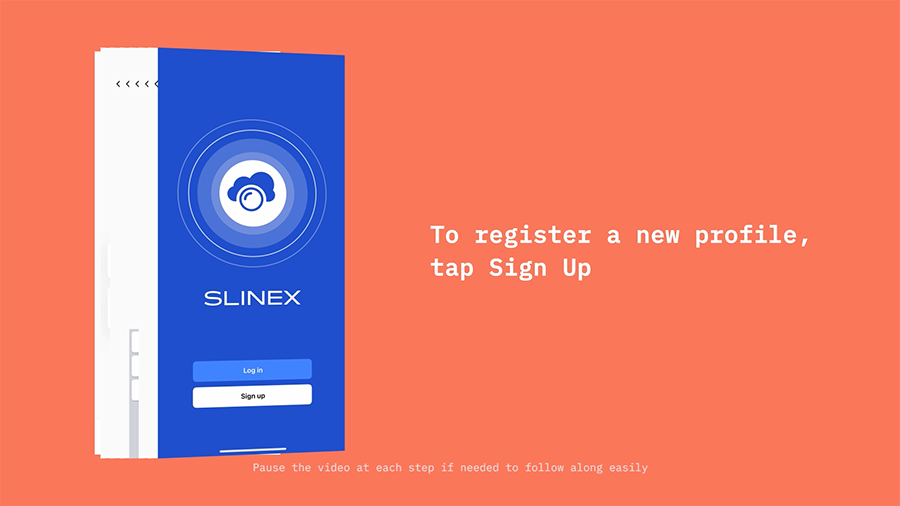
Отворете приложението и натиснете бутона „Регистрация" на началния екран.
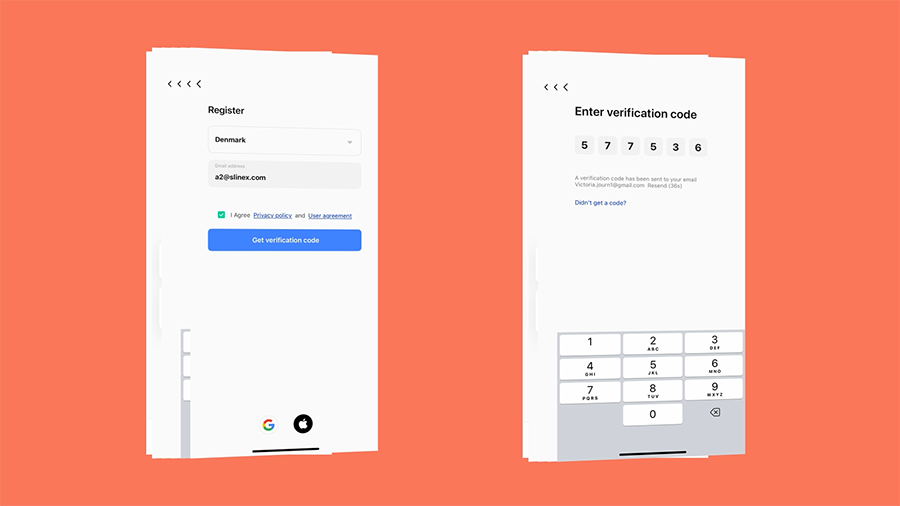
Можете да се регистрирате с вашия Google или Apple акаунт. Изберете предпочитаната опция и следвайте инструкциите на екрана.
Ако никоя опция не ви подхожда, въведете имейла си, поставете отметка за съгласие с Условията и Политиката за поверителност и натиснете „GET CODE". Шестцифрен код ще бъде изпратен на вашия имейл – въведете този код в полето „Код за потвърждение".
Създайте парола – тя трябва да е уникална и да съдържа поне 8 знака.
Разрешете на приложението достъп до известия, камера и памет на телефона (тези разрешения са необходими за повиквания и запазване на снимки).
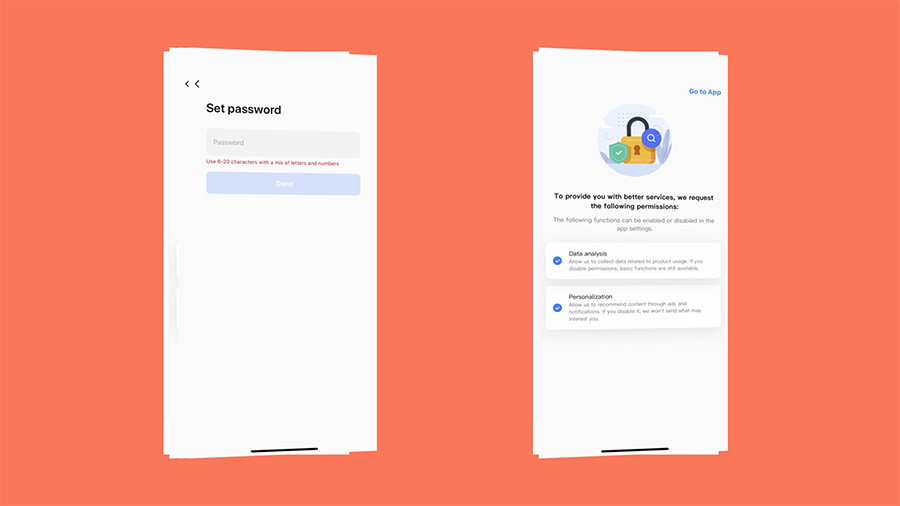
На този етап регистрацията е завършена. Но настройката на устройството все още не е приключила.
Стъпка 2. Превключете видеодомофона в режим на точка за достъп (AP Mode)
На панела на домофона отидете на Настройки → Мрежа.
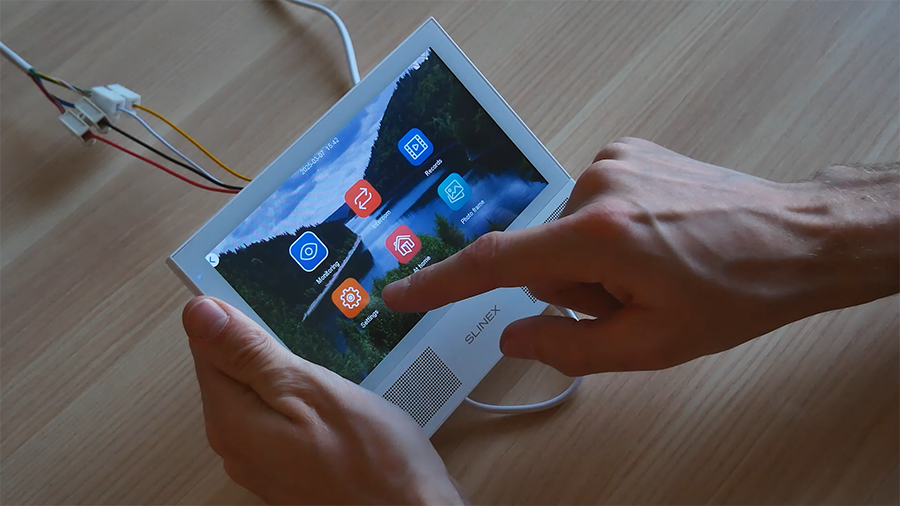
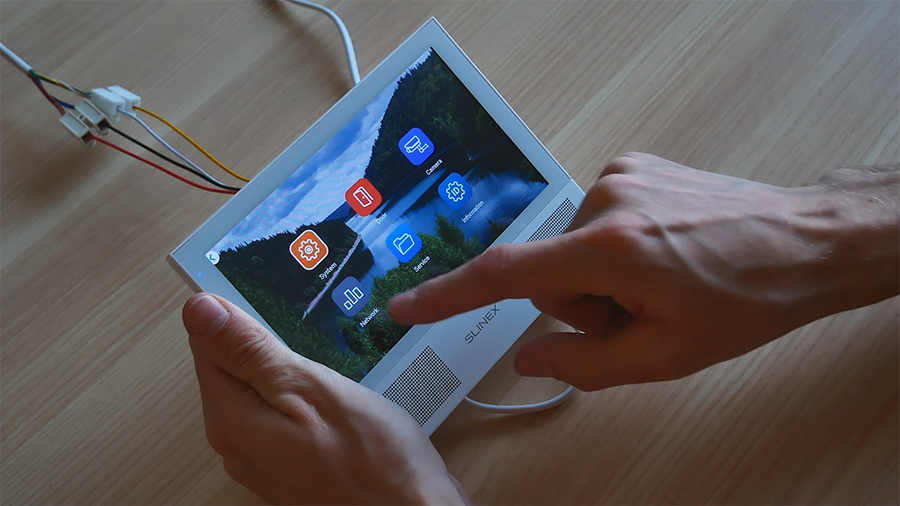
Активирайте опцията AP Mode и изчакайте устройството да се рестартира.

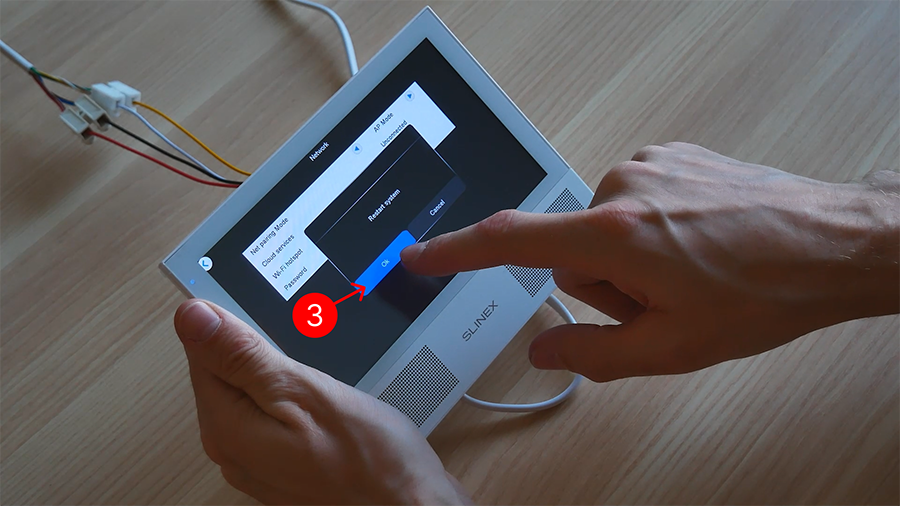
След като домофонът се рестартира, отидете отново на Настройки → Мрежа. Уверете се, че името на мрежата и паролата се показват.
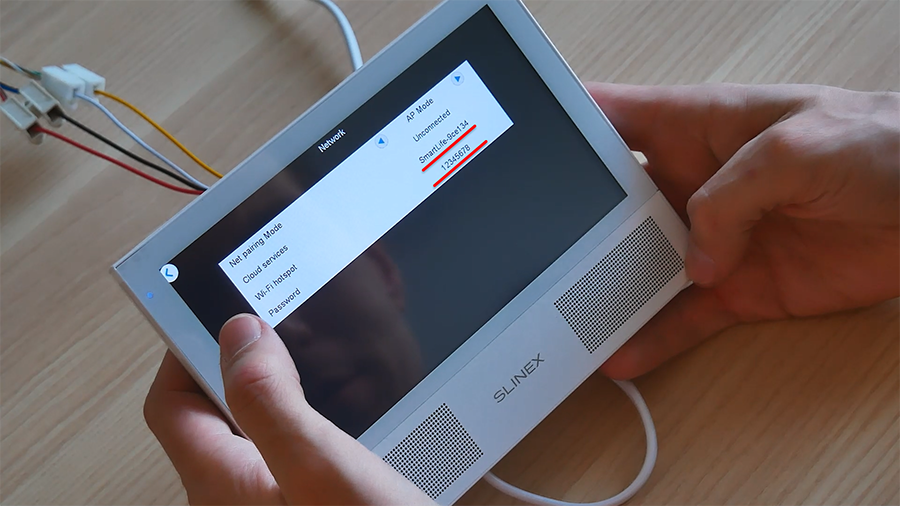
Какво е AP Mode?
Режимът на точка за достъп (Access Point Mode) е режим, при който устройство (като рутер или видеодомофон) функционира като точка за достъп за други устройства. В този режим устройството създава собствена безжична мрежа, към която могат да се свързват други устройства като смартфони, таблети или компютри. Просто казано, вашият домофон ще разпространява Wi-Fi подобно на обикновен рутер. Можете да се свържете с тази мрежа от телефона или компютъра си, за да конфигурирате домофона или да видите видеото от камерата – дори без интернет връзка вкъщи.
Стъпка 3. Добавете устройството към приложението
В приложението натиснете „Добавяне на устройство" и изберете вашия видеодомофон.
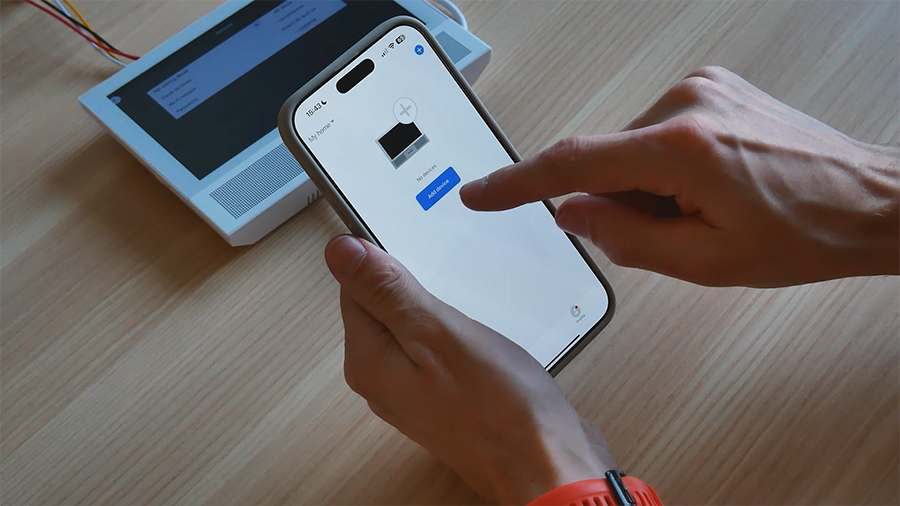
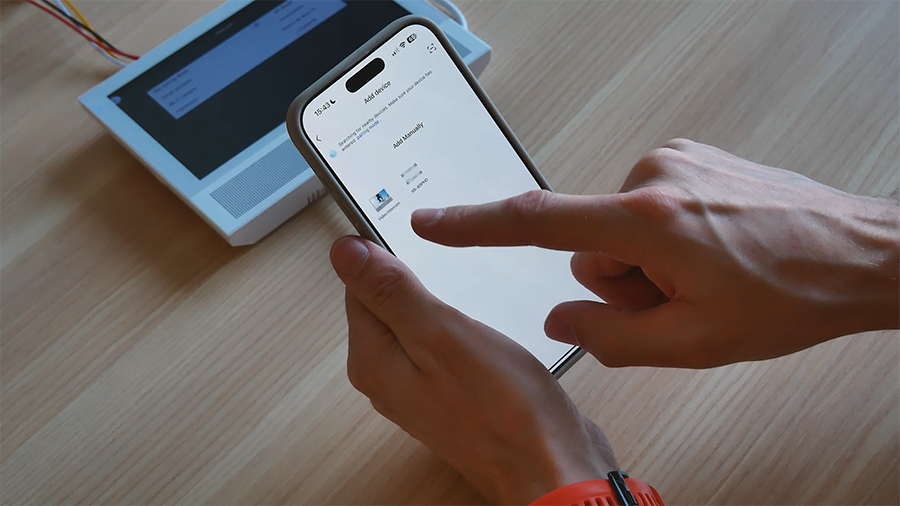
Изберете Wi-Fi режим и натиснете „Напред". Ако вече сте активирали AP Mode на вашия домофон, можете да натиснете „Напред". Ако не, върнете се към Стъпка 2 и следвайте инструкциите. След това натиснете „Напред".
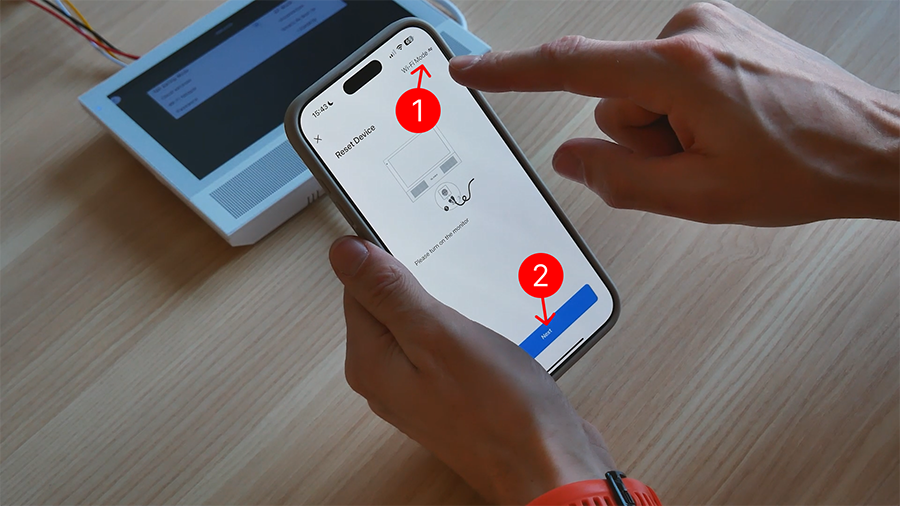
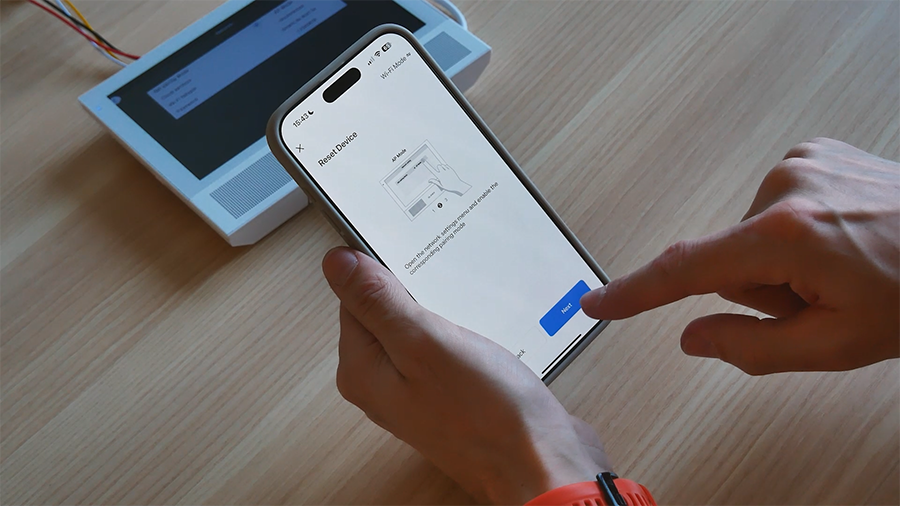
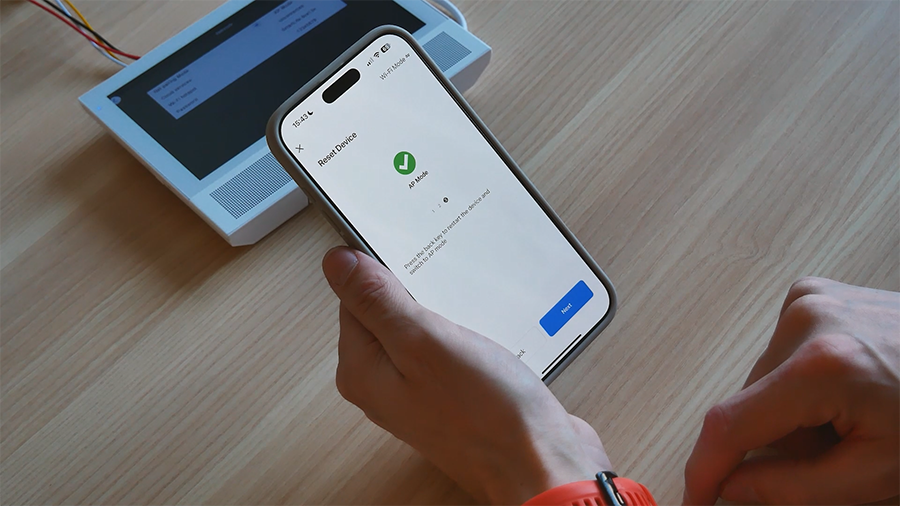
Уверете се, че устройството е превключило в AP Mode.
Следваща стъпка – изберете AP Mode в приложението (напр. „Мигайте бързо"), за да потвърдите, че устройството е готово за свързване.
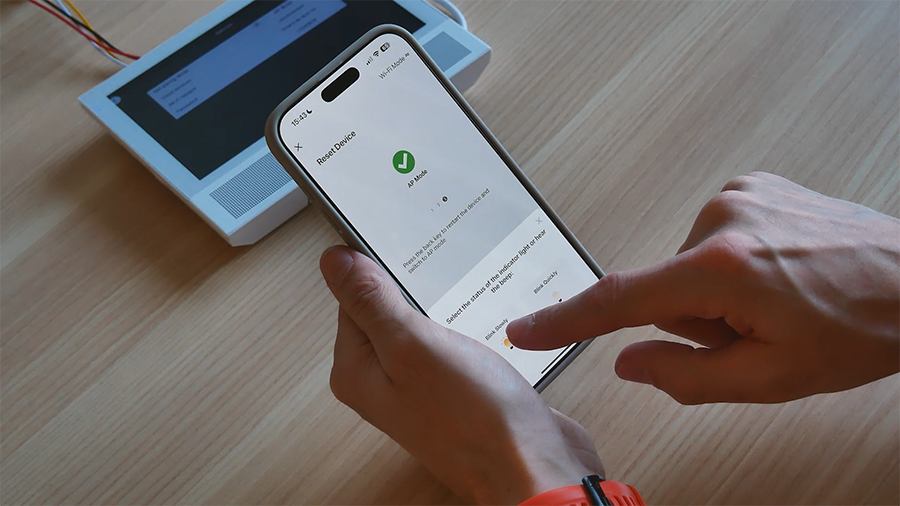
Името на вашата домашна Wi-Fi мрежа и паролата ще бъдат попълнени автоматично. Ако не, въведете ги ръчно.
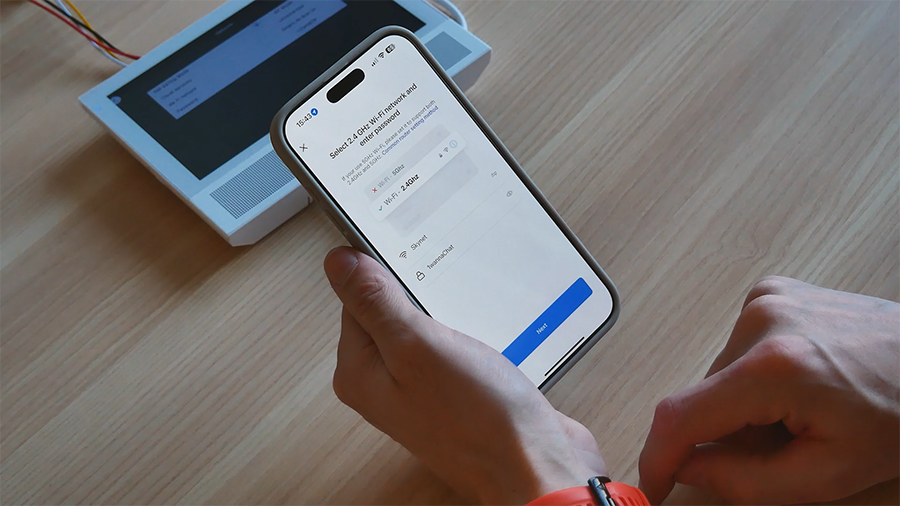
Стъпка 4. Свържете се с точката за достъп на домофона
Отворете Wi-Fi настройките на вашия смартфон. Намерете и изберете мрежата, съответстваща на информацията, показана в менюто Мрежа на домофона.
Въведете паролата по подразбиране, показана в менюто Мрежа на домофона.
Пример от менюто Мрежа:
+ Име на точка за достъп: SmartLife-9ce134
+ Парола по подразбиране: 12345678
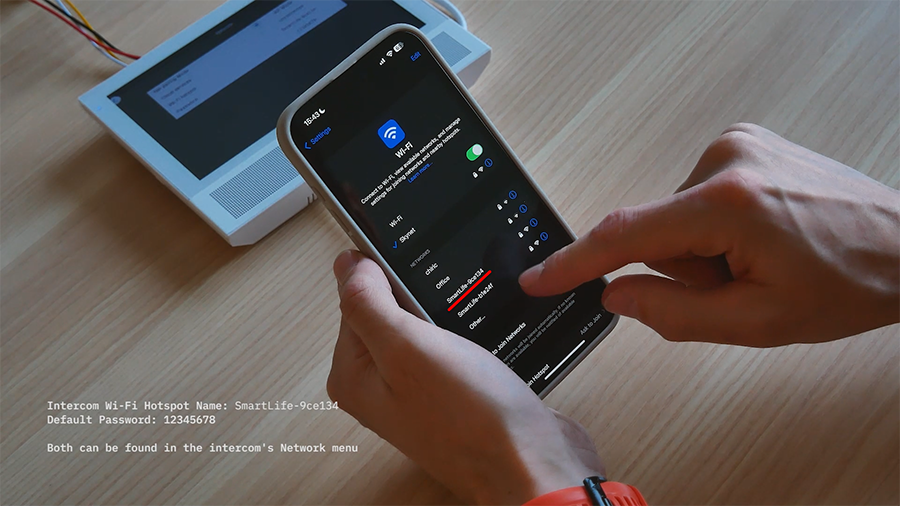
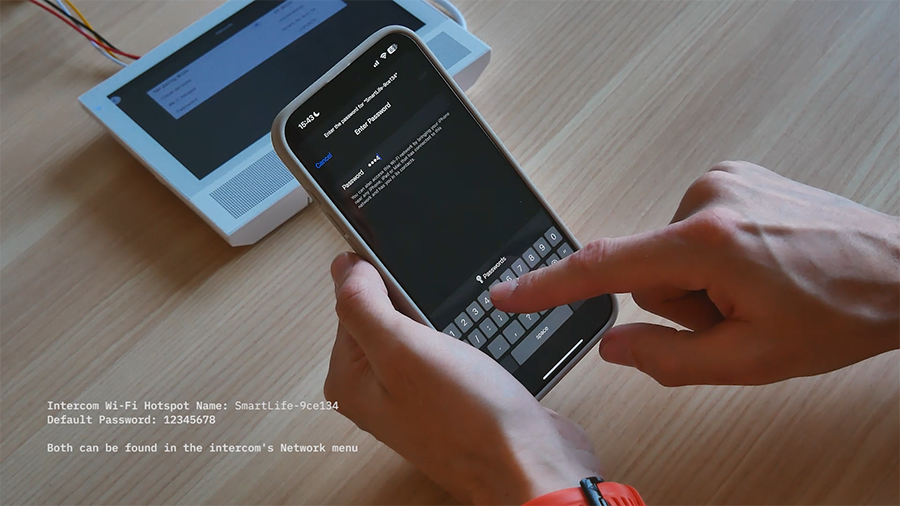
След като смартфонът се свърже, върнете се в приложението – синхронизацията ще започне автоматично.
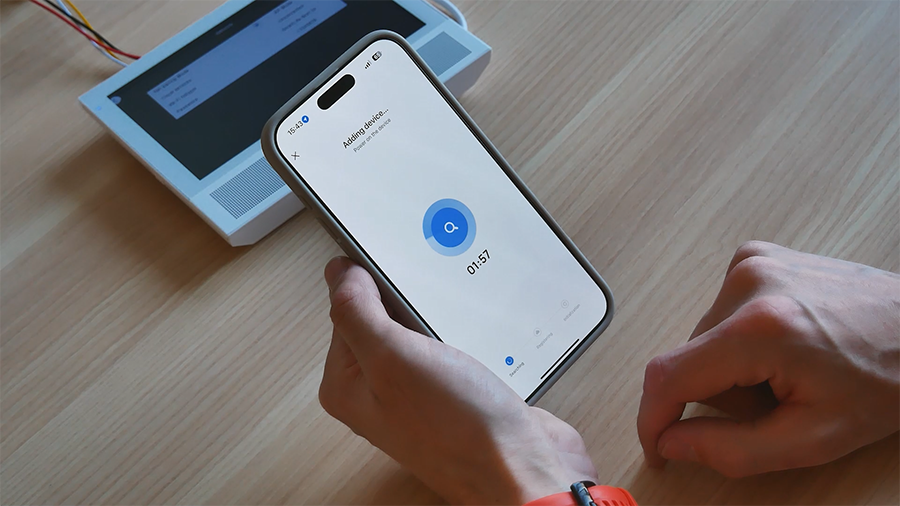
Стъпка 5. Финализирайте настройката
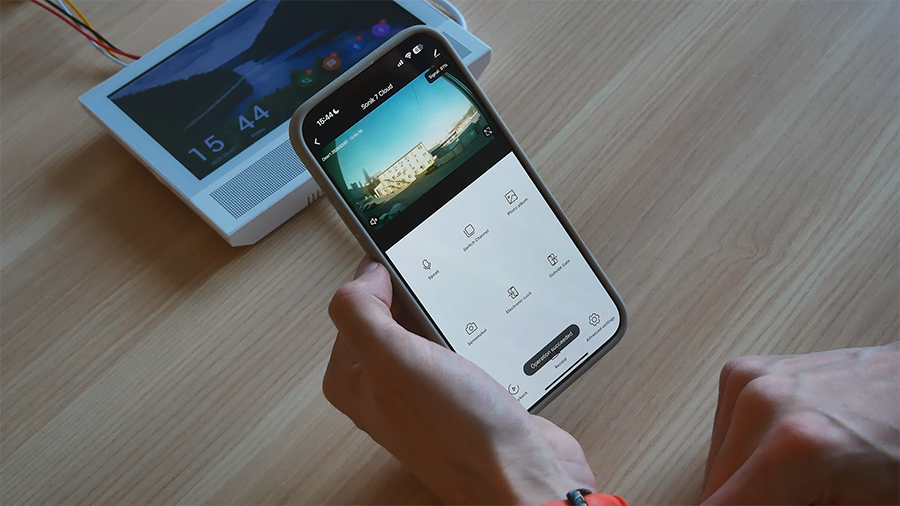
След няколко секунди ще видите съобщението „Операцията е успешна". Сега вашият домофон е готов: ще получавате повиквания, ще отваряте врати дистанционно и ще преглеждате историята на събитията.
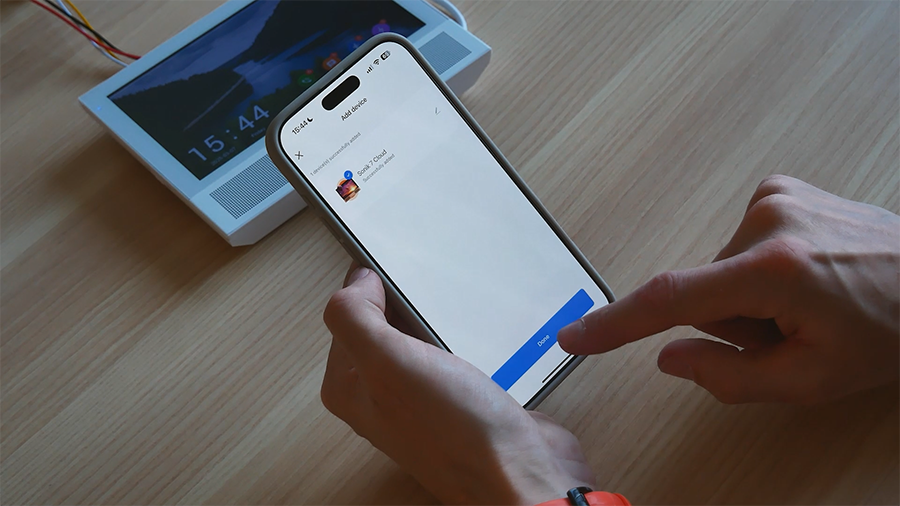
Полезни съвети
Ако вашата Wi-Fi парола се промени, устройството няма да се свърже автоматично. Ще трябва да го нулирате до фабрични настройки и да го настроите отново. Ако сигналът е слаб, преместете рутера по-близо до вратата или използвайте усилвател.
Къде да намерите повече информация?
Тази статия описва функциите, налични в приложението Slinex Smart Call и как да ги конфигурирате.
Имате проблем? Свържете се с поддръжката чрез чата в приложението. Нашите специалисти ще се радват да ви помогнат.
Сега знаете как бързо да регистрирате и свържете Slinex Smart Call. Насладете се на удобството и сигурността на вашия нов видеодомофон!