Tento článek je určen speciálně pro ty, kteří právě začínají s naším videotelefonem a mobilní aplikací Slinex Smart Call a chtějí hladce projít celým procesem – od instalace aplikace po první připojení zařízení.
Pro vizuální znázornění každého kroku jsme připravili snímky obrazovky z oficiálního videonávodu.
Krok 1. Instalace aplikace a registrace
Otevřete aplikaci a na úvodní obrazovce klepněte na tlačítko "Registrovat".
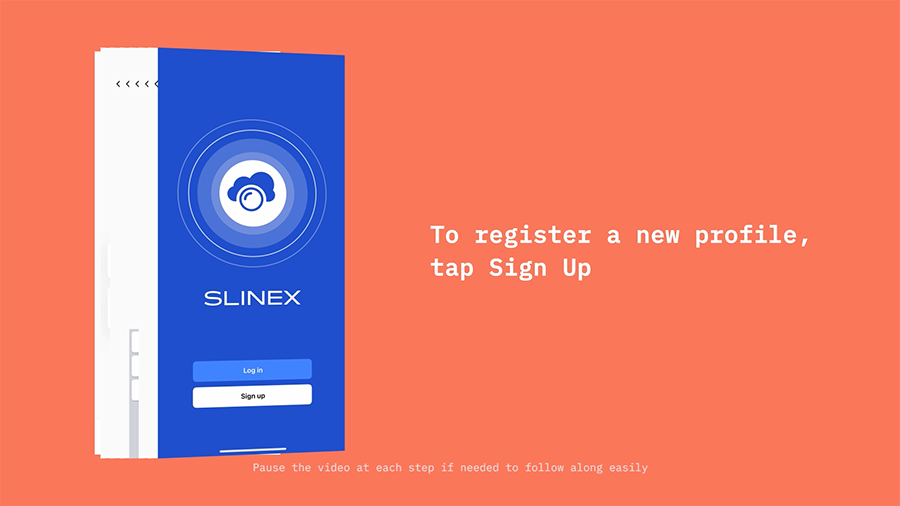
Můžete se zaregistrovat pomocí účtu Google nebo Apple. Vyberte preferovanou možnost a postupujte podle pokynů na obrazovce.
Pokud vám žádná z možností nevyhovuje, zadejte svůj e-mail, zaškrtněte souhlas s Podmínkami a Zásadami ochrany osobních údajů a klepněte na "ZÍSKAT KÓD". Na váš e-mail bude zaslán šestimístný kód – zadejte jej do pole "Ověřovací kód".
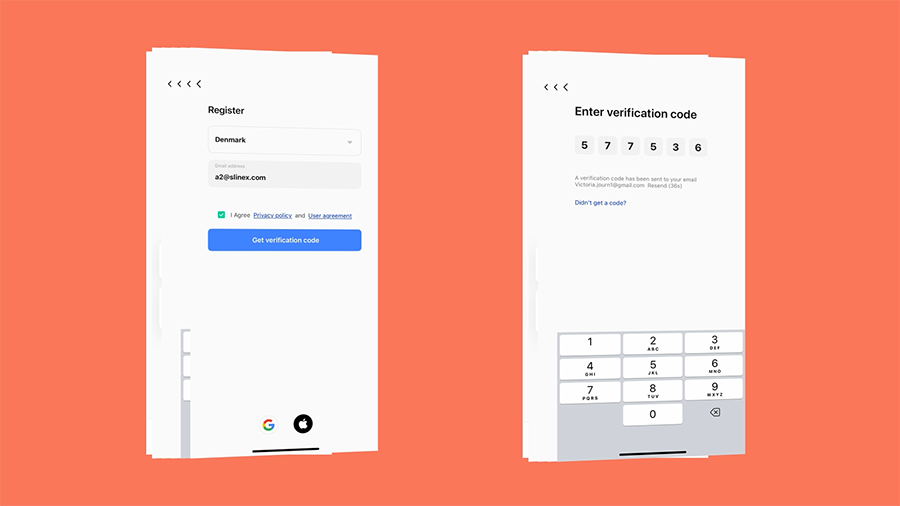
Vytvořte heslo – musí být jedinečné a obsahovat alespoň 8 znaků.
Povolte aplikaci přístup k oznámením, kameře a úložišti telefonu (tato oprávnění jsou potřebná pro hovory a ukládání snímků).
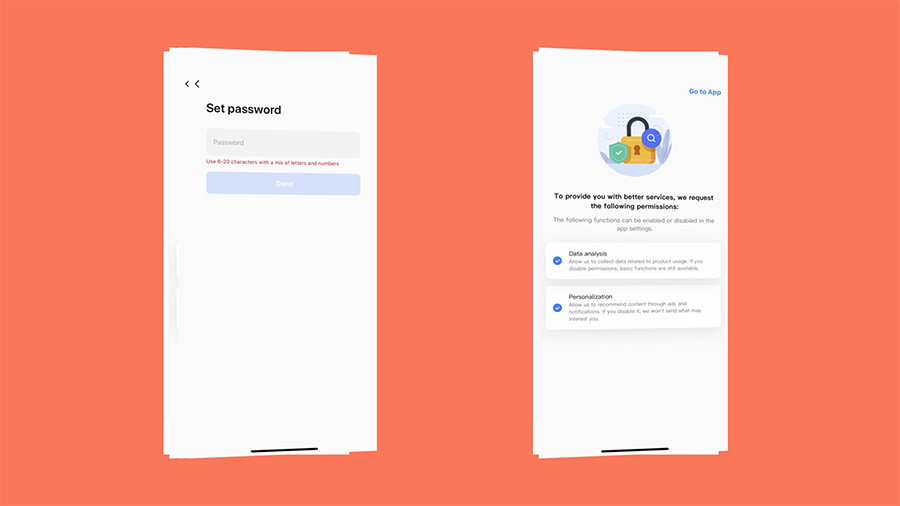
V tomto okamžiku je registrace dokončena. Nastavení zařízení však ještě není hotové.
Krok 2. Přepnutí videotelefonu do režimu přístupového bodu (AP režim)
Na panelu videotelefonu přejděte do Nastavení → Síť.
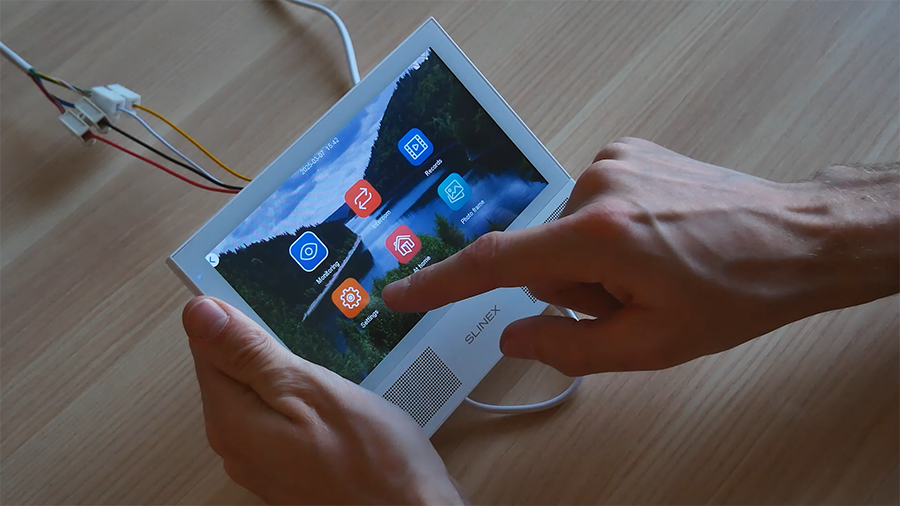
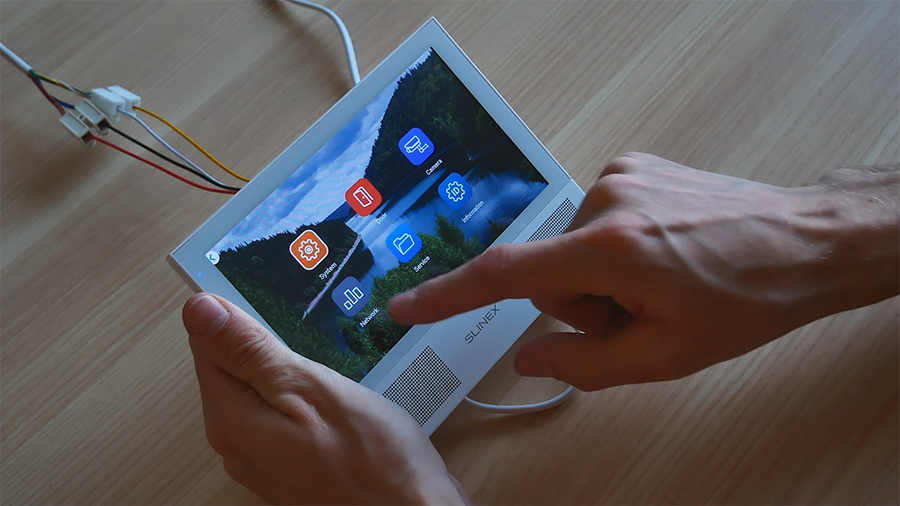
Aktivujte možnost AP režim a počkejte na restart zařízení.

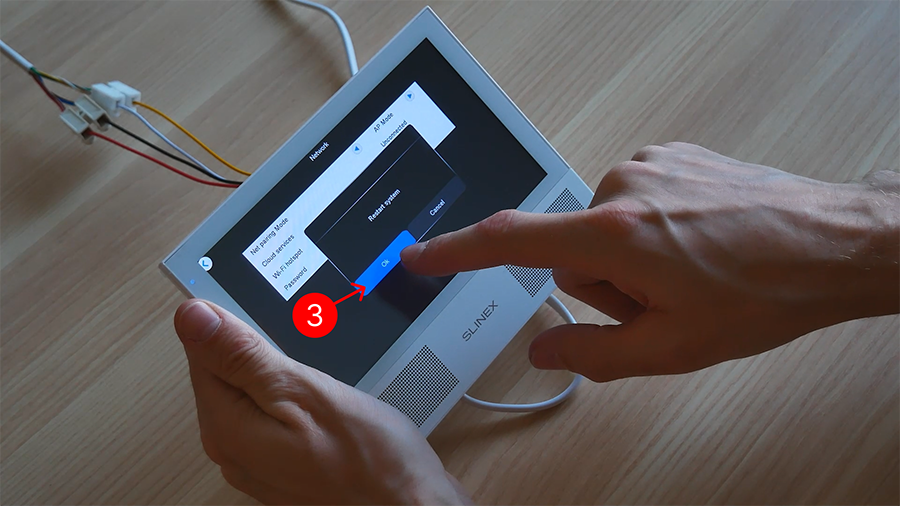
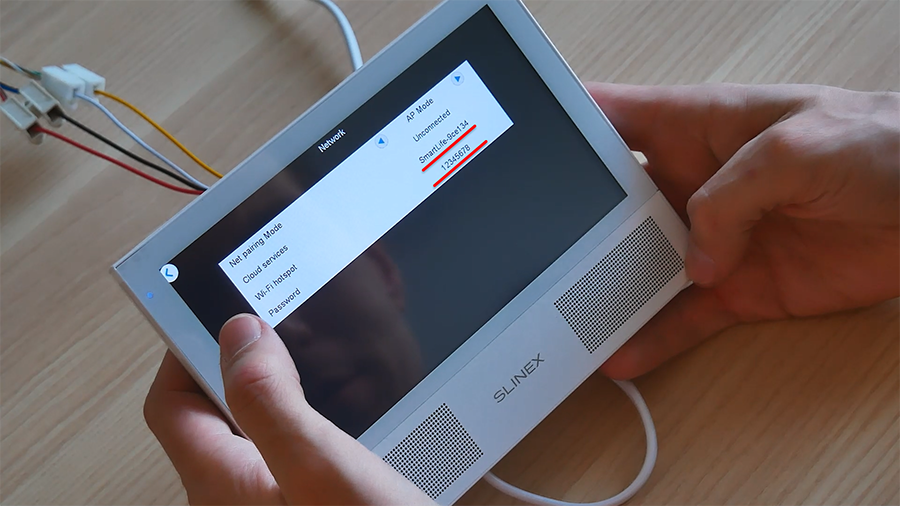
Po restartu interkomu přejděte znovu do Nastavení → Síť. Zkontrolujte, zda je zobrazen název sítě a heslo.
Co je AP režim?
Režim přístupového bodu (Access Point) je režim, ve kterém zařízení (např. router nebo videotelefon) funguje jako přístupový bod pro ostatní zařízení. V tomto režimu zařízení vytváří vlastní bezdrátovou síť, ke které se mohou připojit chytré telefony, tablety nebo počítače. Jednoduše řečeno, váš interkom bude distribuovat Wi-Fi podobně jako běžný router. K této síti se můžete připojit z telefonu nebo počítače a nakonfigurovat interkom nebo sledovat kameru – a to i bez připojení k internetu doma.
Krok 3. Přidání zařízení do aplikace
V aplikaci klepněte na "Přidat zařízení" a vyberte svůj videotelefon.
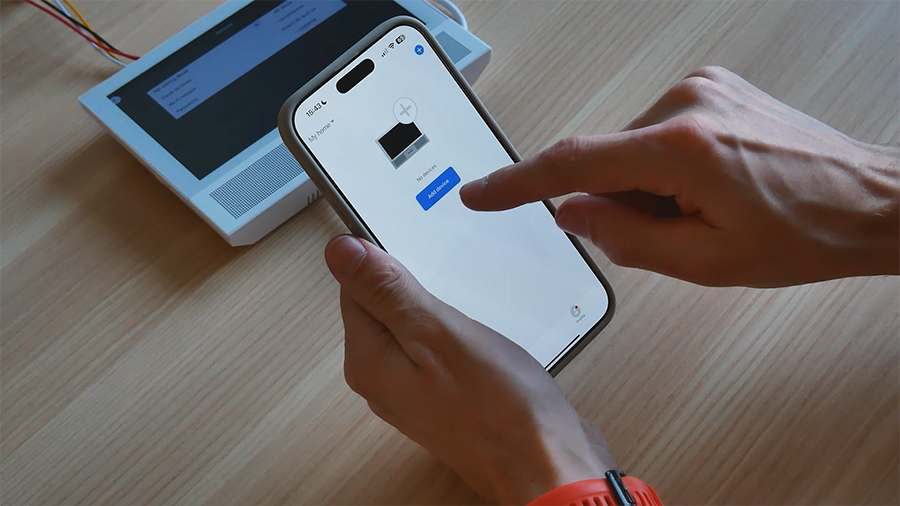
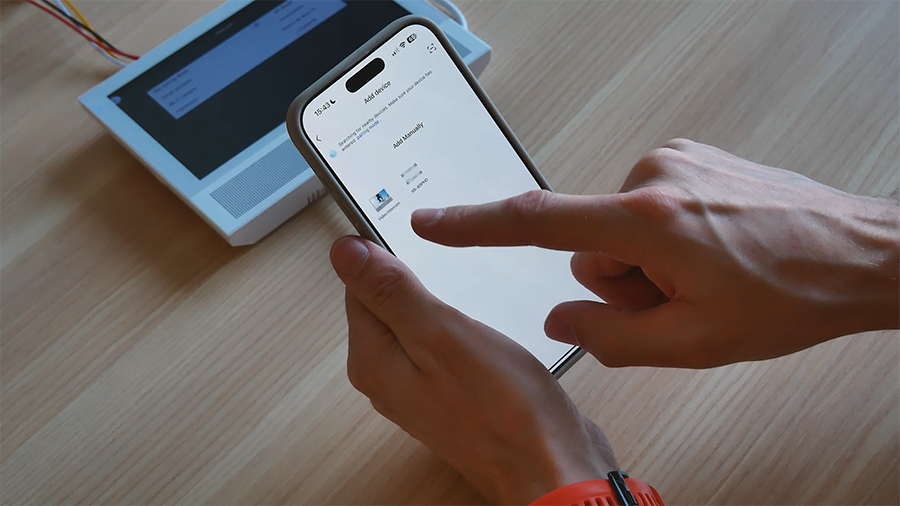
Vyberte Wi-Fi režim a klepněte na "Další". Pokud jste již aktivovali AP režim na svém interkomu, klidně klepněte na "Další". Pokud ne, vraťte se ke Kroku 2 a postupujte podle pokynů. Poté klepněte na "Další".
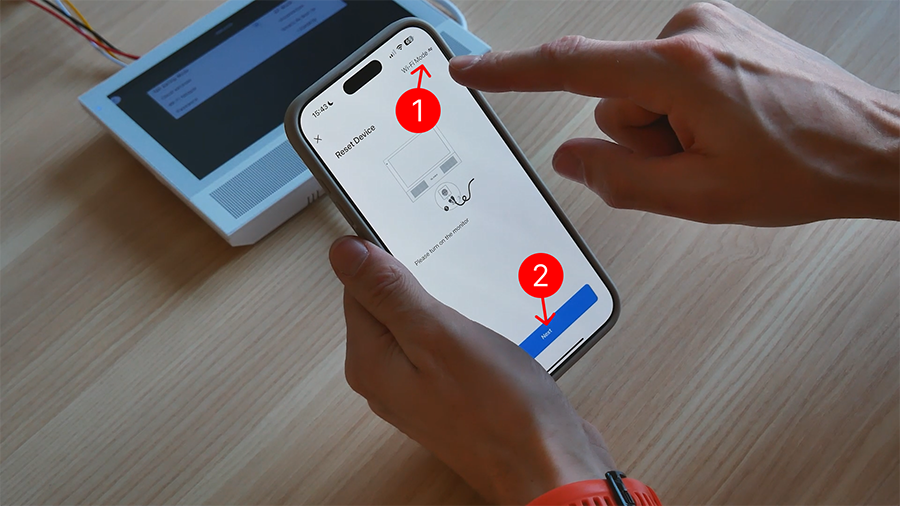
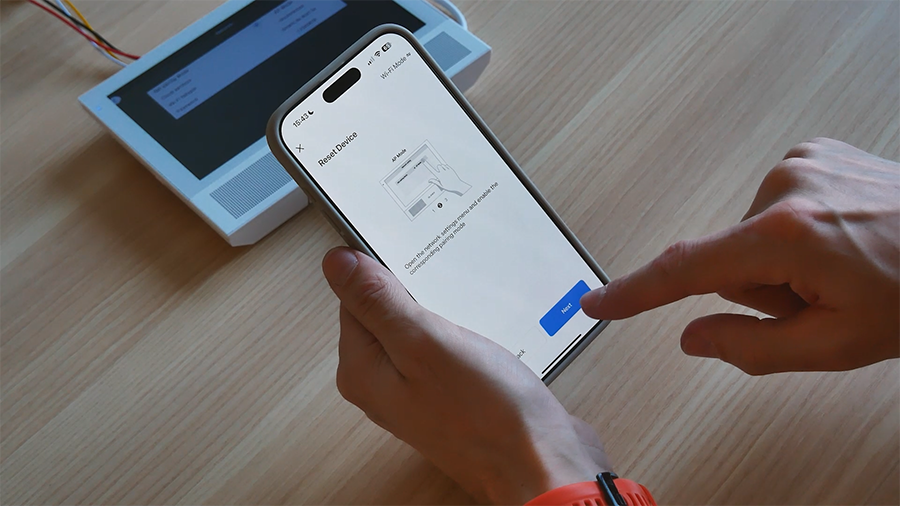
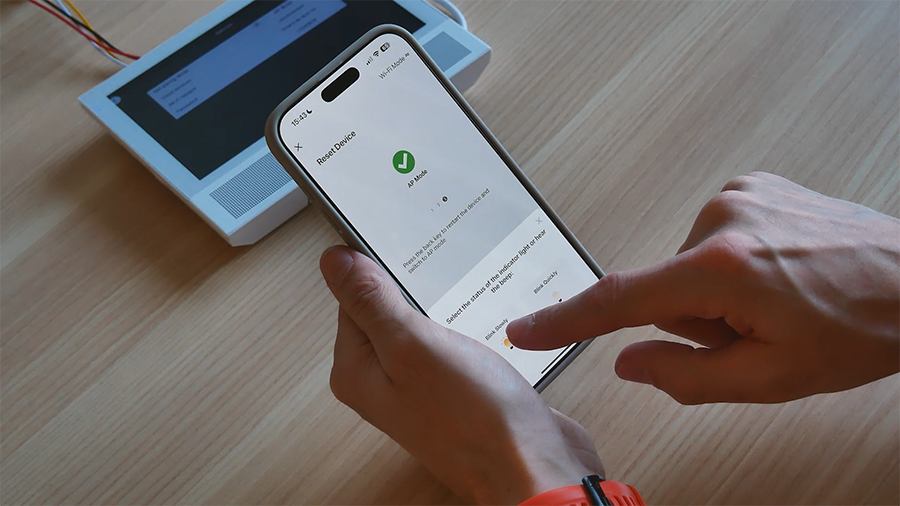
Ujistěte se, že je zařízení přepnuto do AP režimu.
Další krok – vyberte v aplikaci AP režim (např. "Bliká rychle") pro potvrzení, že je zařízení připraveno k připojení.
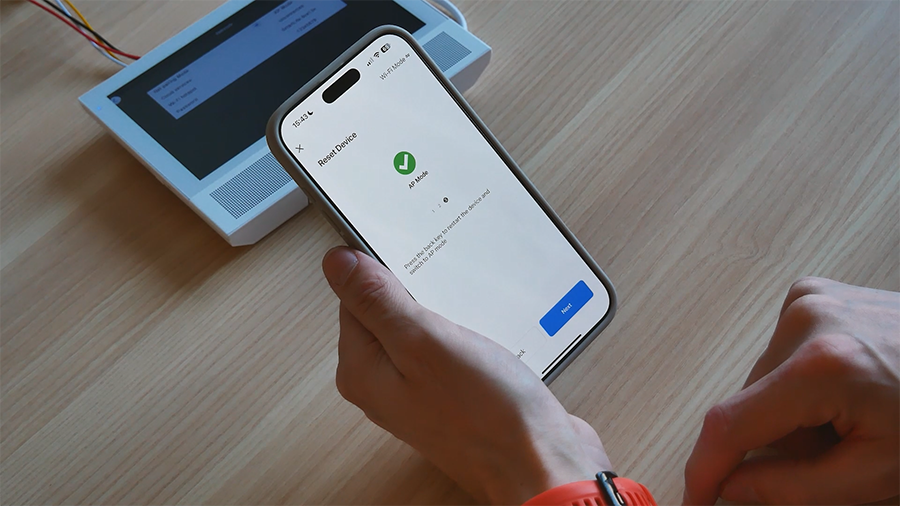
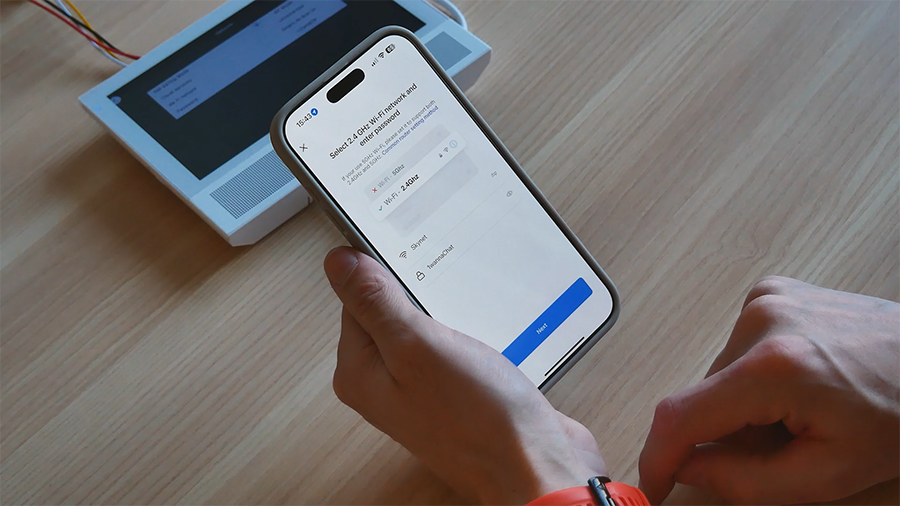
Název a heslo vaší domácí Wi-Fi sítě budou vyplněny automaticky. Pokud ne, zadejte je ručně.
Krok 4. Připojení k přístupovému bodu interkomu
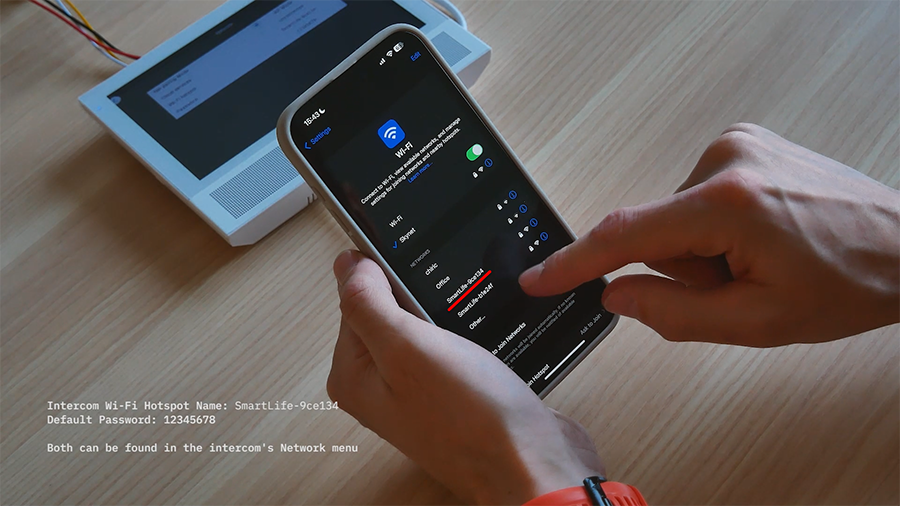
Otevřete nastavení Wi-Fi na svém smartphonu. Najděte a vyberte síť odpovídající informacím zobrazeným v nabídce Síť interkomu.
Zadejte výchozí heslo uvedené v nabídce Síť interkomu.
Příklad z nabídky Síť:
+ Název přístupového bodu: SmartLife-9ce134
+ Výchozí heslo: 12345678
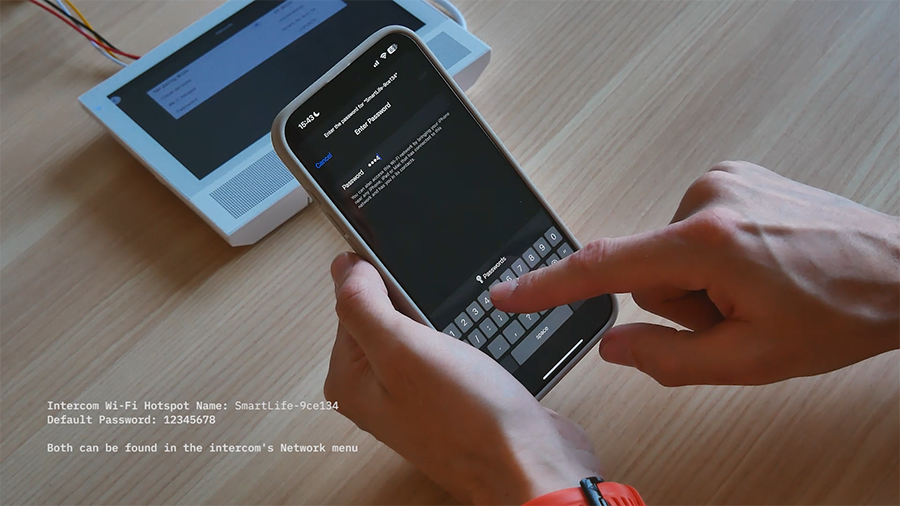
Jakmile se váš smartphone připojí, vraťte se do aplikace – synchronizace se spustí automaticky.
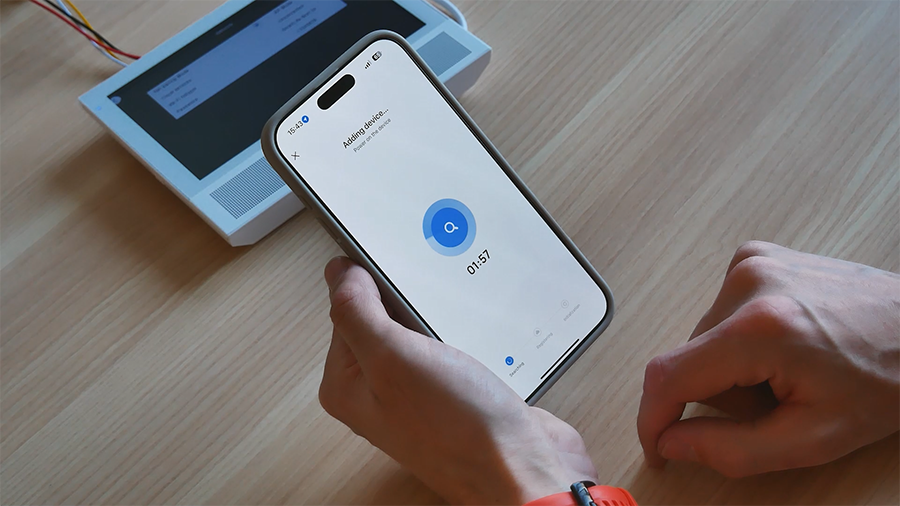
Krok 5. Dokončení nastavení
Po několika sekundách se zobrazí zpráva "Operace byla úspěšná". Nyní je váš interkom připraven: budete přijímat hovory, na dálku otevírat dveře a prohlížet historii událostí.
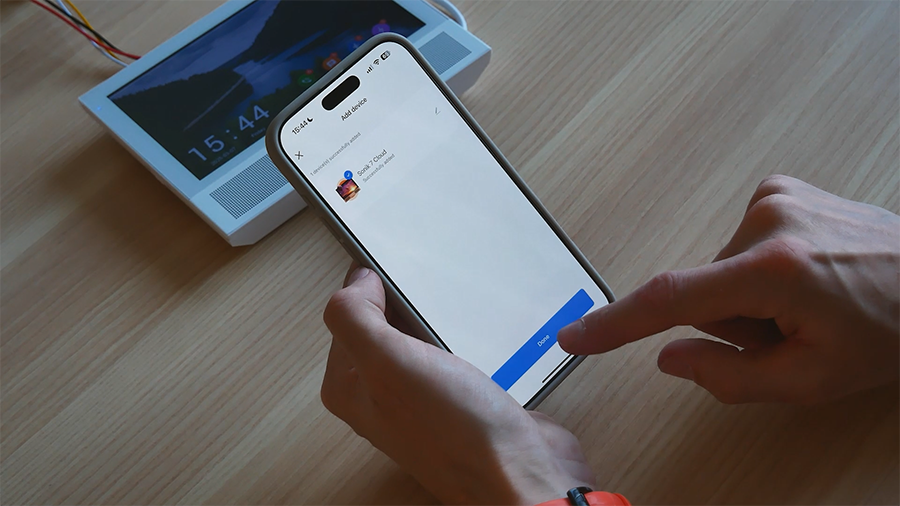
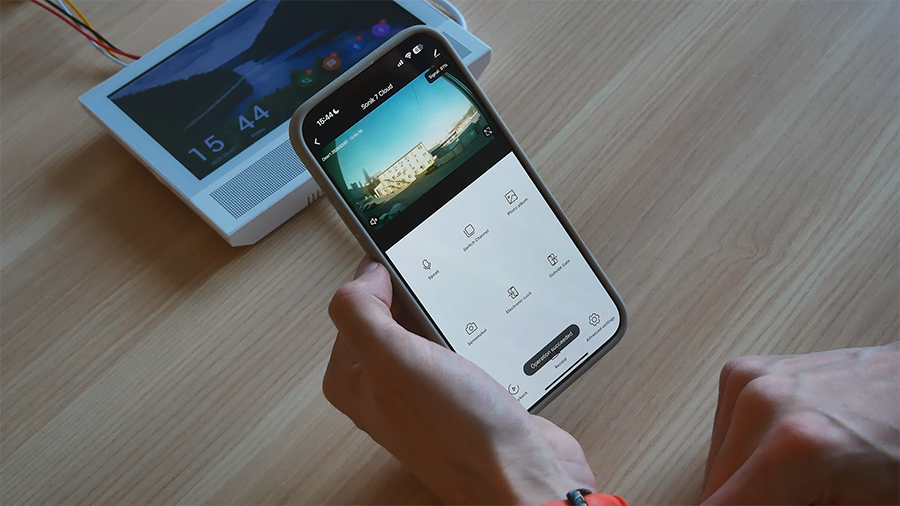
Užitečné tipy
Pokud se změní vaše Wi-Fi heslo, zařízení se znovu nepřipojí automaticky. Budete muset obnovit tovární nastavení a nastavit jej znovu. Pokud je signál slabý, přemístěte router blíže ke dveřím nebo použijte zesilovač signálu.
Kde najít více informací?
Tento článek popisuje funkce dostupné v aplikaci Slinex Smart Call a způsob jejich nastavení.
Máte potíže? Kontaktujte podporu prostřednictvím chatu v aplikaci. Naši specialisté vám rádi pomohou.
Nyní víte, jak rychle zaregistrovat a připojit váš Slinex Smart Call. Užijte si pohodlí a bezpečnost vašeho nového videotelefonu!