FAQ
Common Questions
Stiskněte a podržte tlačítko «Reset čtečky ID karet» po dobu 5 sekund (tlačítko je umístěno na zadní straně dveřního panelu), dokud neuslyšíte opakovaný zvuk. To znamená, že paměť čtečky ID karet byla formátována.
Přidání administrátorské karty
1. Krátce stiskněte tlačítko «Reset čtečky ID karet» pro vstup do režimu nastavení manažerské ID karty. Uživatel uslyší krátký zvuk a podsvícení dveřního panelu se změní na modrou;
2. Vezměte ID kartu, která má být použita jako manažerská karta, a přiložte ji ke čtečce na přední straně dveřního panelu. Pokud bylo nastavení manažerské karty úspěšné, uživatel uslyší dlouhý zvuk. (Pokud uživatel nepřiloží ID kartu ke čtečce do 10 sekund, dveřní panel se automaticky přepne do pohotovostního režimu). Do paměti čtečky lze přidat pouze jednu manažerskou ID kartu.
Přidávání a odebírání uživatelských karet
1. V pohotovostním režimu přiložte manažerskou kartu ke čtečce pro vstup do režimu «nastavení odemykacích karet». Dveřní panel vydá dvojitý zvuk a podsvícení tlačítka volání se změní na modrou;
2. Postupně přikládejte ke čtečce každou odemykací ID kartu, kterou chcete přidat. Po každém přečtení karty je slyšet dvojitý zvukový signál. Pokud již byla daná ID karta do paměti čtečky přidána, při přiložení ke čtečce je slyšet trojitý zvukový signál;
3. Po přidání všech odemykacích ID karet přiložte manažerskou kartu ke čtečce pro vstup do režimu «smazání karty». Dveřní panel vydá dvojitý zvuk a podsvícení tlačítka volání se změní na červenou;
4. V režimu «smazání karty» přikládejte ke čtečce odemykací ID karty, které chcete smazat. Po dvojitém krátkém zvuku bude daná ID karta odstraněna ze seznamu dveřního panelu;
5. V režimu «smazání karty» přiložte manažerskou kartu ke čtečce pro ukončení do pohotovostního režimu.
6. Počkejte 10 sekund bez jakékoli akce v režimu «nastavení odemykacích karet» nebo «smazání karty» pro automatické ukončení do pohotovostního režimu.
7. Maximální počet odemykacích ID karet, které lze přidat do paměti čtečky, je 248 ks.
1. Krátce stiskněte tlačítko „reset nastavení čtečky“ pro vstup do režimu přidávání administrátorské karty. Dveřní panel vydá jeden signál;
2. Během 10 sekund přiložte kartu, která bude použita jako administrátorská, ke čtečce. Pokud inicializace proběhne úspěšně, panel vydá dlouhý signál. (Pokud kartu nepřiložíte do 10 sekund, panel přejde do pohotovostního režimu). S venkovním panelem lze použít pouze jednu administrátorskou kartu.
Stáhněte si aktuální firmware pro vaše zařízení na odkazu
https://cdn.slinex.com/Firmwares/%model%/%language%/latest/,
kde «%model%» – model vašeho zařízení.
Například,
https://cdn.slinex.com/Firmwares/SL-10IPT/latest/
Pro IP zařízení:
Spusťte Slinex Cloud Call, klepněte na „Přidat nová zařízení“, vyberte „Připojeno“ a klepněte na „Potvrdit“.
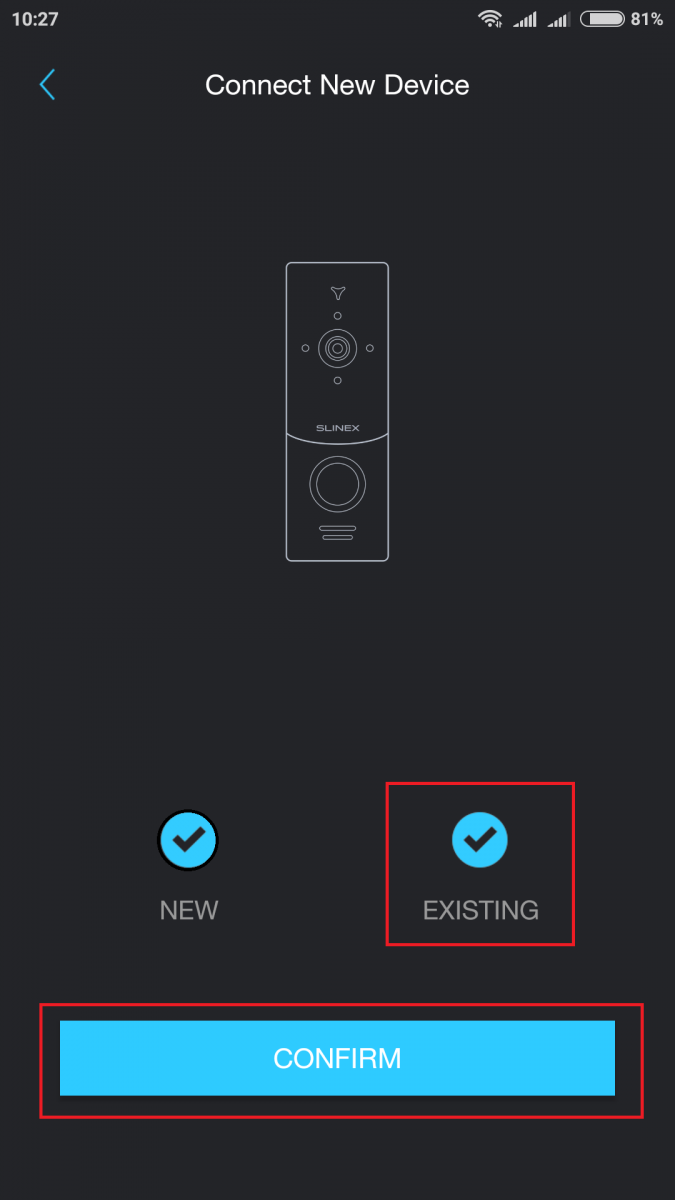
Spustí se vyhledávání v síti.
Vlevo uvidíte UID všech dostupných zařízení a vpravo jejich IP adresy.
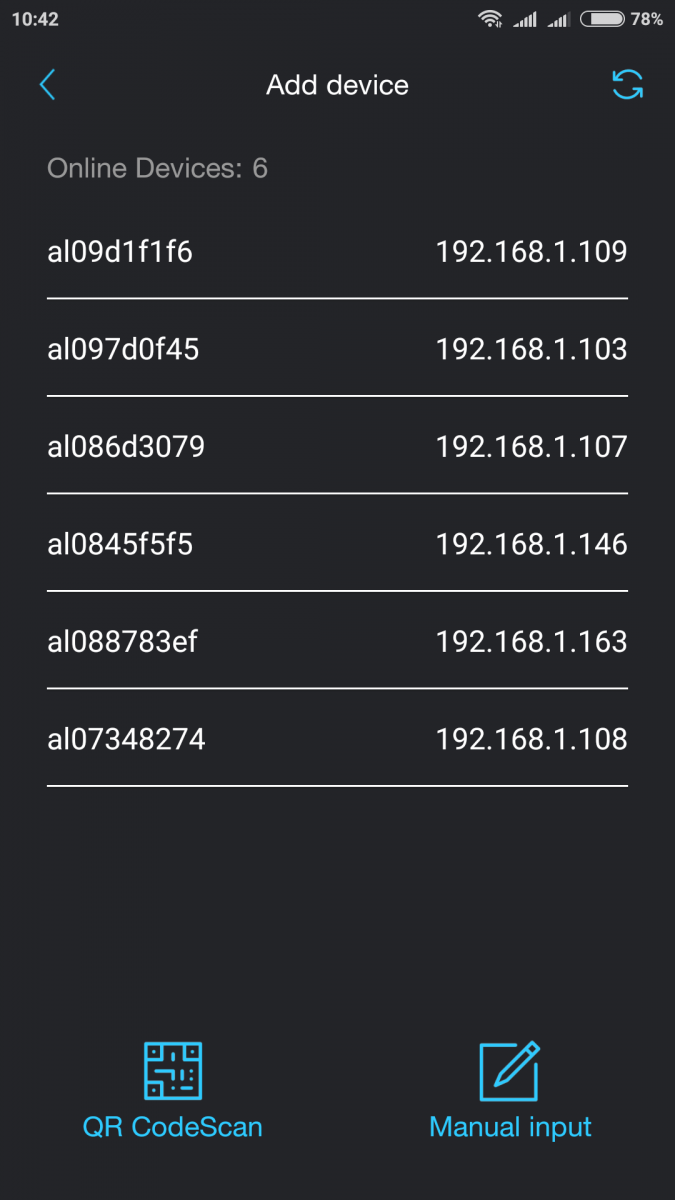
Otevřete prohlížeč v počítači a zadejte IP adresu požadovaného zařízení (zvažte příklad ML-20IP).
Pozor!
• U modelů SL-07IP, ML-20IP, XR-30IP stačí zadat IP adresu zařízení a stisknout Enter.
• U SL-10IPT a SL-10IP – za IP adresu je třeba přidat ":8090".
Příklad: IP adresa – 192.168.1.10. Do adresního řádku napište 192.168.1.10:8090 a stiskněte Enter.
* Pro SL-10IPT je třeba použít Internet Explorer.
V okně, které se zobrazí, přepněte na angličtinu*, zadejte uživatelské jméno – Admin a heslo (výchozí je – 888888)
* V závislosti na modelu zařízení se zobrazí jiné webové rozhraní.
.png)
Po přihlášení:
1 - Pro SL-10IP, SL-07IP, ML-20IP a XR-30IP otevřete kartu „System“, poté „Initialize“ a klepněte na „Browse“. Vyberte dříve stažený soubor firmwaru a klepněte na „Apply“.
(1).png)
2 - Pro SL-10IPT otevřete kartu „Remote setting“, poté kartu „Remote upgrade“ a klepněte na tlačítko pro výběr souboru firmwaru. Vyberte dříve stažený soubor firmwaru a klepněte na „Remote upgrade“.
(2).png)
Začíná proces aktualizace. Po dosažení konce indikátoru je třeba počkat asi 5 minut na dokončení procesu aktualizace.
Slinex ML-20IP i SL-07IP (SL-10IPT) jsou analogová zařízení s IP funkcemi. To znamená, že pro vzájemné propojení těchto zařízení nebo s jinými analogovými interkomy se používá analogové 4vodičové připojení. Pro připojení ke cloudové službě poskytující IP funkce je nutné použít Wi-Fi nebo Ethernet připojení.
To znamená, že analogové připojení se používá k přenosu hovoru z venkovního panelu do vnitřního monitoru a internetové připojení se používá k přenosu hovoru do smartphonu.
Nejnovější firmware pro vaše zařízení si můžete stáhnout na odkazu
https://cdn.slinex.com/Firmwares/%model%/%language%/latest/,
kde «%model%» – model vašeho zařízení.
Například,
https://cdn.slinex.com/Firmwares/SL-10IPT/latest/
Záruční doba pro zařízení Slinex je 24 měsíců.
Návody k použití pro některé modely mohou uvádět záruční dobu 12 měsíců (1 rok), v závislosti na místních předpisech konkrétních zemí.
Pravděpodobně se jedná o vybitou baterii reálného času. Lze ji vyměnit po rozebrání zařízení. Níže je obrázek desky interkomu s vyznačeným umístěním baterie.
POZOR! Otevřením krytu zařízení ztrácíte záruku! Obraťte se na servisní středisko za účelem kvalifikované výměny baterie bez ztráty záruky na produkt.
Zařízení lze propojit následujícími typy kabelů v závislosti na vzdálenosti mezi vnitřním monitorem a venkovním panelem:
Použijte 4vodičový kabel s těmito parametry:
• Vzdálenost do 25 metrů použijte kabel s průřezem jednoho vodiče 0,22 mm2;
• Vzdálenost 25 až 50 metrů použijte kabel s průřezem jednoho vodiče 0,41 mm2;
• Vzdálenost 50 až 100 metrů použijte kabel s průřezem jednoho vodiče 0,75 mm2.
Pokud je vzdálenost mezi dveřním monitorem a dveřním panelem 80 až 100 metrů, použijte 3vodičový kabel s průřezem jednoho vodiče 0,75 mm2 a koaxiální kabel RG-59 nebo RG-6 pro video signál.
Stíněná nebo nestíněná kroucená dvojlinka (nedoporučuje se):
• do vzdálenosti 25 metrů lze použít nestíněnou kroucenou dvojlinku;
• vzdálenost 25 až 50 metrů by měla být použita stíněná kroucená dvojlinka.
Maximální vzdálenost od venkovního panelu k poslednímu monitoru v interkomu je až 100 metrů při dodržení instalačních pokynů.
Paměťová karta musí být naformátována ve formátu FAT32 a poté přeformátována pomocí možností monitoru pro správné fungování s monitory Slinex.
K jednomu systému lze připojit až 4 monitory Slinex.
Monitory SL-07IP, SL-10IP, SL-10IPT mohou být pouze hlavní v interkomovém připojení.
Můžete získat přístup k video streamu, odemknout dveře a měnit nastavení, ale push oznámení nebudou fungovat bez internetu.
Tento video interkom podporuje AHD panely a kamery s vysokým rozlišením až 720p (1 Mp). Pro správnou funkci s kamerami/venkovními panely s vysokým rozlišením musí být povolena odpovídající možnost „Systém – Vstup kamery (Vstup dveřního panelu) – HD“.
Většina venkovních panelů Slinex může pracovat v režimu CVBS i AHD. Zde je seznam kompatibility venkovních panelů pro monitor SL-10IPT:
ML-15HR Kompatibilní v režimu CVBS
ML-16HR Kompatibilní v režimu CVBS
ML-20HR Kompatibilní v režimu CVBS i AHD
ML-15HD Kompatibilní pouze v režimu CVBS
ML-20HD Kompatibilní pouze v režimu CVBS
MA-02/04 Kompatibilní v režimu CVBS
ML-20CR Kompatibilní v režimu CVBS i AHD
ML-20IP Kompatibilní v režimu CVBS
VR-16 Kompatibilní v režimu CVBS
Režim kamer nebo venkovních panelů musí být stejný jako nastavení video režimu SL-10IPT (HD nebo CVBS). Obraz se na obrazovce SL-10IPT nezobrazí, pokud monitor není přepnut do odpovídajícího režimu.
Interkom - elektronické komunikační zařízení pro bezpečnost obytných a pracovních prostor. Interkom umožňuje osobě uvnitř budovy, bez přímého kontaktu s osobou, která chce vstoupit do místnosti, zablokovat nebo povolit přístup dovnitř.
Slinex Cloud Call App
Slinex Cloud Call (Android)
Slinex Cloud Call (iOS)
ML-20IP, XR-30IP umožňují sledovat živé vysílání a prohlížet videoarchiv pomocí mobilní aplikace.
SL-07IP umožňuje sledovat živé vysílání a prohlížet uložený videoarchiv z venkovních panelů pomocí mobilní aplikace.
SL-10IPT umožňuje sledovat živé vysílání z venkovních panelů a přídavných kamer, ale neumožňuje přístup k archivním nahrávkám z aplikace.
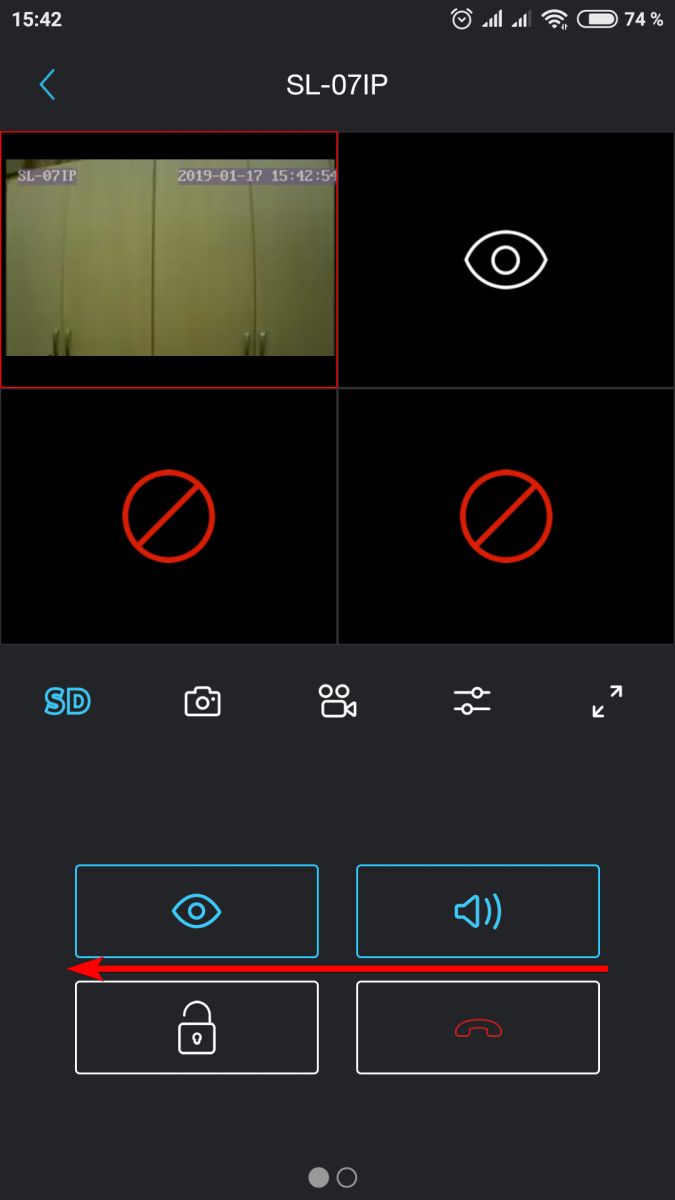
Klepněte na obrázek zařízení v seznamu.
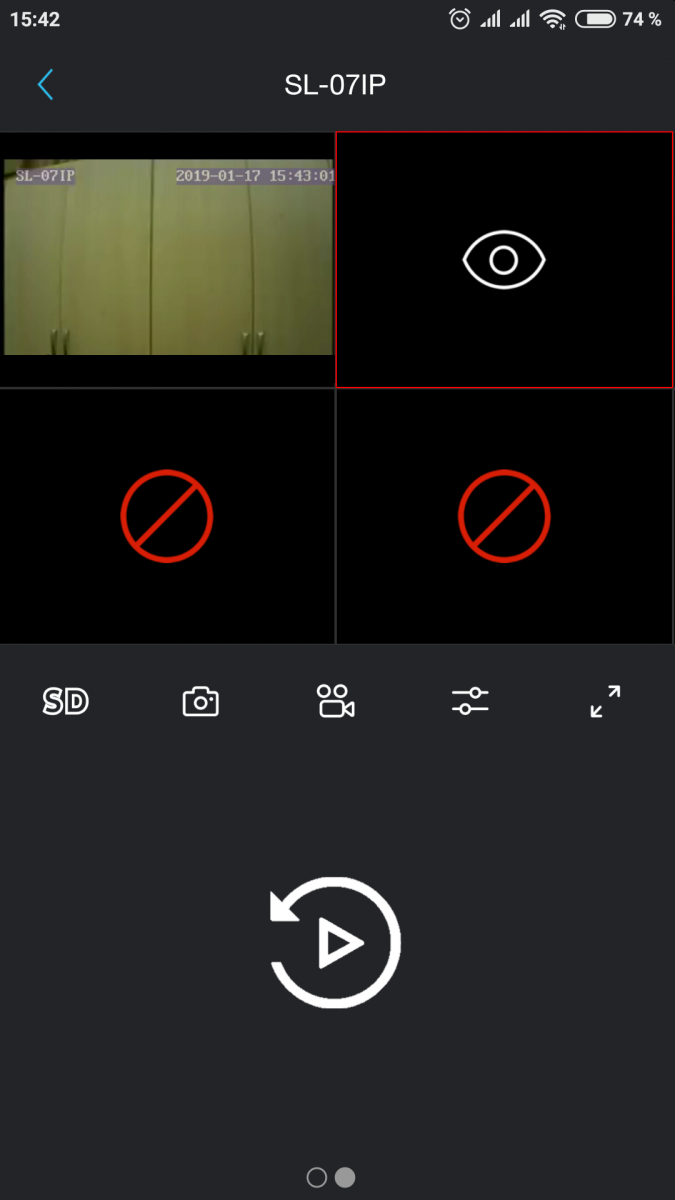
Poté přejeďte prstem doleva.
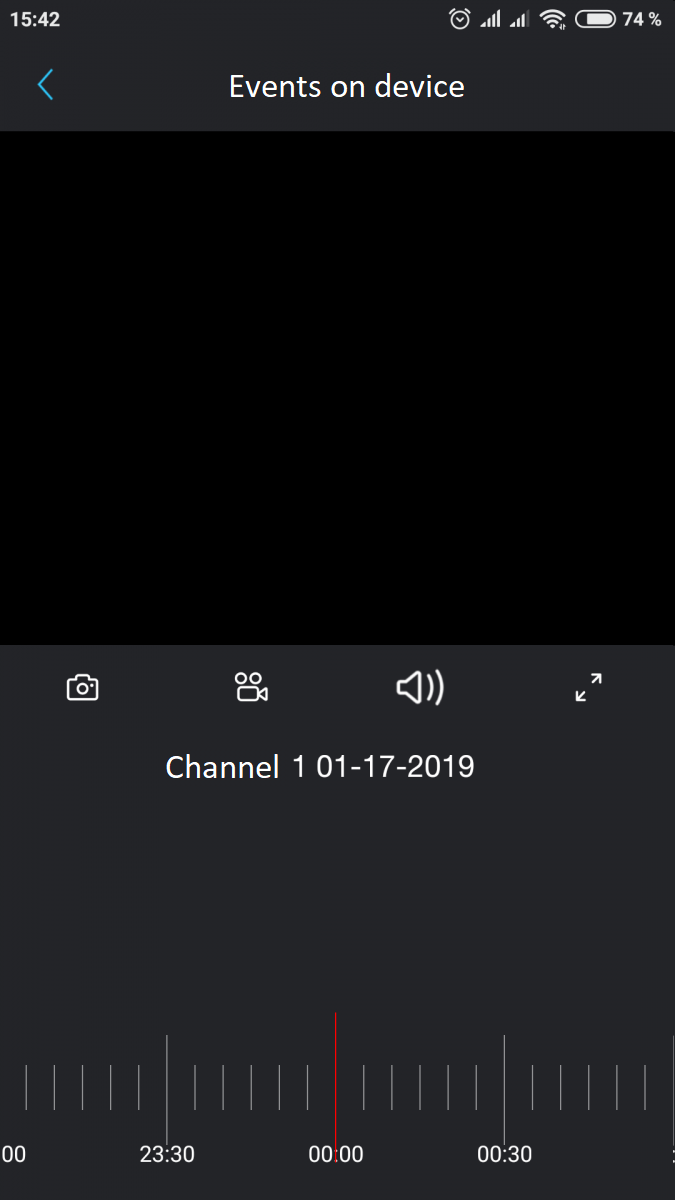
Klepněte na „Události na zařízení“.
Zobrazí se seznam dostupných nahrávek.
Zašlete požadavek technické podpoře.
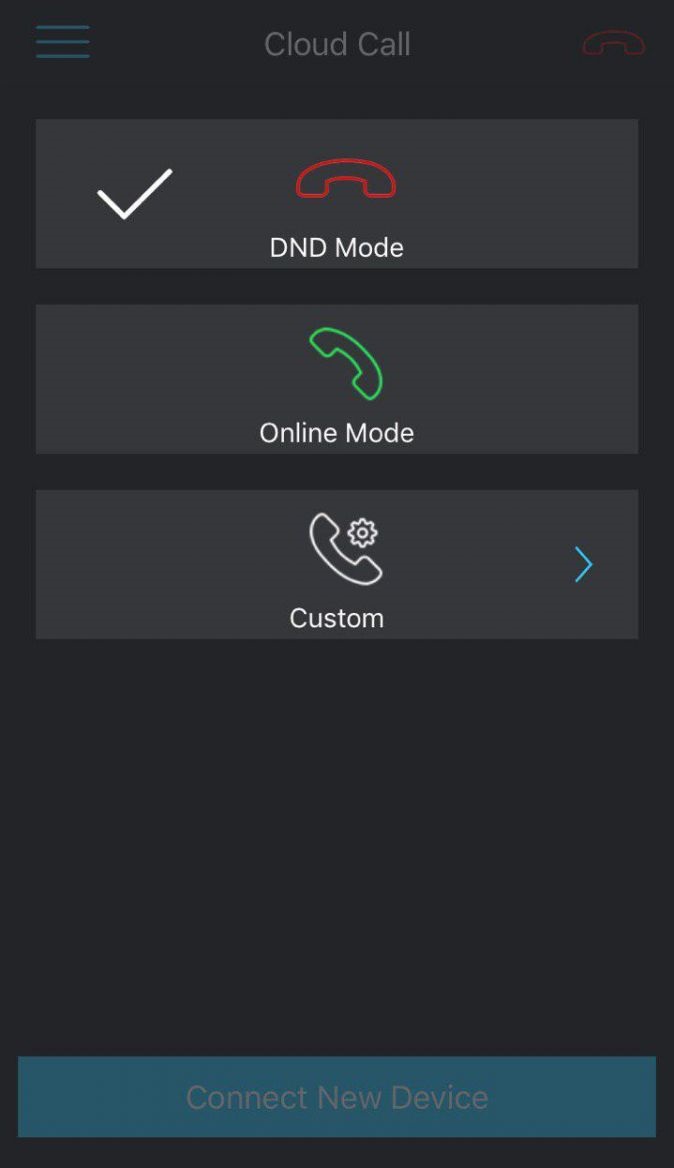
Klepněte na ikonu zeleného sluchátka.
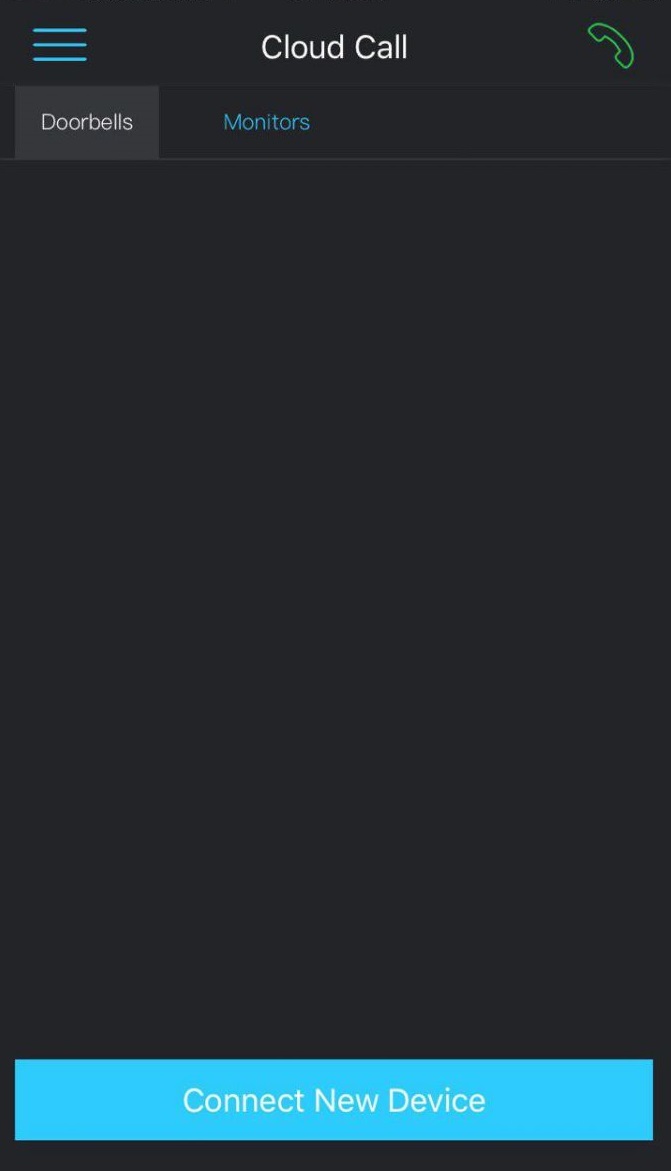
Vyberte režim „Nerušit“.
Doporučujeme maximálně 6.
ML-20IP
Stiskněte a podržte tlačítko volání → první krátký signál → uvolněte tlačítko volání, poté jej znovu stiskněte a podržte → druhý krátký signál → uvolněte tlačítko volání, poté jej znovu stiskněte a podržte → třetí dvojitý signál → uvolněte tlačítko volání a počkejte na restart volacího panelu → poté bude panel vydávat přerušované signály, což znamená, že je v režimu „Přístupový bod“.
SL-07IP
V pohotovostním režimu stiskněte a podržte tlačítko „Odpovědět“ na monitoru, dokud neuslyšíte krátký signál. Poté tlačítko uvolněte a video interkom se restartuje. Po restartu video interkom znovu vydá jeden signál a indikátor napájení začne blikat – to znamená, že se video interkom přepnul do režimu „Přístupový bod“.
XR-30IP
Stiskněte a podržte tlačítko „Přístupový bod“ na pravé straně konvertoru XR-30IP, dokud se nerozsvítí modrá LED na předním panelu konvertoru. Uvolněte tlačítko a konvertor se restartuje. Po restartu v režimu AP bude dioda blikat.
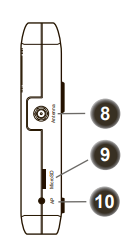
Je třeba aktualizovat firmware zařízení kliknutím na odkaz
https://cdn.slinex.com/Firmwares/%model%/%language%/latest/,
kde «%model%» je model vašeho zařízení.
Například,
https://cdn.slinex.com/Firmwares/SL-10IPT/latest/
Tato chyba znamená, že zařízení již bylo přidáno k jinému účtu. Kontaktujte vlastníka tohoto účtu s žádostí o sdílení přístupu k zařízení.
Chcete-li zařízení přiřadit k několika účtům, přejděte do "Informace o zařízení" (klepněte na ikonu ozubeného kola), vyberte "Sdílený přístup" a poté přidejte požadovaný účet ke sdílení dat.
Nenašli jste odpověď na svou otázku?
Pokud jste nenašli odpověď na svou otázku v seznamu, použijte náš formulář a my vám odpovíme co nejdříve.
Položit otázku