Ovaj je članak posebno osmišljen za one koji tek počinju s našim video portafonom i mobilnom aplikacijom Slinex Smart Call i žele glatko dovršiti cijeli proces – od instalacije aplikacije do prvog povezivanja uređaja.
Uključili smo snimke zaslona iz službenog video vodiča za vizualnu ilustraciju svakog koraka.
Korak 1. Instalirajte aplikaciju i registrirajte se
Otvorite aplikaciju i dodirnite gumb "Prijavi se" na početnom zaslonu.
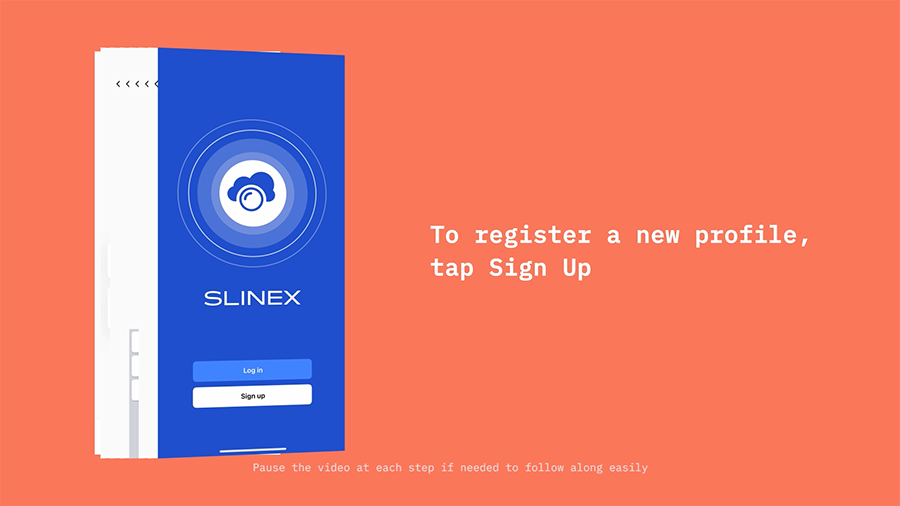
Možete se registrirati koristeći svoj Google ili Apple račun. Odaberite željenu opciju i slijedite upute na zaslonu.
Ako vam nijedna opcija ne odgovara, unesite svoju e-poštu, označite okvir za pristanak za Uvjete i Pravila privatnosti i dodirnite "PREUZMI KOD". Šesteroznamenkasti kod bit će poslan na vašu e-poštu – unesite ga u polje "Kod za provjeru".
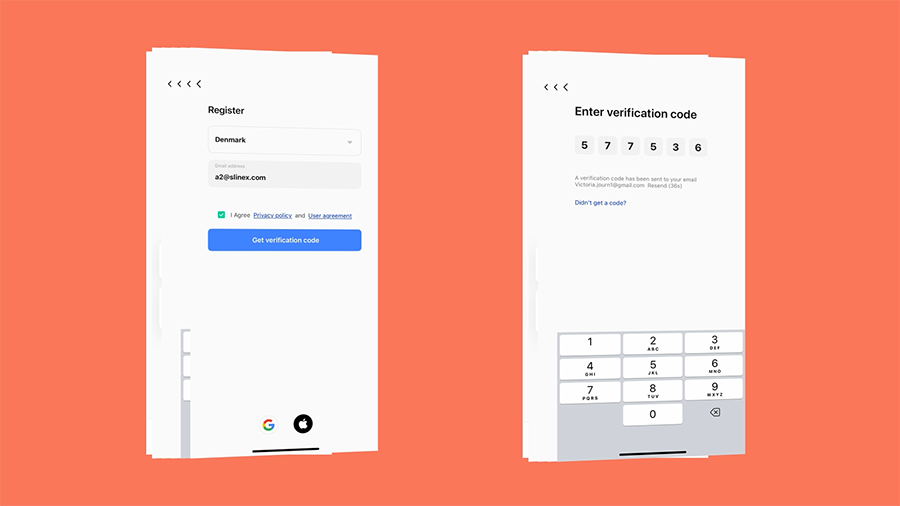
Izradite lozinku – mora biti jedinstvena i sadržavati najmanje 8 znakova.
Dopustite aplikaciji pristup obavijestima, kameri i pohrani telefona (ove su dozvole potrebne za pozive i spremanje snimaka).
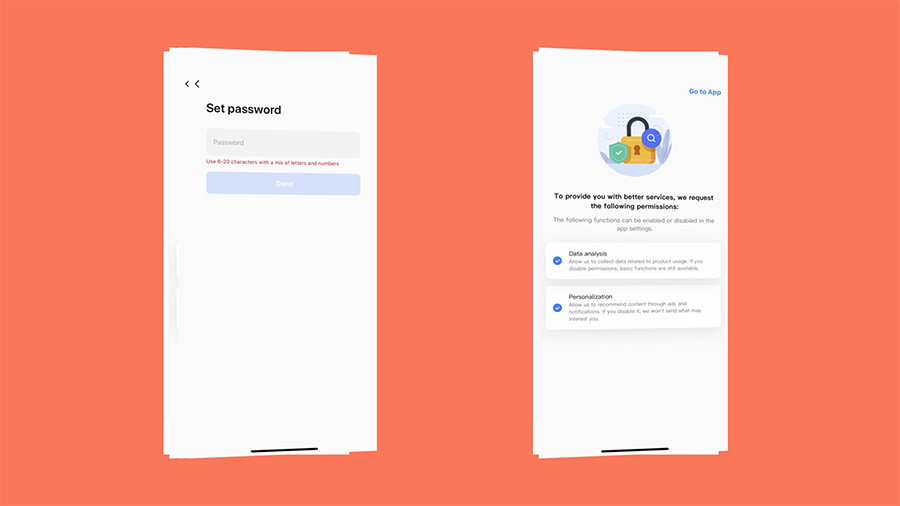
U ovom trenutku, registracija je završena. Međutim, postavljanje uređaja još nije dovršeno.
2. korak. Prebacite videointerkom u način rada pristupne točke (AP način)
Na interkom ploči idite na Postavke → Mreža.
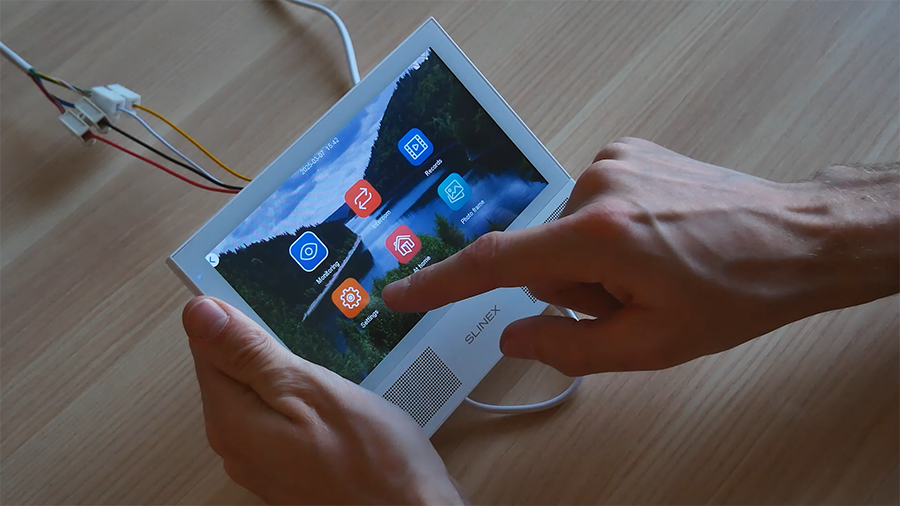
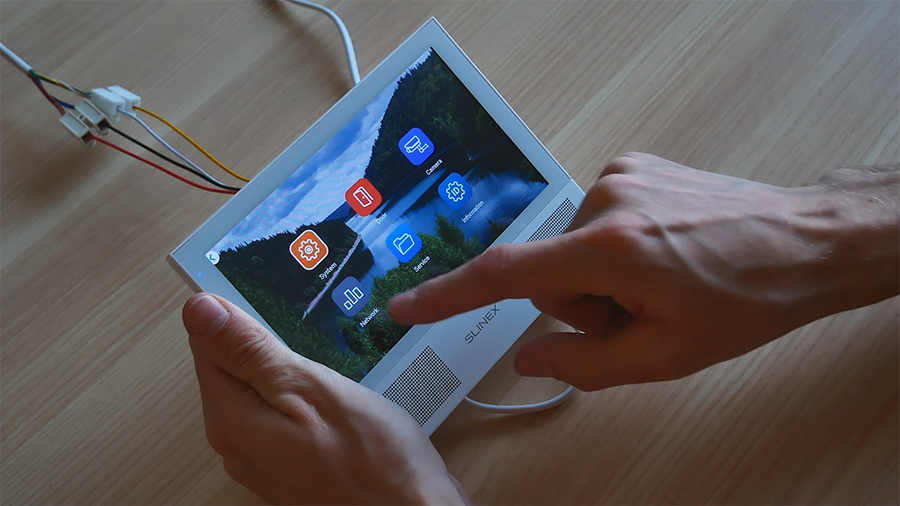
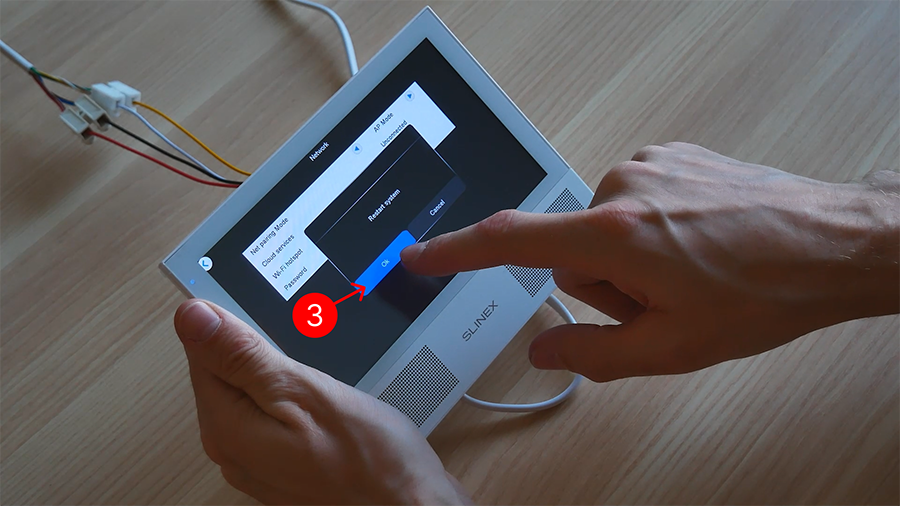
Aktivirajte opciju AP Mode i pričekajte da se uređaj ponovno pokrene.

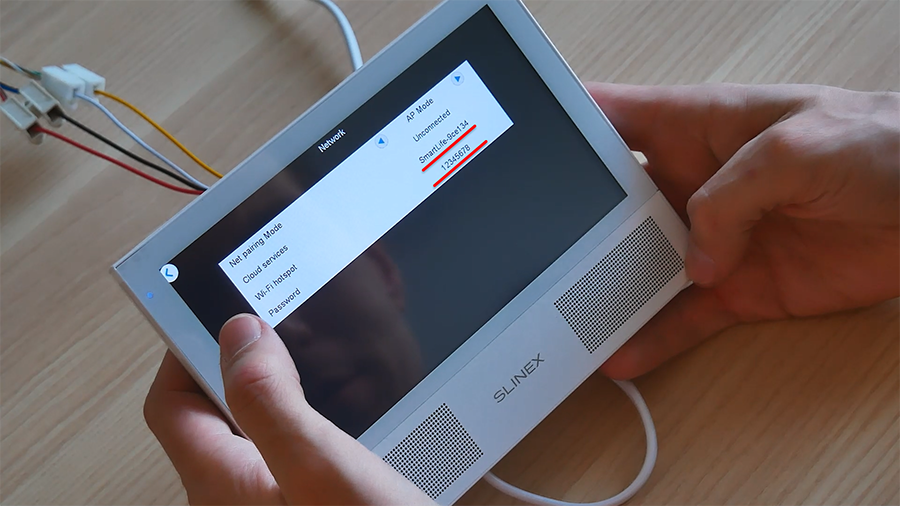
Nakon ponovnog pokretanja interkoma, ponovno idite na Postavke → Mreža. Provjerite jesu li prikazani naziv mreže i lozinka.
Što je AP Mode?
Način pristupa pristupne točke je način rada u kojem uređaj (poput usmjerivača ili video interkoma) funkcionira kao pristupna točka za druge uređaje. U ovom načinu rada uređaj stvara vlastitu bežičnu mrežu na koju se drugi uređaji poput pametnih telefona, tableta ili računala mogu povezati. Jednostavno rečeno, vaš portafon će distribuirati Wi-Fi slično kao obični usmjerivač. Možete se spojiti na ovu mrežu sa svog telefona ili računala kako biste konfigurirali interkom ili pogledali feed kamere—čak i bez internetske veze kod kuće.
Korak 3. Dodajte uređaj u aplikaciju
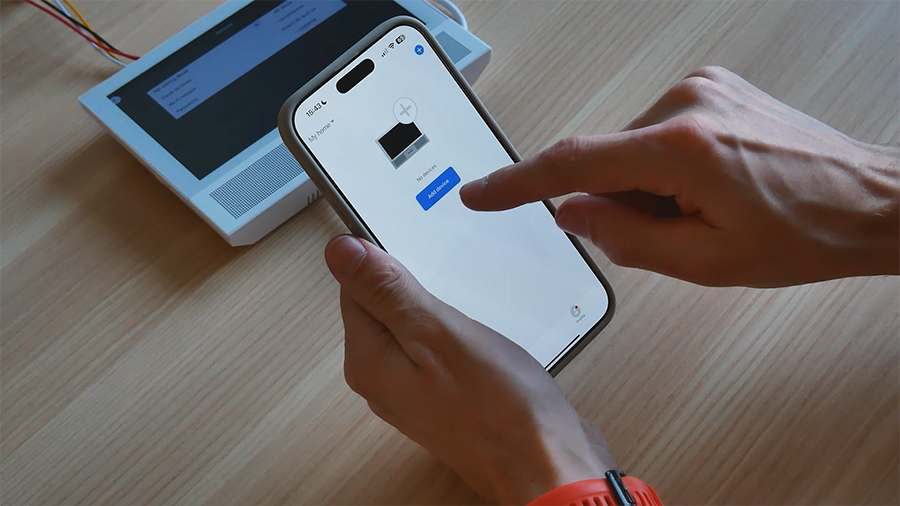
U aplikaciji dodirnite "Dodaj uređaj" i odaberite svoj video portafon.
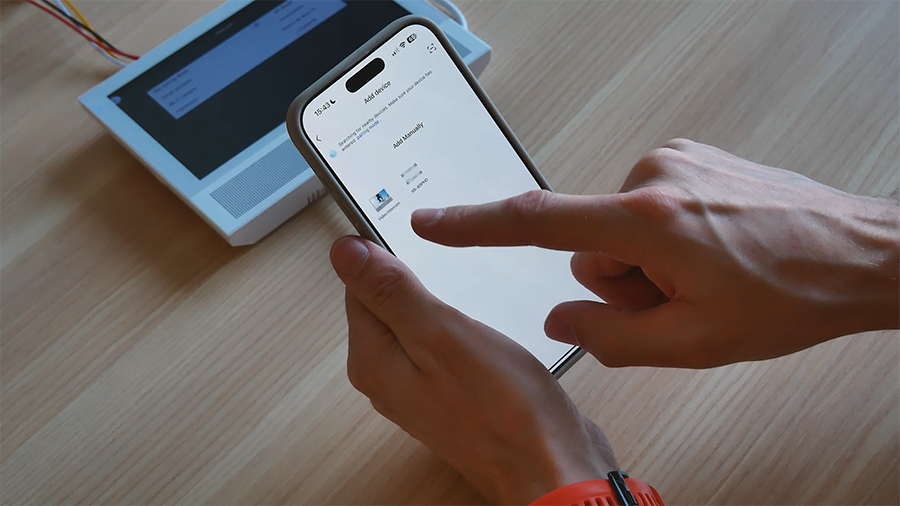
Odaberite Wi-Fi način rada i dodirnite "Dalje". Ako ste već aktivirali AP način na interkomu, slobodno dodirnite "Dalje". Ako nije, vratite se na korak 2 i slijedite upute. Zatim dodirnite "Dalje".
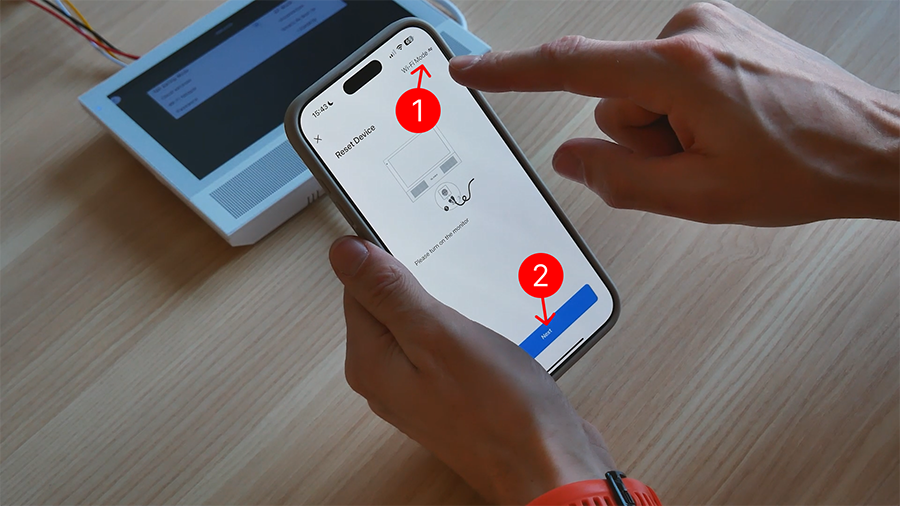
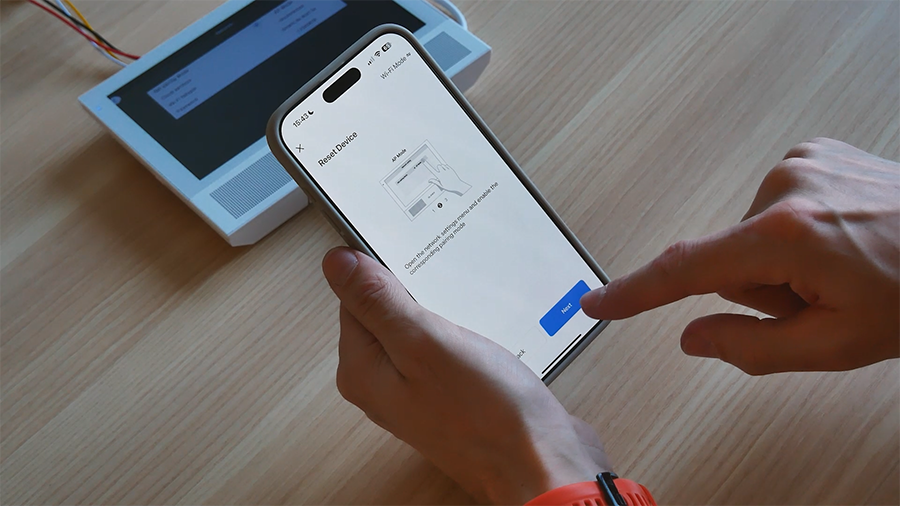
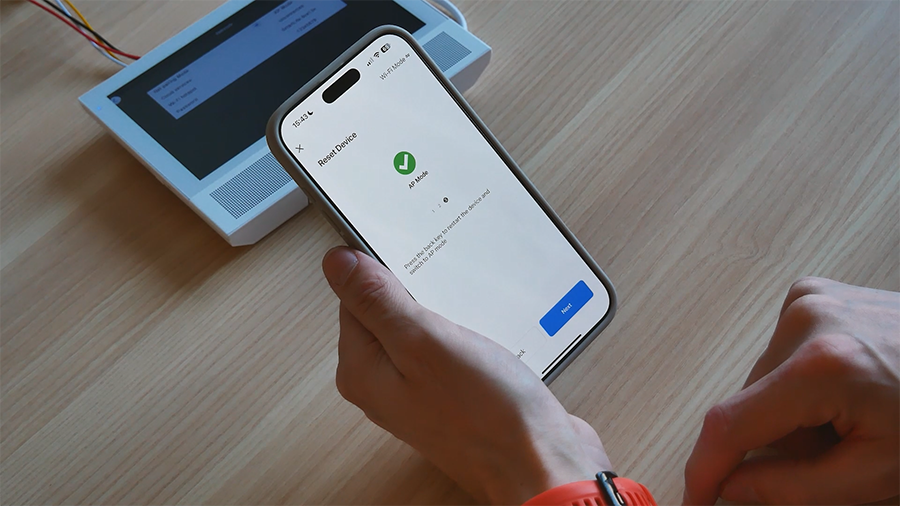
Uvjerite se da je uređaj prebačen u AP način.
Sljedeći korak – odaberite AP način rada u aplikaciji (npr. "Brzo treptaj") kako biste potvrdili da je uređaj spreman za povezivanje.
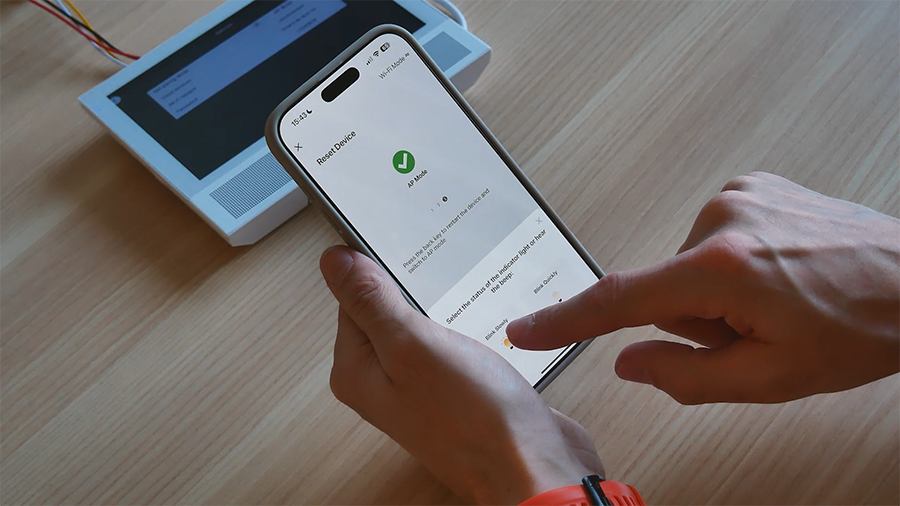
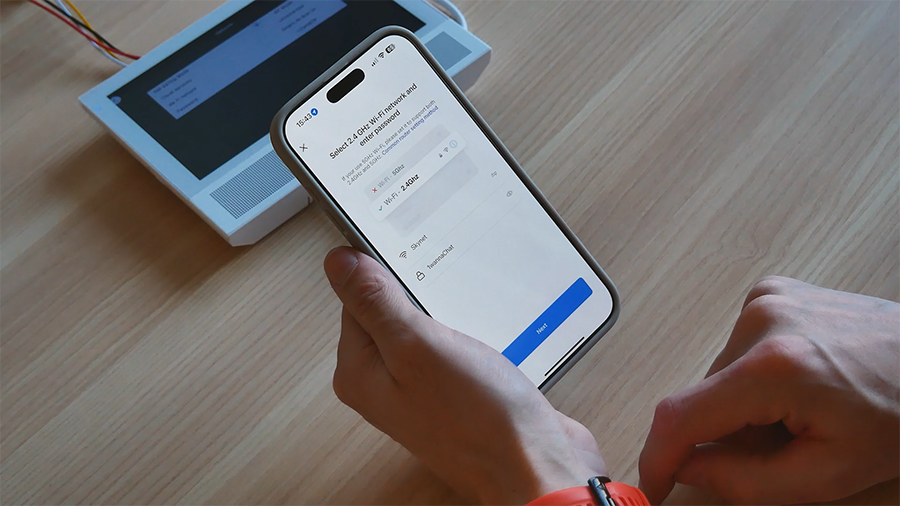
Naziv i zaporka vaše kućne mreže (Wi-Fi) automatski će se ispuniti. Ako ne, unesite ih ručno.
Korak 4. Povežite se s pristupnom točkom interkoma
Otvorite Wi-Fi postavke na pametnom telefonu. Pronađite i odaberite mrežu koja odgovara informacijama prikazanim na izborniku mreže interkoma.
Unesite zadanu lozinku prikazanu u izborniku Mreža interkoma.
Primjer iz izbornika Mreža:
+ Naziv pristupne točke: SmartLife-9ce134
+ Zadana lozinka: 12345678
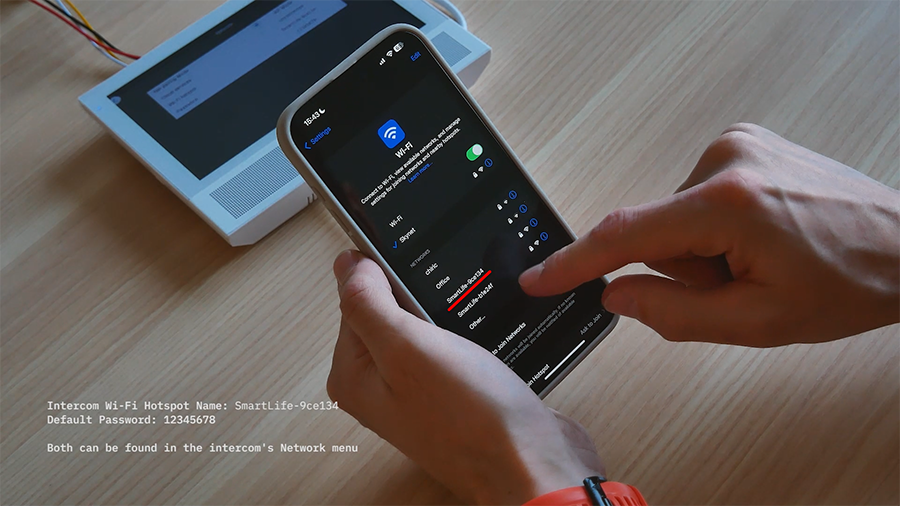
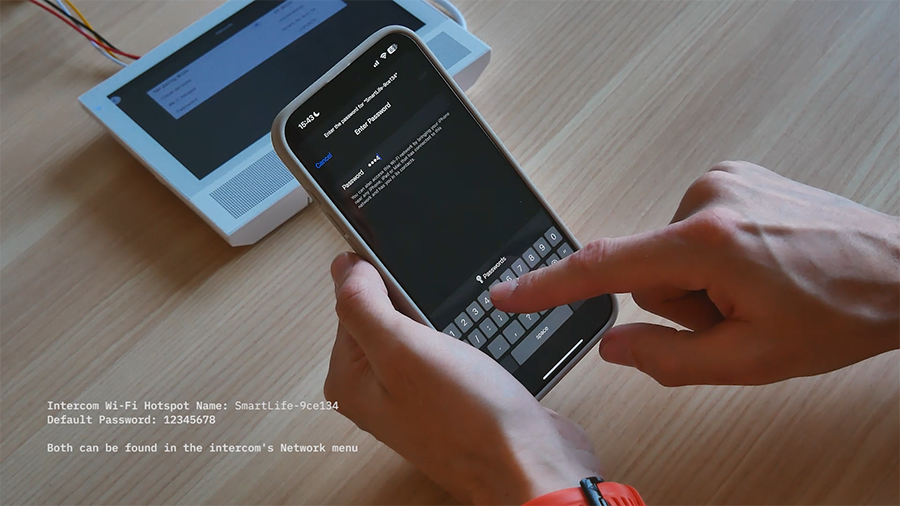
Kada se vaš pametni telefon poveže, vratite se u aplikaciju – sinkronizacija će započeti automatski.
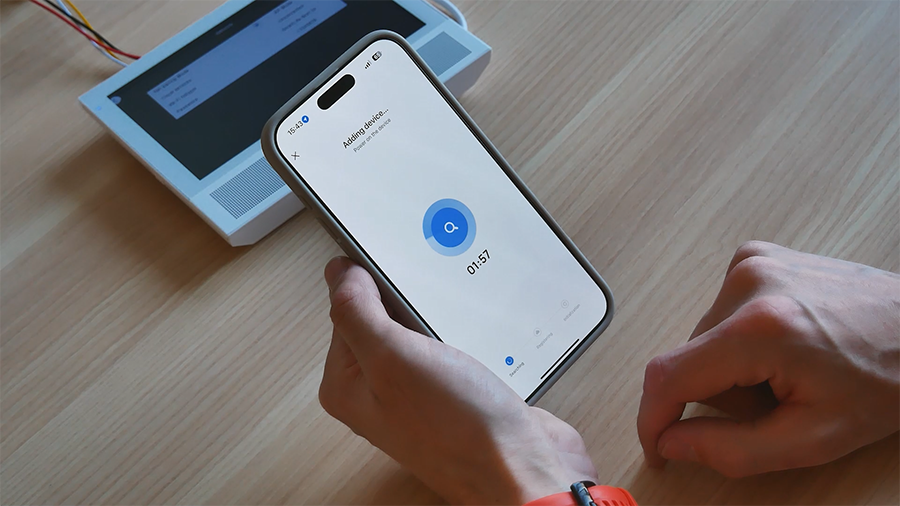
Korak 5. Završite postavljanje
Nakon nekoliko sekundi vidjet ćete poruku "Operacija uspjela." Sada je vaš interkom spreman: primat ćete pozive, daljinski otvarati vrata i pregledavati povijest događaja.
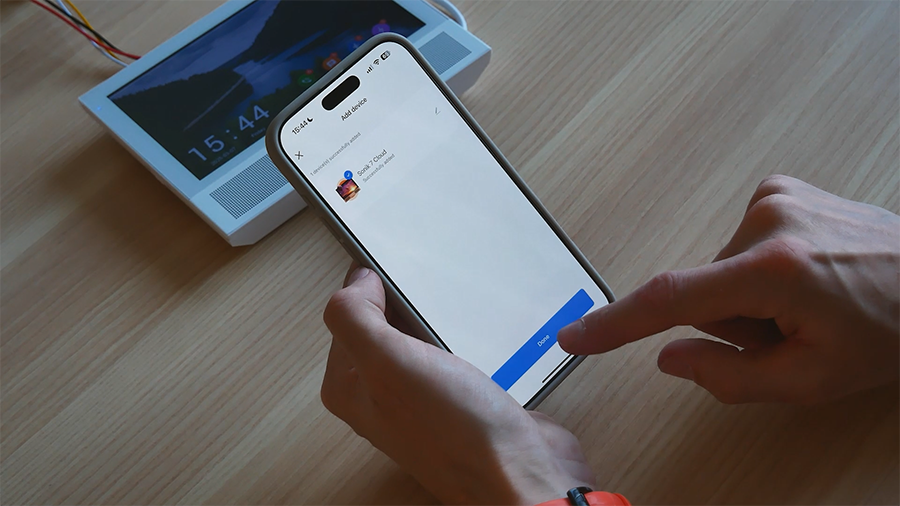
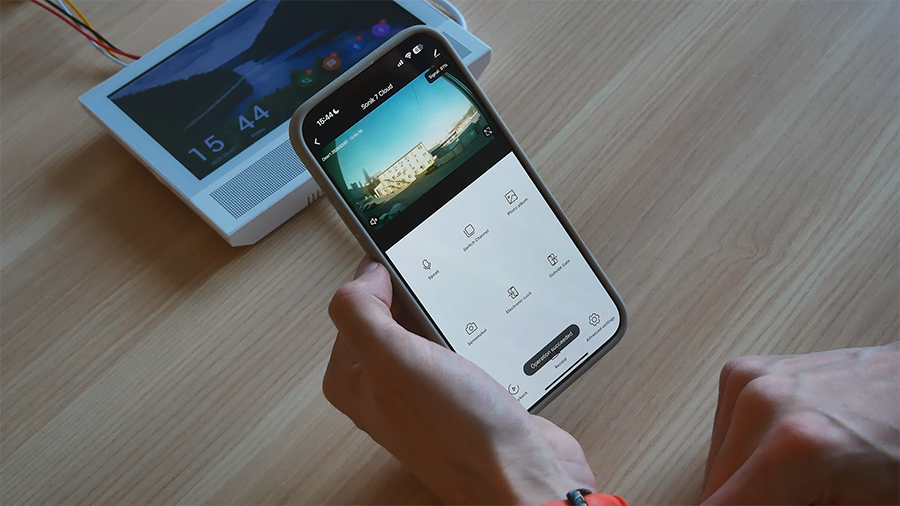
Korisni savjeti
Ako se vaša lozinka za Wi-Fi promijeni, uređaj se neće automatski ponovno povezati. Morat ćete ga vratiti na tvorničke postavke i ponovno ga postaviti. Ako je signal slab, pomaknite ruter bliže vratima ili upotrijebite repetitor.
Gdje pronaći više informacija?
Ovaj članak opisuje značajke dostupne u aplikaciji Slinex Smart Call i kako ih konfigurirati.
Imate problema? Kontaktirajte podršku putem chata aplikacije. Naši stručnjaci rado će vam pomoći.
Sada znate kako brzo registrirati i povezati svoj Slinex Smart Call. Uživajte u udobnosti i sigurnosti vašeg novog video portafona!