FAQ
Common Questions
Pritisnite i držite gumb «Reset čitača ID kartica» tijekom 5 sekundi (gumb se nalazi na stražnjoj strani vratne ploče) dok se ne čuje ponavljajući zvuk. To znači da je memorija čitača ID kartica formatirana.
Dodavanje administratorske kartice
1. Kratko pritisnite gumb «Reset čitača ID kartica» za ulazak u način postavljanja upravljačke ID kartice. Korisnik će čuti kratki zvuk, a pozadinsko osvjetljenje vratne ploče postaje plavo;
2. Uzmite ID karticu koja će se koristiti kao upravljačka kartica i prinesite je zoni čitača na prednjoj strani vratne ploče. Ako je postavljanje upravljačke kartice bilo uspješno, korisnik će čuti dugi zvuk. (Ako korisnik ne prinese ID karticu čitaču u roku od 10 sekundi, vratna ploča će se automatski prebaciti u stanje pripravnosti). Samo jedna upravljačka ID kartica može se dodati u memoriju čitača.
Dodavanje i uklanjanje korisničkih kartica
1. U stanju pripravnosti prinesite upravljačku karticu čitaču za ulazak u način «postavljanja kartica za otključavanje». Vratna ploča će emitirati dvostruki zvuk, a pozadinsko osvjetljenje tipke za poziv postaje plavo;
2. Prinesite svaku ID karticu za otključavanje koju treba dodati čitaču, jednu po jednu. Nakon svakog čitanja kartice čuje se dvostruki zvučni signal. Ako je ova ID kartica već dodana u memoriju čitača, pri prinošenju čitaču čuje se trostruki zvučni signal;
3. Kada su sve ID kartice za otključavanje dodane, prinesite upravljačku karticu čitaču za ulazak u način «brisanje kartice». Vratna ploča će emitirati dvostruki zvuk, a pozadinsko osvjetljenje tipke za poziv postaje crveno;
4. Dok je način «brisanje kartice» aktivan, prinesite bilo koju ID karticu za otključavanje koju treba izbrisati čitaču. Nakon dvostrukog kratkog zvuka, ova ID kartica će biti uklonjena s popisa vratne ploče;
5. Dok je način «brisanje kartice» aktivan, prinesite upravljačku karticu čitaču za izlazak u stanje pripravnosti.
6. Pričekajte 10 sekundi bez ikakvih radnji u načinu «postavljanja kartica za otključavanje» ili «brisanje kartice» za automatski izlazak u stanje pripravnosti.
7. Maksimalni broj ID kartica za otključavanje koje se mogu dodati u memoriju čitača je 248 kom.
1. Kratko pritisnite gumb „reset reader settings“ za ulazak u način dodavanja administratorske kartice. Vratna ploča će emitirati jedan signal;
2. Tijekom 10 sekundi prinesite karticu koja će se koristiti kao administratorska čitaču. Ako inicijalizacija uspješno završi, ploča će emitirati dugi signal. (Ako ne prinesete karticu u roku od 10 sekundi, ploča će prijeći u stanje pripravnosti). S vanjskom pločom može se koristiti samo jedna administratorska kartica.
Preuzmite najnoviji firmver za svoj uređaj na poveznici
https://cdn.slinex.com/Firmwares/%model%/%language%/latest/,
gdje je «%model%» – model vašeg uređaja.
Na primjer,
https://cdn.slinex.com/Firmwares/SL-10IPT/latest/
Za IP uređaje:
Pokrenite Slinex Cloud Call, kliknite na „Dodaj nove uređaje“, odaberite „Povezano“ i kliknite na „Potvrdi“.
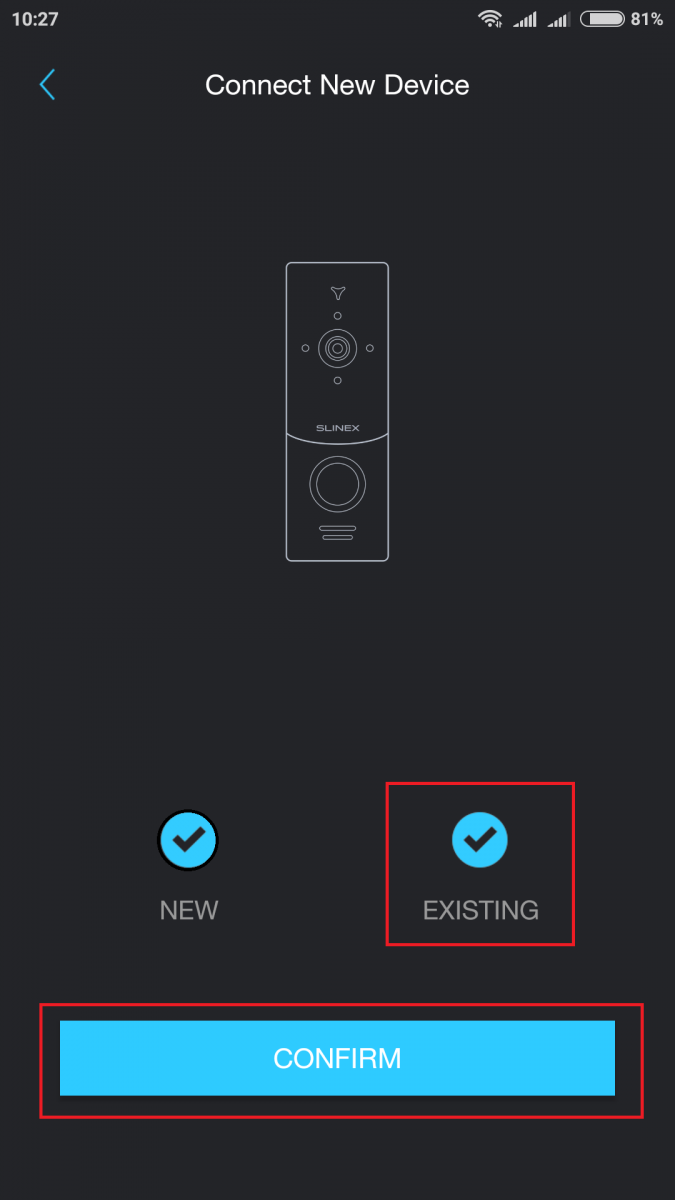
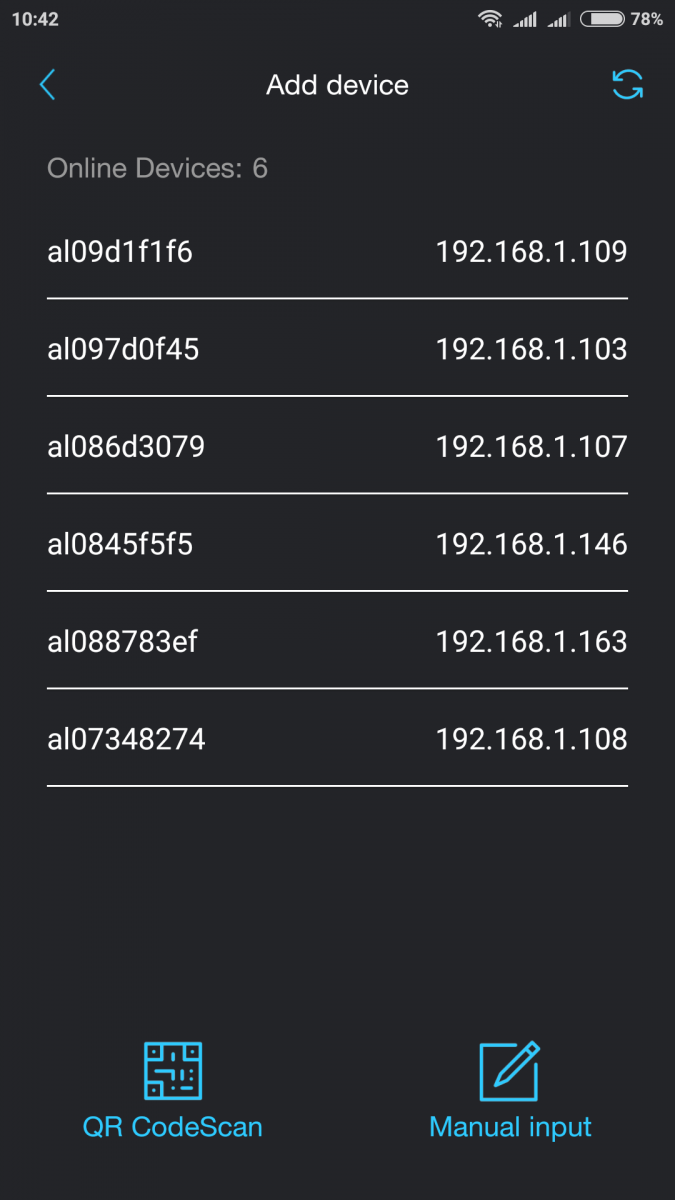
Započinje mrežno pretraživanje.
S lijeve strane vidjet ćete UID svih dostupnih uređaja, a s desne strane njihove IP adrese.
Otvorite preglednik na računalu i unesite IP adresu potrebnog uređaja (razmotrite primjer ML-20IP).
Pažnja!
• Za modele SL-07IP, ML-20IP, XR-30IP samo unesite IP adresu uređaja i pritisnite Enter.
• Za SL-10IPT i SL-10IP – nakon IP adrese trebate dodati ":8090".
Primjer: IP adresa – 192.168.1.10. U adresnu traku napišite 192.168.1.10:8090 i pritisnite Enter.
* Za SL-10IPT trebali biste koristiti Internet Explorer.
U prozoru koji se pojavi prebacite na engleski*, unesite korisničko ime – Admin i lozinku (zadana je – 888888)
* Ovisno o modelu uređaja, vidjet ćete drugačije web sučelje.
.png)
Nakon prijave:
1 - Za SL-10IP, SL-07IP, ML-20IP i XR-30IP otvorite karticu „System“, zatim „Initialize“ i kliknite „Browse“. Odaberite prethodno preuzetu datoteku firmvera i kliknite „Apply“.
(1).png)
2 - Za SL-10IPT otvorite karticu „Remote setting“, zatim karticu „Remote upgrade“ i kliknite gumb za odabir datoteke firmvera. Odaberite prethodno preuzetu datoteku firmvera i kliknite „Remote upgrade“.
(2).png)
Započinje proces ažuriranja. Nakon što indikator dođe do kraja, trebate pričekati oko 5 minuta da se završi proces ažuriranja.
I Slinex ML-20IP i Slinex SL-07IP (SL-10IPT) su analogni uređaji s IP funkcijama. To znači da se analogna 4-žična veza koristi za međusobno povezivanje ovih uređaja ili s drugim analognim portafonima. Također, Wi-Fi ili Ethernet veza mora se koristiti za povezivanje s cloud uslugom koja pruža IP funkcije.
To znači da se analogna veza koristi za prijenos poziva s vanjske ploče na unutarnji monitor, a internetska veza se koristi za prijenos poziva na pametni telefon.
Najnoviji firmver za vaš uređaj možete preuzeti na poveznici
https://cdn.slinex.com/Firmwares/%model%/%language%/latest/,
gdje je «%model%» – model vašeg uređaja.
Na primjer,
https://cdn.slinex.com/Firmwares/SL-10IPT/latest/
Jamstveno razdoblje za Slinex uređaje je 24 mjeseca.
Priručnici za neke modele mogu navesti jamstveno razdoblje od 12 mjeseci (1 godina), ovisno o lokalnim propisima određenih zemalja.
Najvjerojatnije je riječ o praznoj bateriji stvarnog vremena. Može se zamijeniti nakon rastavljanja uređaja. Slika ploče portafona s označenim položajem baterije dana je u nastavku.
PAŽNJA! Otvaranjem kućišta uređaja gubite jamstvo! Obratite se servisnom centru za kvalificiranu zamjenu baterije bez gubitka jamstva za proizvod.
Oprema se može povezati sljedećim vrstama kabela ovisno o udaljenosti između unutarnjeg monitora i vanjske ploče:
Koristite 4-žični kabel sa sljedećim parametrima:
• Udaljenost do 25 metara koristite kabel s presjekom jedne žice od 0,22 mm2;
• Udaljenost 25 do 50 metara koristite kabel s presjekom jedne žice od 0,41 mm2;
• Udaljenost 50 do 100 metara koristite kabel s presjekom jedne žice od 0,75 mm2.
Ako je udaljenost između vratnog monitora i vratne ploče između 80 i 100 metara, koristite 3-žični kabel s presjekom jedne žice od 0,75 mm2 i koaksijalni kabel RG-59 ili RG-6 za video signal.
Oklopljeni ili neoklopljeni upredeni par (ne preporučuje se):
• udaljenost do 25 metara može se koristiti neoklopljeni upredeni par;
• udaljenost 25 do 50 metara treba koristiti oklopljeni upredeni par.
Maksimalna udaljenost od vanjske ploče do posljednjeg monitora u portafonu je do 100 metara, uz poštivanje smjernica za instalaciju.
Memorijska kartica mora biti formatirana u FAT32, a zatim ponovno formatirana putem opcija monitora za ispravan rad sa Slinex monitorima.
Na jedan sustav može se povezati do 4 Slinex monitora.
Monitor SL-07IP, SL-10IP, SL-10IPT mogu biti samo glavni u portafonskoj vezi.
Možete dobiti pristup video streamu, otključati vrata i mijenjati postavke, ali push obavijesti neće raditi bez interneta.
Ovaj video portafon podržava AHD ploče i kamere visoke razlučivosti do 720p (1 Mp). Odgovarajuća opcija „Sustav – Ulaz kamere (Ulaz vratne ploče) – HD“ mora biti omogućena za ispravan rad s kamerama/vanjskim pločama visoke razlučivosti.
Većina Slinex vanjskih ploča može raditi i u CVBS i u AHD načinu. Ovdje je popis kompatibilnosti vanjskih ploča za SL-10IPT monitor:
ML-15HR Kompatibilno u CVBS načinu
ML-16HR Kompatibilno u CVBS načinu
ML-20HR Kompatibilno i u CVBS i AHD načinu
ML-15HD Kompatibilno samo u CVBS načinu
ML-20HD Kompatibilno samo u CVBS načinu
MA-02/04 Kompatibilno u CVBS načinu
ML-20CR Kompatibilno i u CVBS i AHD načinu
ML-20IP Kompatibilno u CVBS načinu
VR-16 Kompatibilno u CVBS načinu
Način kamera ili vanjskih ploča mora biti isti kao postavka video načina SL-10IPT (HD ili CVBS). Slika se neće prikazati na zaslonu SL-10IPT ako monitor nije prebačen u odgovarajući način rada.
Portafon - elektronički komunikacijski uređaj za sigurnost stambenih i radnih prostora. Portafon omogućuje osobi koja se nalazi unutar zgrade, bez izravnog kontakta s osobom koja želi ući u prostoriju, da joj blokira ili dopusti pristup unutra.
Slinex Cloud Call App
Slinex Cloud Call (Android)
Slinex Cloud Call (iOS)
ML-20IP, XR-30IP omogućuju gledanje prijenosa uživo i pregled video arhiva pomoću mobilne aplikacije.
SL-07IP omogućuje gledanje prijenosa uživo i pregled pohranjenog video arhiva s vanjskih ploča pomoću mobilne aplikacije.
SL-10IPT omogućuje gledanje prijenosa uživo s vanjskih ploča i dodatnih kamera, ali ne dopušta pristup arhivskim snimkama iz aplikacije.
Kliknite na sliku uređaja na popisu.
Zatim prijeđite prstom ulijevo.
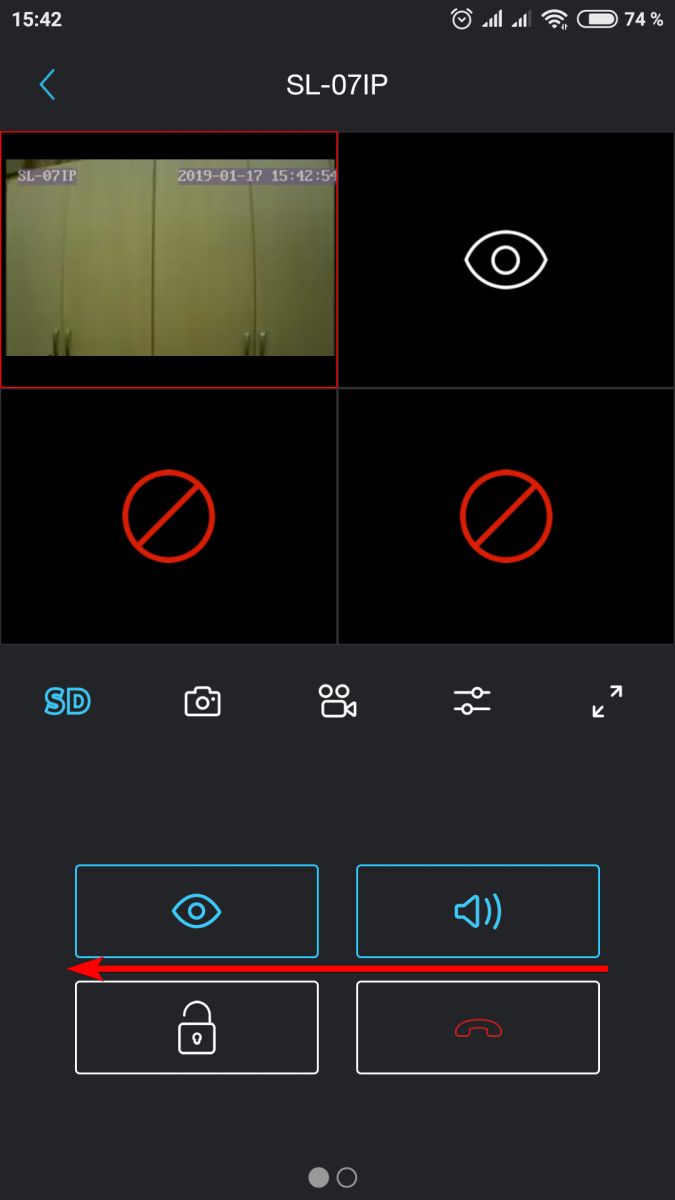
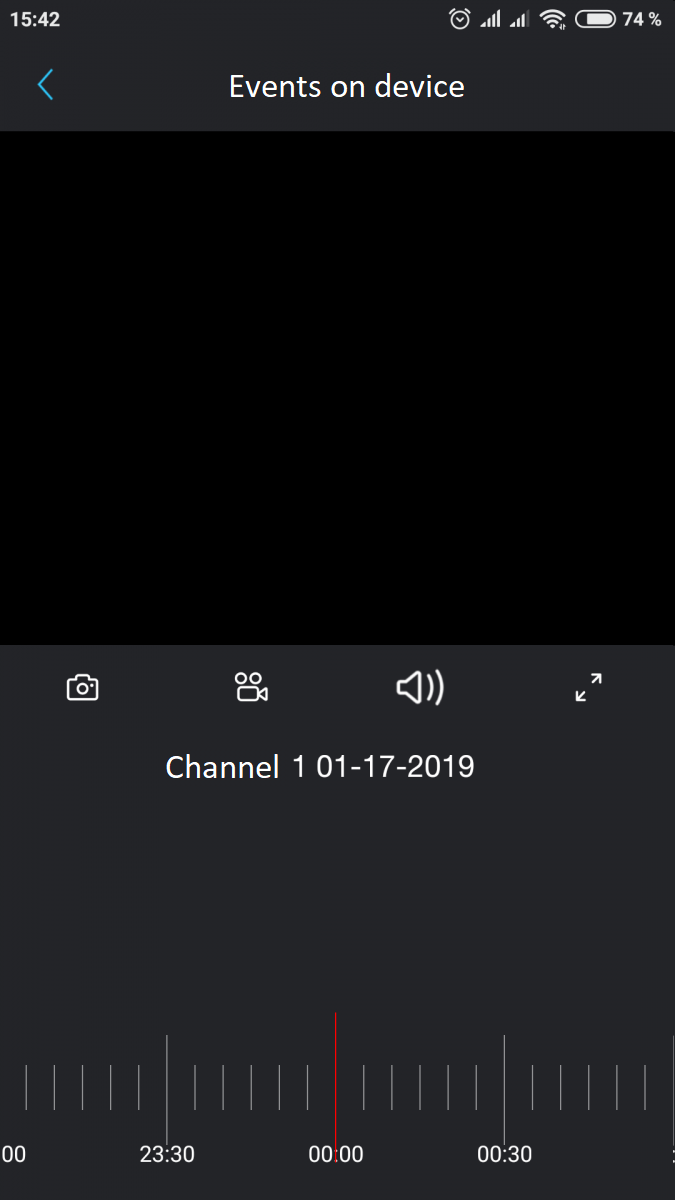
Kliknite na „Događaji na uređaju“.
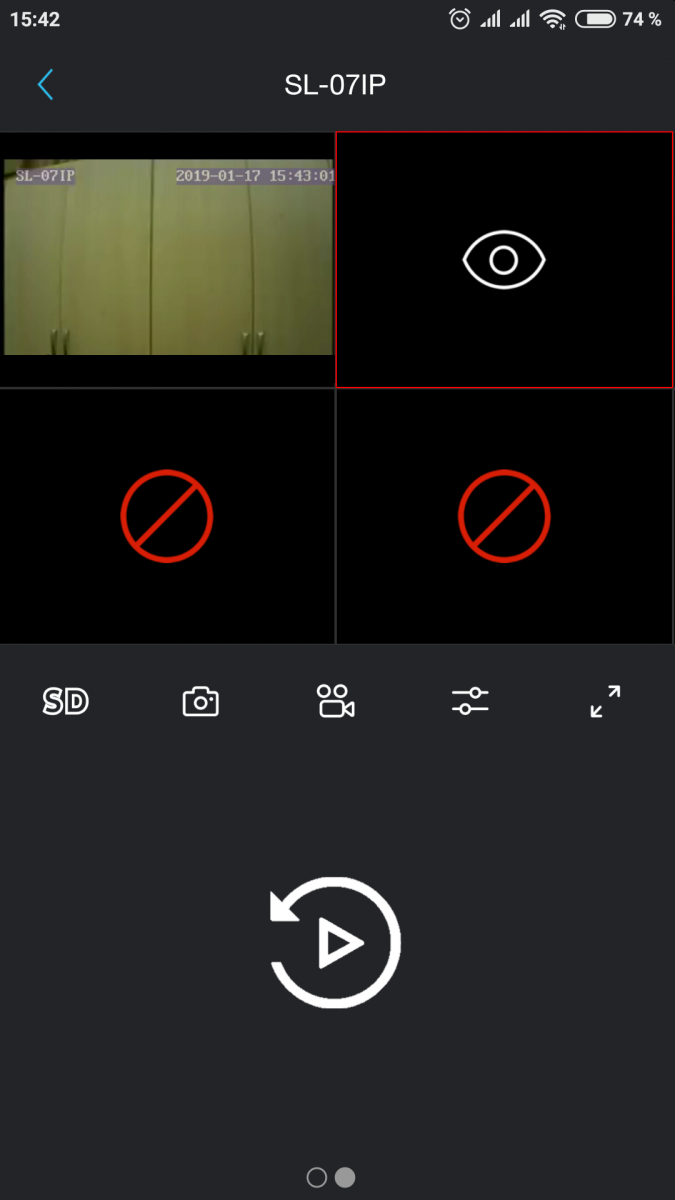
Pojavljuje se popis dostupnih snimaka.
Pošaljite zahtjev tehničkoj podršci.
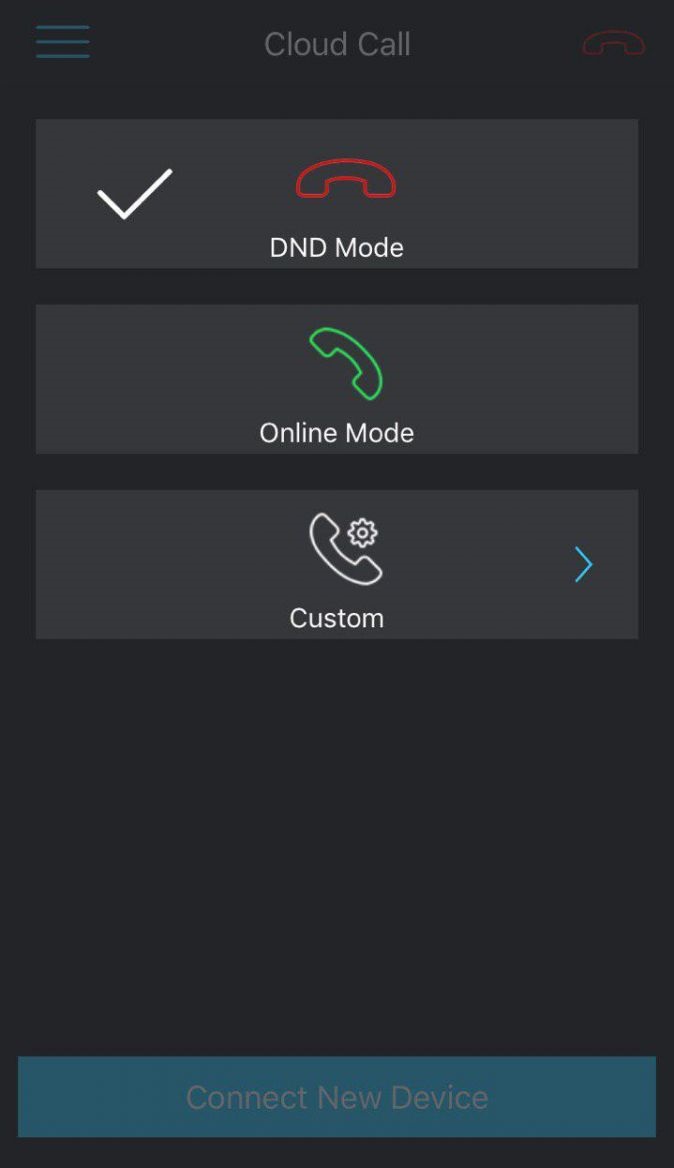
Kliknite na ikonu zelene slušalice.
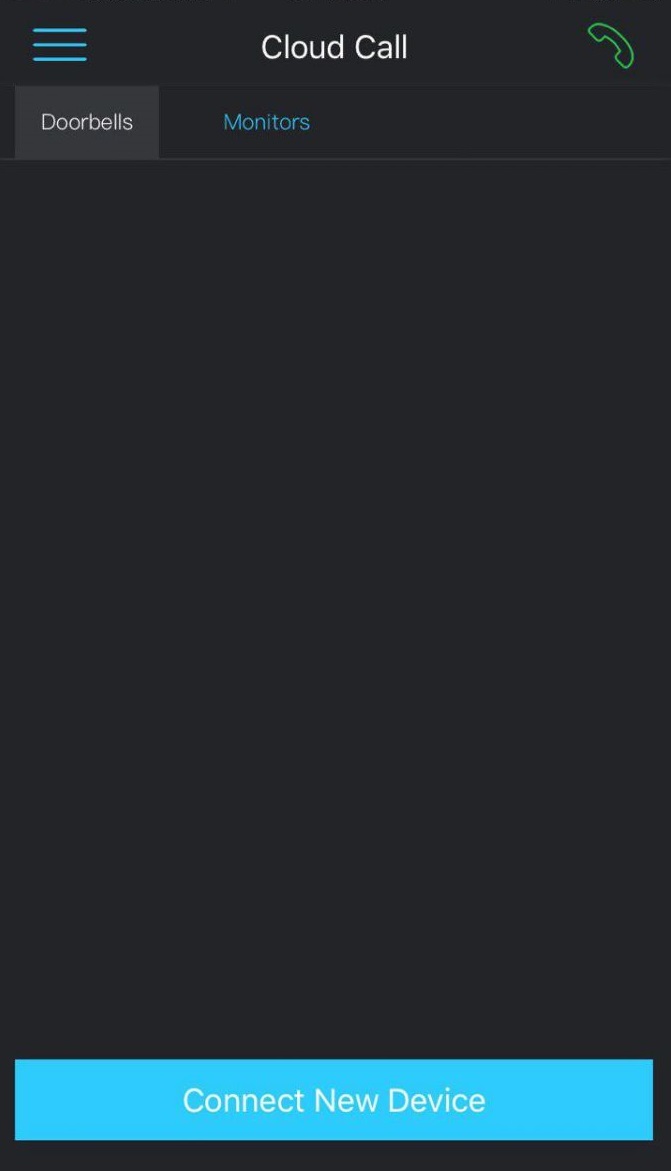
Odaberite način rada „Ne uznemiravaj“.
Preporučujemo do 6.
ML-20IP
Pritisnite i držite tipku za poziv → prvi kratki signal → otpustite tipku za poziv, zatim je ponovno pritisnite i držite → drugi kratki signal → otpustite tipku za poziv, zatim je ponovno pritisnite i držite → treći dvostruki signal → otpustite tipku za poziv i pričekajte ponovno pokretanje ploče → nakon toga ploča će emitirati isprekidane signale, što znači da je u načinu rada „Pristupna točka“.
SL-07IP
U stanju pripravnosti pritisnite i držite tipku „Odgovori“ na monitoru dok se ne oglasi kratki signal. Zatim otpustite tipku i video portafon će se ponovno pokrenuti. Nakon ponovnog pokretanja, video portafon će ponovno emitirati jedan signal i indikator napajanja počet će treptati – to znači da se video portafon prebacio u način rada „Pristupna točka“.
XR-30IP
Pritisnite i držite tipku „Pristupna točka“ na desnoj strani pretvarača XR-30IP dok se plava LED lampica na prednjoj ploči pretvarača ne upali. Otpustite tipku i pretvarač će se ponovno pokrenuti. Nakon ponovnog pokretanja u AP načinu, dioda će treptati.
Morate ažurirati firmver uređaja klikom na poveznicu
https://cdn.slinex.com/Firmwares/%model%/%language%/latest/,
gdje je «%model%» model vašeg uređaja.
Na primjer,
https://cdn.slinex.com/Firmwares/SL-10IPT/latest/
Ova pogreška znači da je uređaj već dodan na drugi račun. Kontaktirajte vlasnika ovog računa sa zahtjevom za dijeljenje pristupa uređaju.
Da biste uređaj dodijelili više računa, idite na "Informacije o uređaju" (kliknite na ikonu zupčanika), odaberite "Dijeljeni pristup", a zatim dodajte željeni račun za dijeljenje podataka.
Niste pronašli odgovor na svoje pitanje?
Ako niste pronašli odgovor na svoje pitanje na popisu, upotrijebite naš obrazac i odgovorit ćemo vam u najkraćem mogućem roku.
Postavite pitanje