Šis straipsnis yra specialiai sukurtas tiems, kurie tik pradeda naudotis mūsų vaizdo domofonu ir Slinex Smart Call mobiliąja programėle ir nori sklandžiai užbaigti visą procesą – nuo programos įdiegimo iki pirmojo įrenginio prijungimo.
Įtraukėme ekrano kopijas iš oficialaus vaizdo įrašo vadovo, kad vaizdžiai parodytume kiekvieną veiksmą.
1 veiksmas. Įdiekite programą ir užsiregistruokite
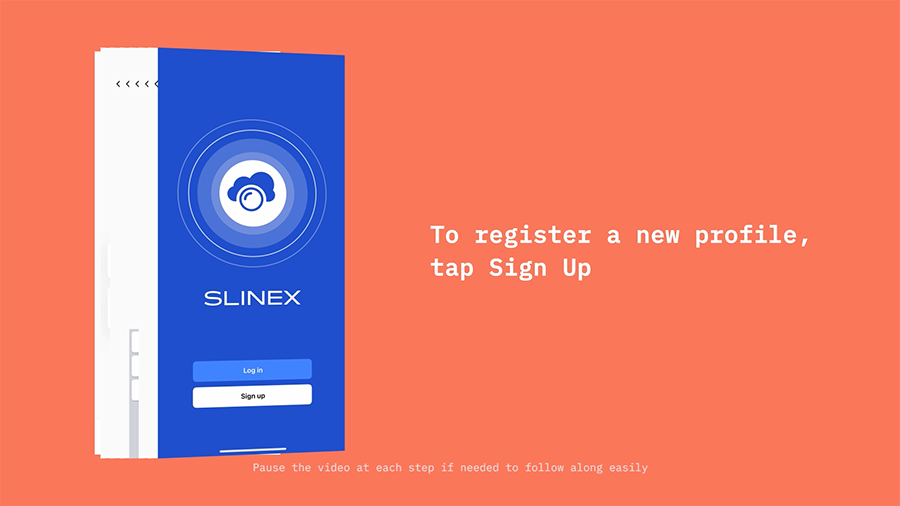
Atidarykite programą ir pradžios ekrane palieskite mygtuką „Registruotis“.
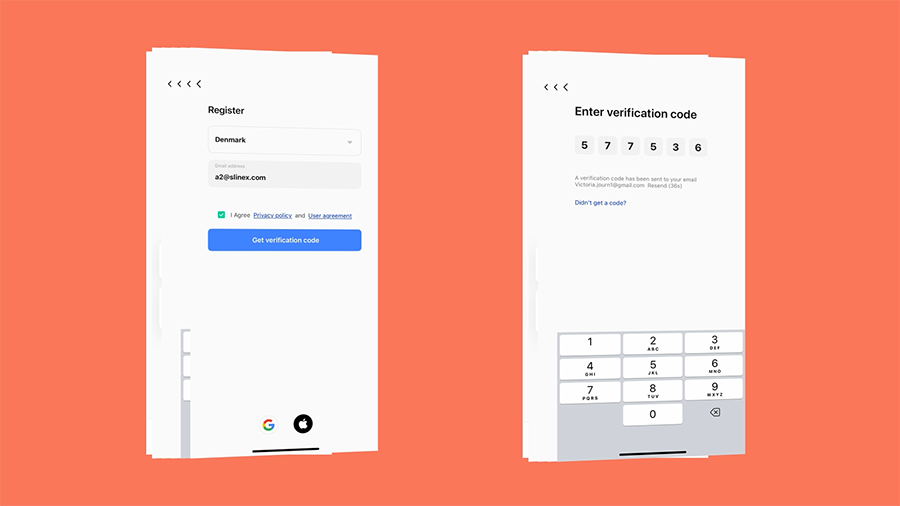
Galite užsiregistruoti naudodami „Google“ arba „Apple“ paskyrą. Pasirinkite pageidaujamą parinktį ir vykdykite ekrane pateikiamas instrukcijas.
Jei nė viena parinktis jums netinka, įveskite savo el. pašto adresą, pažymėkite sutikimo laukelį prie sąlygų ir privatumo politikos ir palieskite „GAUTI KODĄ“. Jūsų el. paštu bus išsiųstas šešių skaitmenų kodas – įveskite šį kodą laukelyje „Patvirtinimo kodas“.
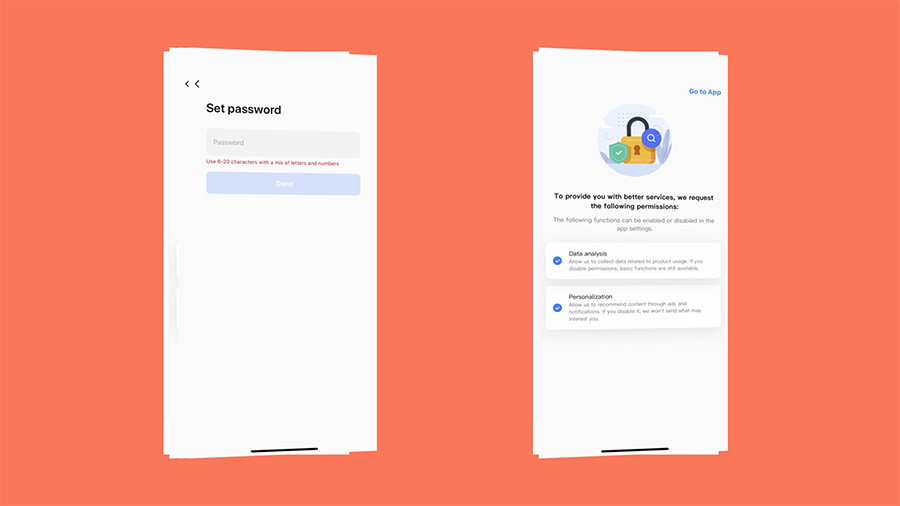
Sukurkite slaptažodį – jis turi būti unikalus ir sudarytas iš mažiausiai 8 simbolių.
Leiskite programai pasiekti pranešimus, fotoaparatą ir telefono saugyklą (šie leidimai reikalingi skambinant ir išsaugoti momentines nuotraukas).
Šiuo metu registracija baigta. Tačiau įrenginio sąranka dar nebaigta.
2 veiksmas. Perjunkite vaizdo domofoną į prieigos taško režimą (AP režimą)
Intercom skydelyje eikite į Nustatymai → Tinklas.
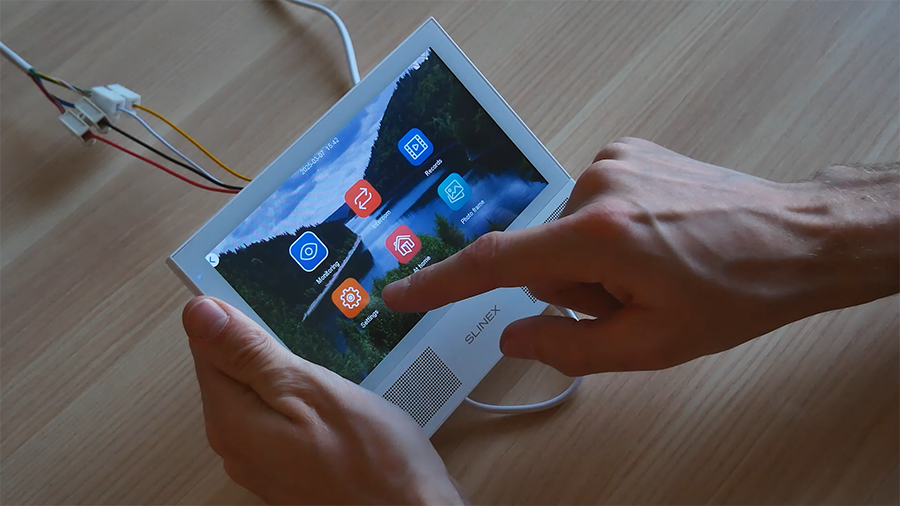
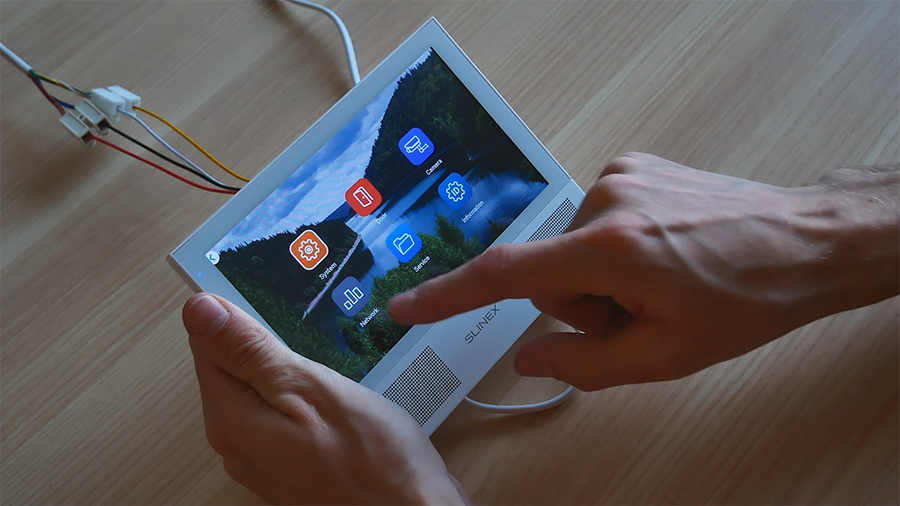
Suaktyvinkite parinktį AP režimas ir palaukite, kol įrenginys bus paleistas iš naujo.

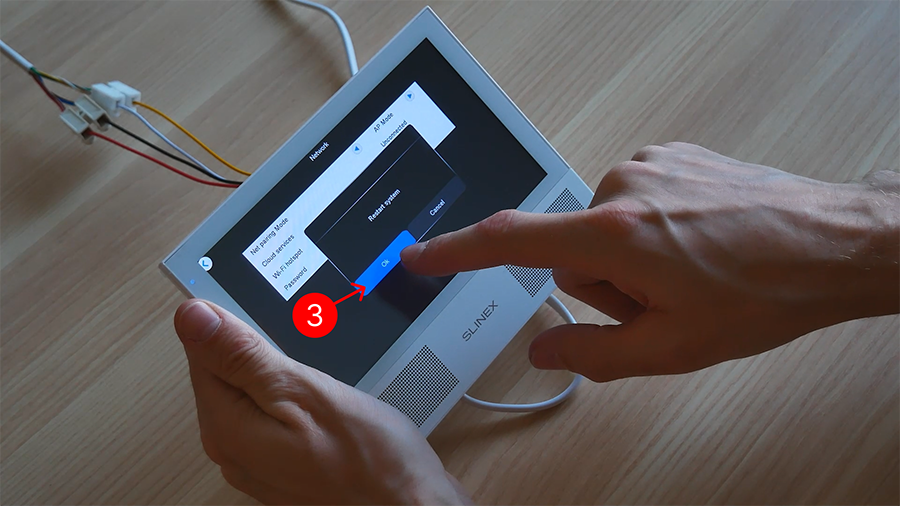
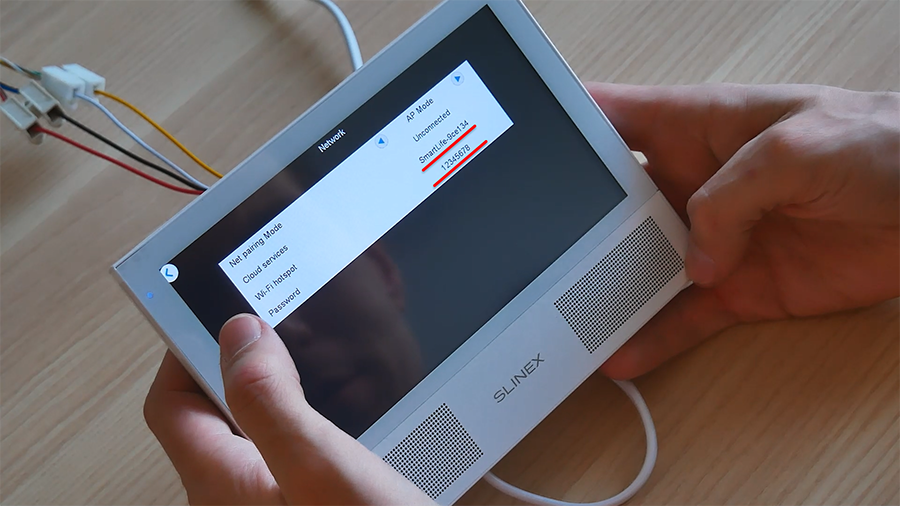
Pasijungę domofoną dar kartą eikite į Nustatymai → Tinklas. Įsitikinkite, kad rodomas tinklo pavadinimas ir slaptažodis.
Kas yra AP režimas?
Prieigos taško režimas yra režimas, kai įrenginys (pvz., maršruto parinktuvas arba vaizdo domofonas) veikia kaip kitų įrenginių prieigos taškas. Šiuo režimu įrenginys sukuria savo belaidį tinklą, prie kurio gali prisijungti kiti įrenginiai, pvz., išmanieji telefonai, planšetiniai kompiuteriai ar kompiuteriai. Paprasčiau tariant, jūsų domofonas „Wi-Fi“ paskirstys panašiai kaip įprastas maršrutizatorius. Galite prisijungti prie šio tinklo naudodami telefoną ar kompiuterį, kad sukonfigūruotumėte domofoną arba peržiūrėtumėte kameros tiekimą – net ir be interneto ryšio namuose.
3 veiksmas. Pridėkite įrenginį prie programos
Programoje palieskite „Pridėti įrenginį“ ir pasirinkite vaizdo domofoną.
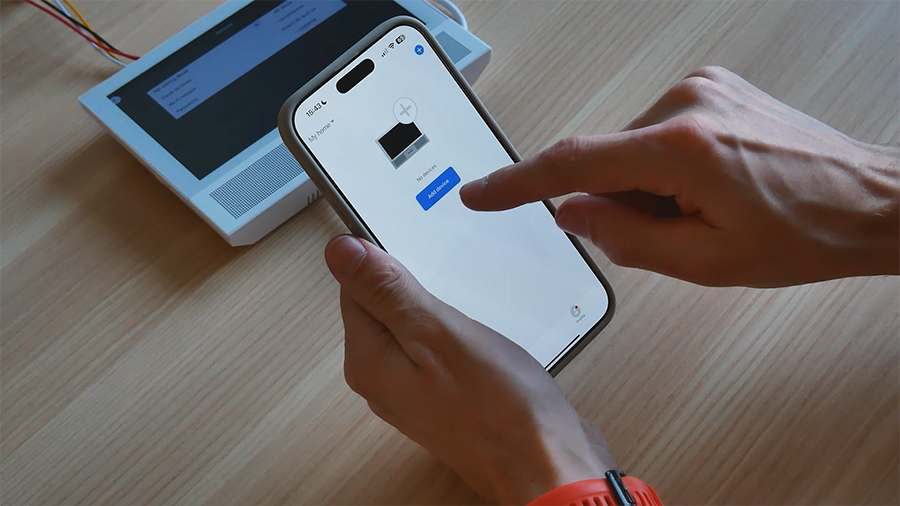
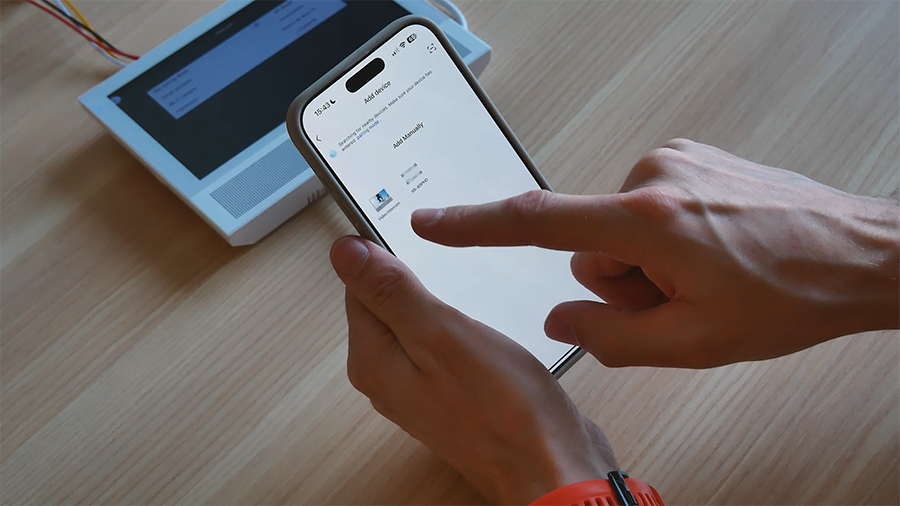
Pasirinkite „Wi-Fi“ režimą ir bakstelėkite „Kitas“. Jei domofone jau suaktyvinote AP režimą, palieskite „Kitas“. Jei ne, grįžkite į 2 veiksmą ir vykdykite instrukcijas. Tada bakstelėkite „Kitas“.
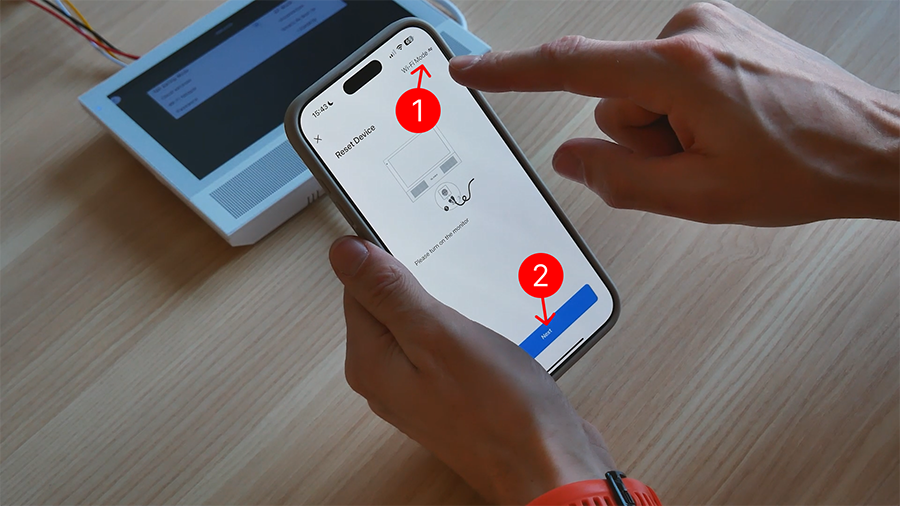
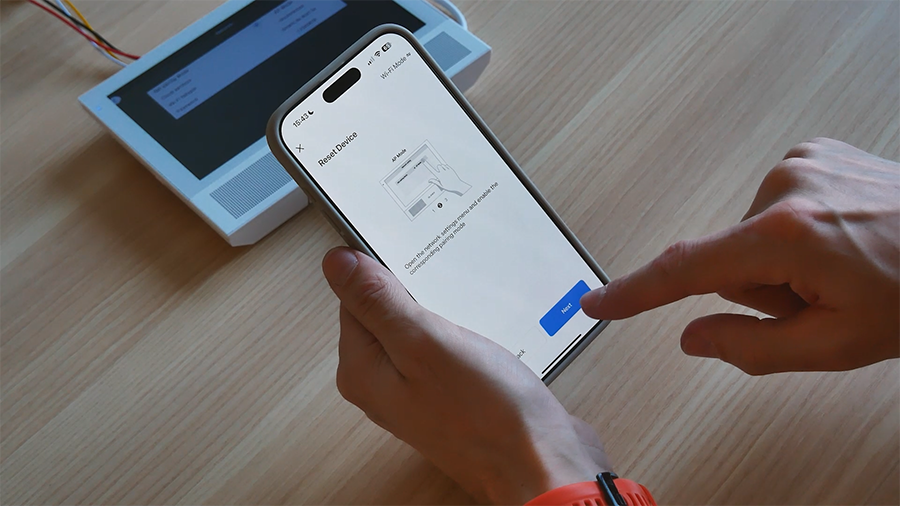
Įsitikinkite, kad įrenginys perjungtas į AP režimą.
Kitas veiksmas – programoje pasirinkite AP režimą (pvz., „Greitai mirksėti“), kad patvirtintumėte, jog įrenginys paruoštas prisijungti.
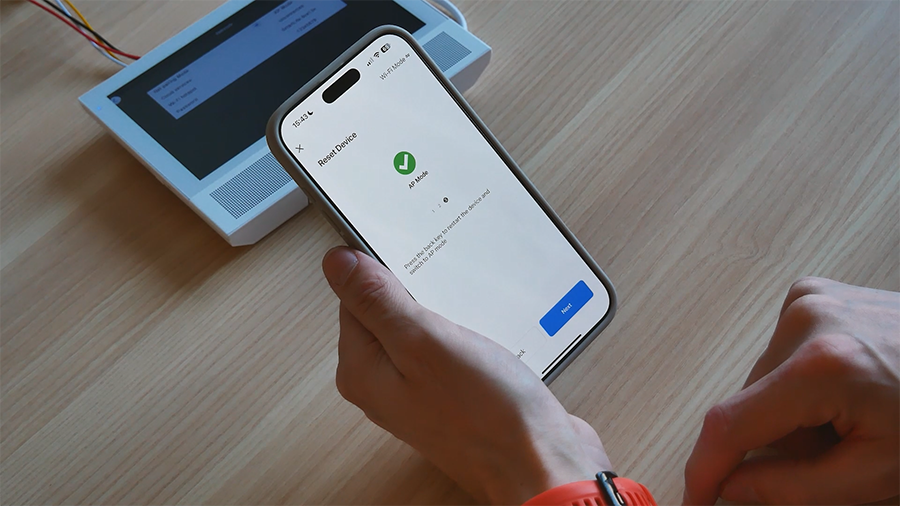
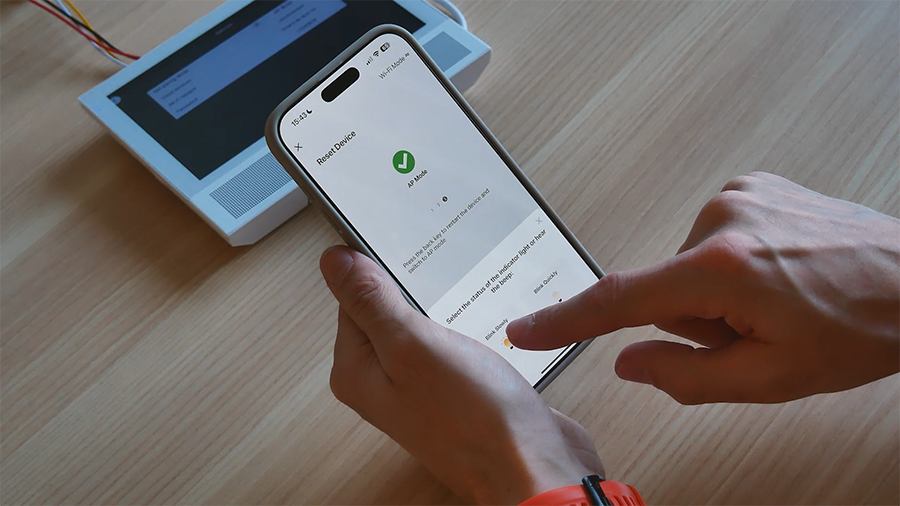
Jūsų namų tinklo (Wi-Fi) pavadinimas ir slaptažodis bus užpildyti automatiškai. Jei ne, įveskite juos rankiniu būdu.
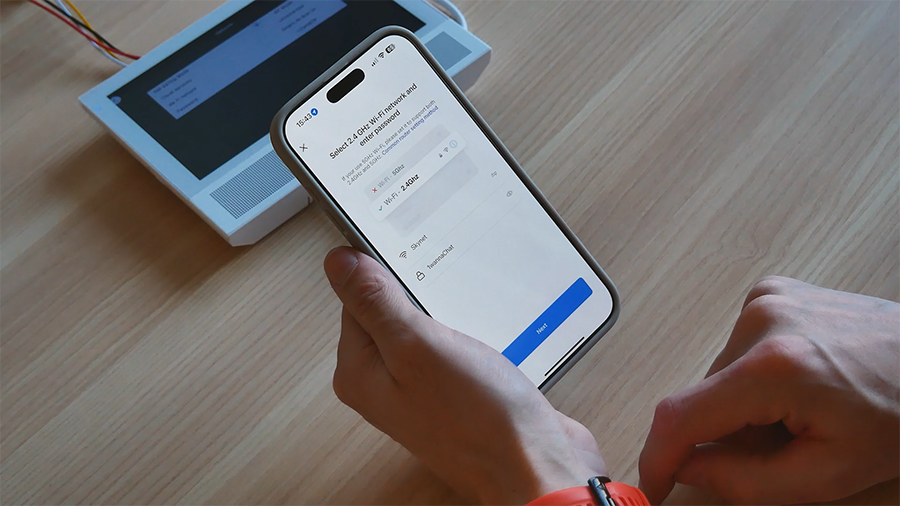
4 veiksmas. Prisijunkite prie domofono prieigos taško
Išmaniajame telefone atidarykite „Wi-Fi“ nustatymus. Raskite ir pasirinkite tinklą, atitinkantį domofono tinklo meniu rodomą informaciją.
Įveskite numatytąjį slaptažodį, rodomą domofono tinklo meniu.
Pavyzdys iš tinklo meniu:
+ Prieigos taško pavadinimas: SmartLife-9ce134
+ Numatytasis slaptažodis: 12345678
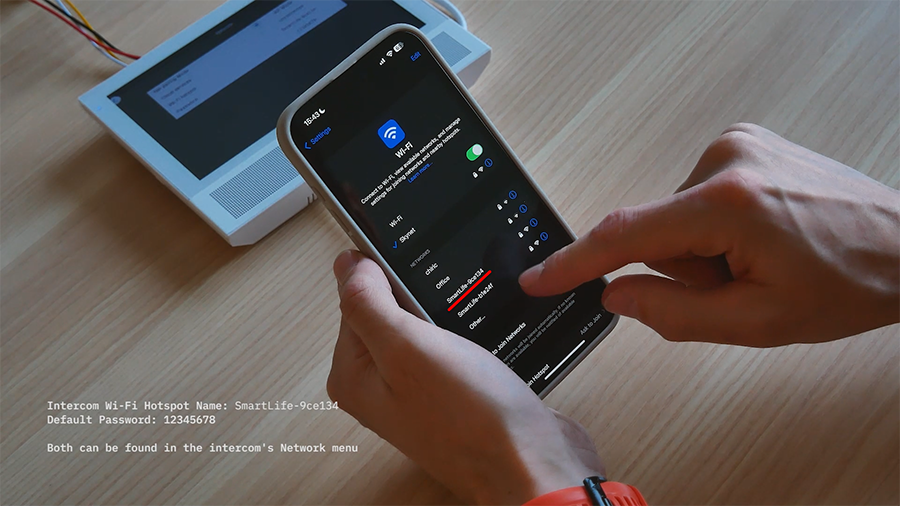
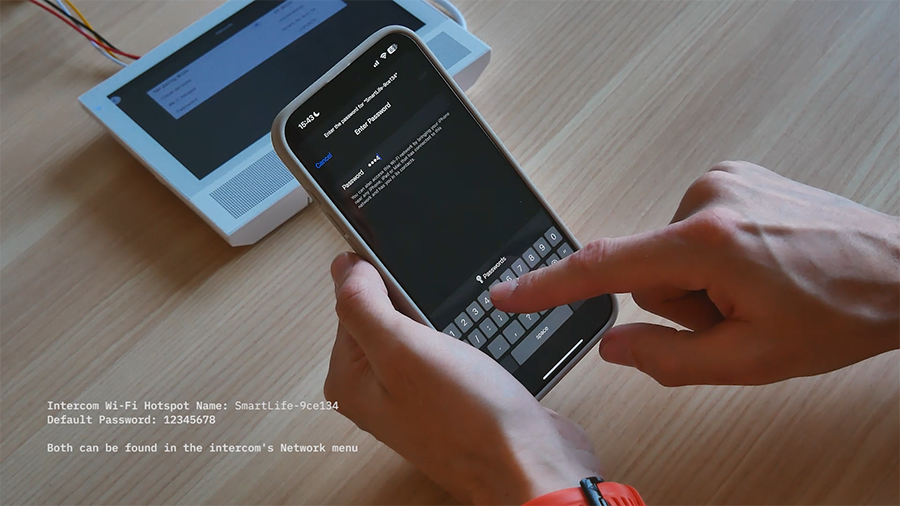
Kai išmanusis telefonas prisijungs, grįžkite į programą – sinchronizavimas prasidės automatiškai.
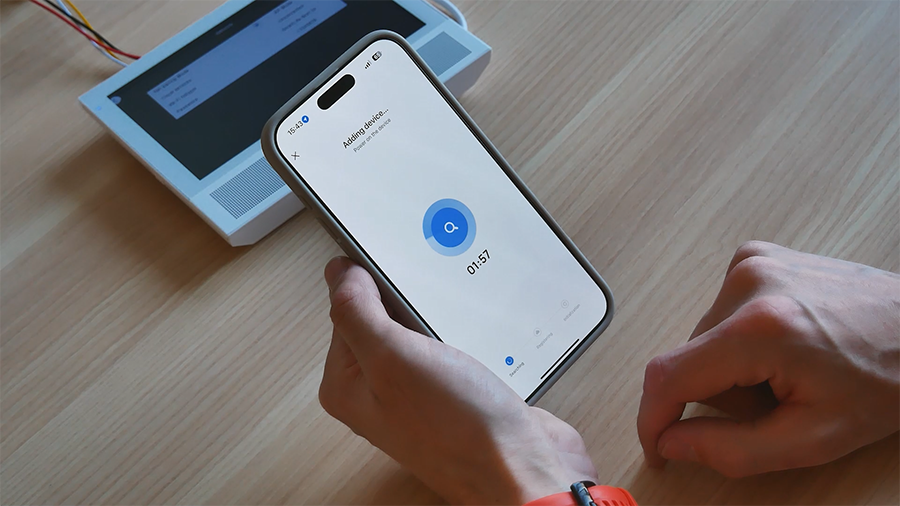
5 veiksmas. Užbaikite sąranką
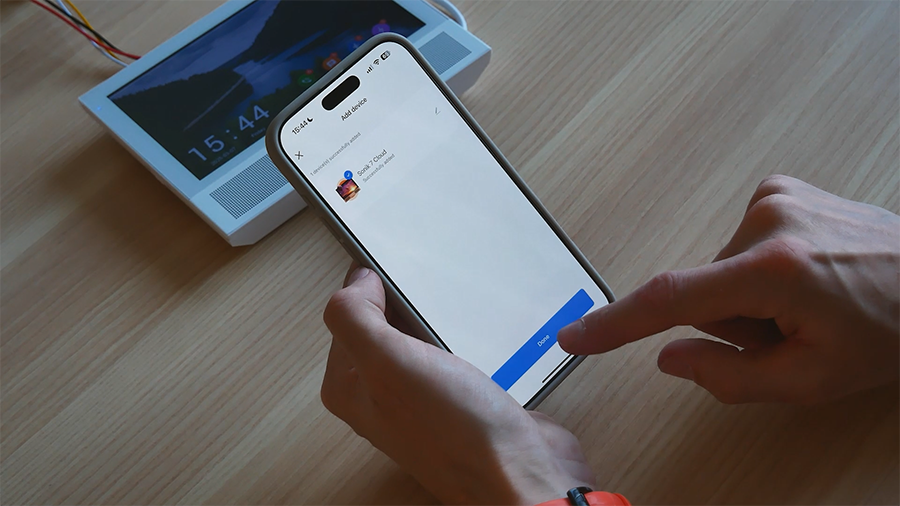
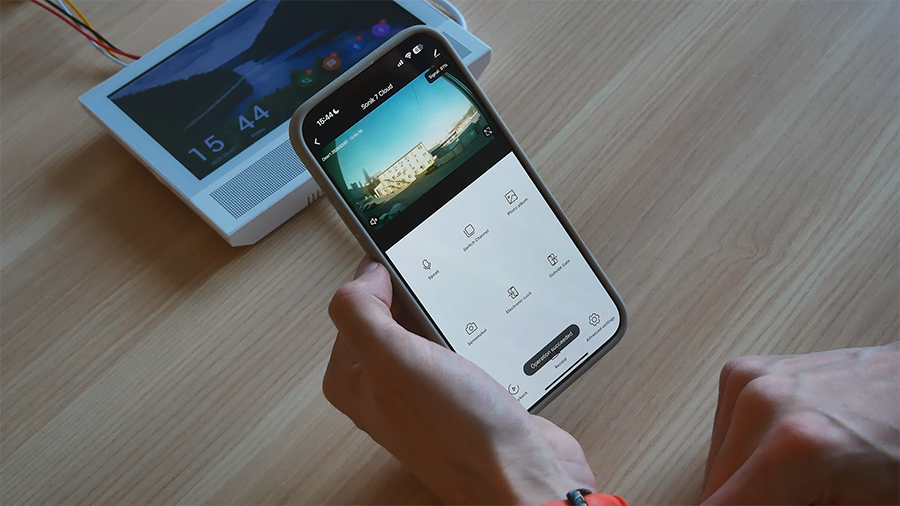
Po kelių sekundžių pamatysite pranešimą „Operacija pavyko“. Dabar jūsų domofonas paruoštas: gausite skambučius, nuotoliniu būdu atidarysite duris ir peržiūrėsite įvykių istoriją.
Naudingi patarimai
Jei jūsų „Wi-Fi“ slaptažodis pasikeis, įrenginys automatiškai neprisijungs iš naujo. Turėsite iš naujo nustatyti gamyklinius nustatymus ir vėl nustatyti. Jei signalas silpnas, perkelkite maršruto parinktuvą arčiau durų arba naudokite kartotuvą.
Kur rasti daugiau informacijos?
Šiame straipsnyje aprašomos „Slinex Smart Call“ programėlės funkcijos ir kaip jas konfigūruoti.
Turite problemų? Susisiekite su palaikymo komanda per programos pokalbį. Mūsų specialistai mielai jums padės.
Dabar žinote, kaip greitai užsiregistruoti ir prijungti „Slinex Smart Call“. Mėgaukitės savo naujojo vaizdo domofono patogumu ir saugumu!