DUK
Common Questions
Paspauskite ir palaikykite «ID kortelių skaitytuvo atstatymo mygtuką» 5 sekundes (mygtukas yra durų skydelio galinėje pusėje), kol išgirsite pasikartojantį garsą. Tai reiškia, kad ID kortelių skaitytuvo atmintis buvo suformatuota.
Administratoriaus kortelės pridėjimas
1. Trumpai paspauskite «ID kortelių skaitytuvo atstatymo mygtuką», kad patektumėte į valdymo ID kortelės nustatymo režimą. Vartotojas išgirs trumpą garsą, o durų skydelio foninis apšvietimas taps mėlynas;
2. Paimkite ID kortelę, kuri turėtų būti naudojama kaip valdymo kortelė, ir priveskite ją prie skaitytuvo zonos durų skydelio priekyje. Jei valdymo kortelės nustatymas buvo sėkmingas, vartotojas išgirs ilgą garsą. (Jei vartotojas neprives ID kortelės prie skaitytuvo per 10 sekundžių, durų skydelis automatiškai persijungs į budėjimo režimą). Į skaitytuvo atmintį galima įtraukti tik vieną valdymo ID kortelę.
Vartotojų kortelių pridėjimas ir pašalinimas
1. Budėjimo režimu priveskite valdymo kortelę prie skaitytuvo, kad patektumėte į «atrakinti kortelių nustatymo» režimą. Durų skydelis išleis dvigubą garsą, o skambučio mygtuko foninis apšvietimas taps mėlynas;
2. Po vieną priveskite kiekvieną atrakinti ID kortelę, kurią reikia pridėti, prie skaitytuvo. Po kiekvieno kortelės nuskaitymo bus girdimas dvigubas garso signalas. Jei ši ID kortelė jau buvo pridėta prie skaitytuvo atminties, privedus prie skaitytuvo bus girdimas trigubas garso signalas;
3. Kai visos atrakinti ID kortelės bus pridėtos, priveskite valdymo kortelę prie skaitytuvo, kad patektumėte į «ištrinti kortelę» režimą. Durų skydelis išleis dvigubą garsą, o skambučio mygtuko foninis apšvietimas taps raudonas;
4. Kol aktyvus «ištrinti kortelę» režimas, priveskite prie skaitytuvo bet kurią atrakinti ID kortelę, kurią reikia ištrinti. Po dvigubo trumpo garso ši ID kortelė bus pašalinta iš durų skydelio sąrašo;
5. Kol aktyvus «ištrinti kortelę» režimas, priveskite valdymo kortelę prie skaitytuvo, kad išeitumėte į budėjimo režimą.
6. Palaukite 10 sekundžių be jokių veiksmų «atrakinti kortelių nustatymo» arba «ištrinti kortelę» režimuose, kad automatiškai išeitumėte į budėjimo režimą.
7. Maksimalus atrakinti ID kortelių kiekis, kurį galima pridėti prie skaitytuvo atminties, yra 248 vnt.
1. Trumpai paspauskite mygtuką „reset reader settings“, kad patektumėte į administratoriaus kortelės pridėjimo režimą. Durų skydelis išleis vieną signalą;
2. Per 10 sekundžių priveskite kortelę, kuri bus naudojama kaip administratoriaus, prie skaitytuvo. Jei inicijavimas bus sėkmingas, skydelis išleis ilgą signalą. (Jei neprivesite kortelės per 10 sekundžių, skydelis pereis į budėjimo režimą). Su lauko skydeliu galima naudoti tik vieną administratoriaus kortelę.
Atsisiųskite naujausią programinę-aparatinę įrangą savo įrenginiui nuorodoje
https://cdn.slinex.com/Firmwares/%model%/%language%/latest/,
kur «%model%» – jūsų įrenginio modelis.
Pavyzdžiui,
https://cdn.slinex.com/Firmwares/SL-10IPT/latest/
IP įrenginiams:
Paleiskite Slinex Cloud Call, spustelėkite „Pridėti naujus įrenginius“, pasirinkite „Prijungta“ ir spustelėkite „Patvirtinti“.
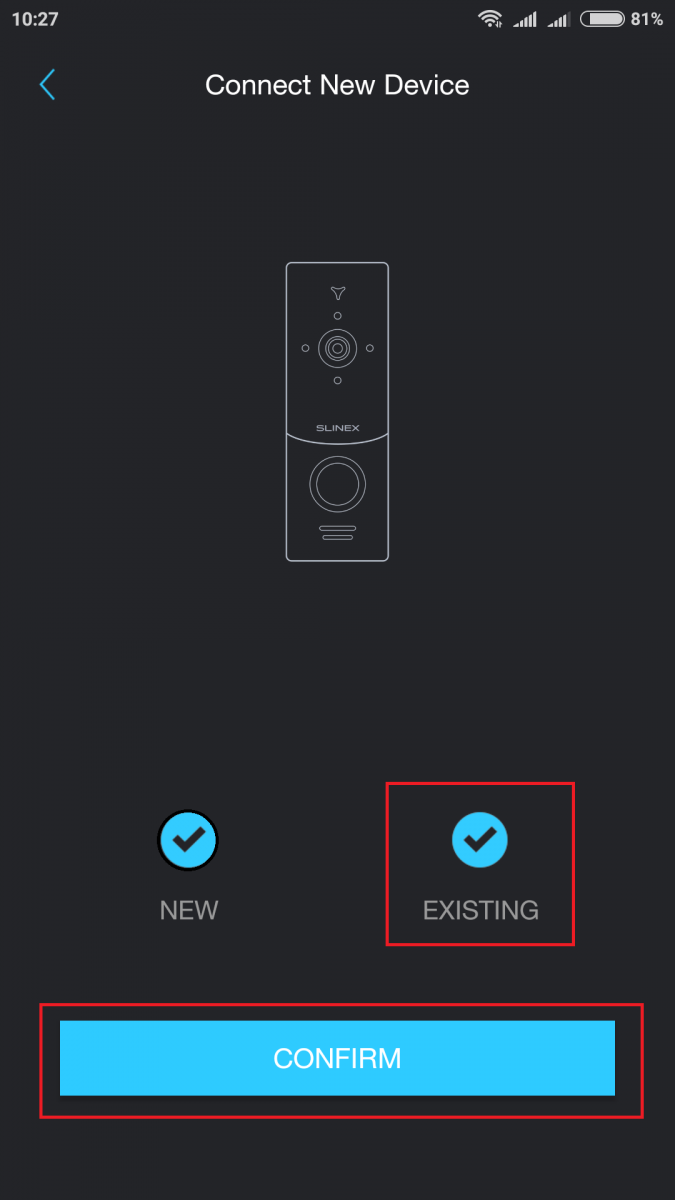
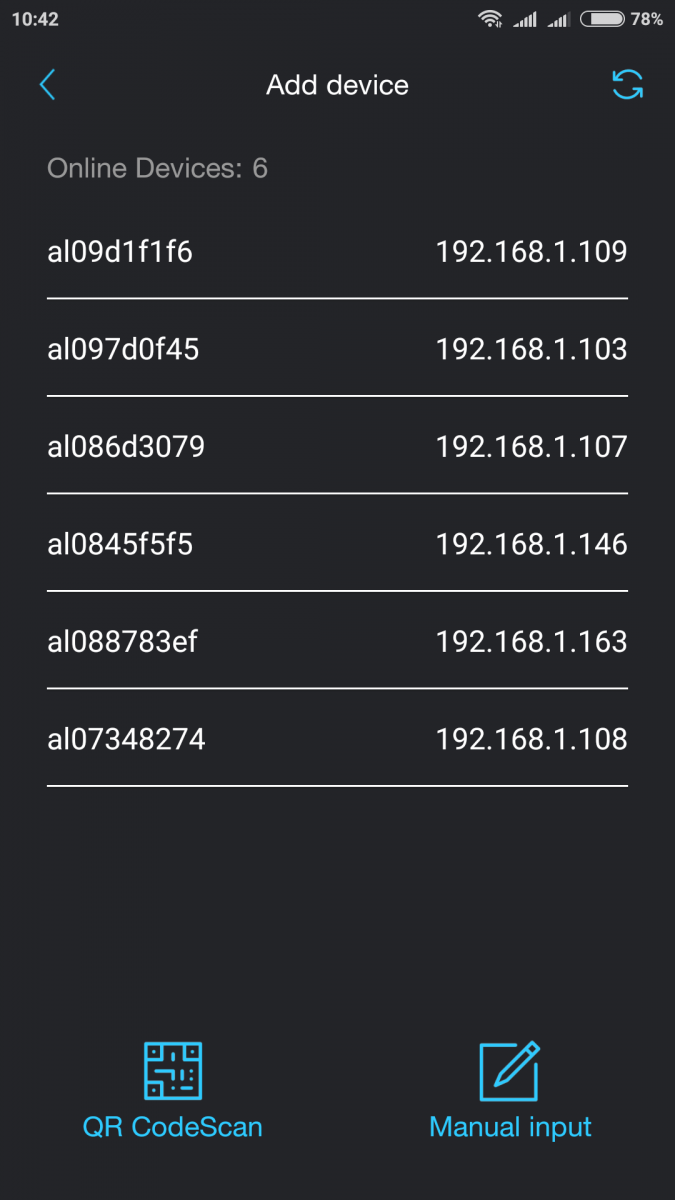
Prasideda tinklo paieška.
Kairėje pamatysite visų pasiekiamų įrenginių UID, o dešinėje – jų IP adresus.
Atidarykite naršyklę kompiuteryje ir įveskite reikiamo įrenginio IP adresą (apsvarstykite ML-20IP pavyzdį).
Dėmesio!
• SL-07IP, ML-20IP, XR-30IP modeliams tiesiog įveskite įrenginio IP adresą ir paspauskite Enter.
• SL-10IPT ir SL-10IP – po IP adreso turite pridėti ":8090".
Pavyzdys: IP adresas – 192.168.1.10. Į adreso juostą įrašykite 192.168.1.10:8090 ir paspauskite Enter.
* SL-10IPT turėtumėte naudoti Internet Explorer.
Pasirodžiusiame lange perjunkite į anglų kalbą*, įveskite vartotojo vardą – Admin ir slaptažodį (numatytasis – 888888)
* Priklausomai nuo įrenginio modelio, pamatysite skirtingą žiniatinklio sąsają.
.png)
Prisijungus:
1 - SL-10IP, SL-07IP, ML-20IP ir XR-30IP atidarykite skirtuką „System“, tada „Initialize“ ir spustelėkite „Browse“. Pasirinkite anksčiau atsisiųstą programinės-aparatinės įrangos failą ir spustelėkite „Apply“.
(1).png)
2 - SL-10IPT atidarykite skirtuką „Remote setting“, tada skirtuką „Remote upgrade“ ir spustelėkite mygtuką, kad pasirinktumėte programinės-aparatinės įrangos failą. Pasirinkite anksčiau atsisiųstą programinės-aparatinės įrangos failą ir spustelėkite „Remote upgrade“.
(2).png)
Prasideda atnaujinimo procesas. Indikatoriui pasiekus pabaigą, reikia palaukti apie 5 minutes, kol atnaujinimo procesas bus baigtas.
Tiek Slinex ML-20IP, tiek SL-07IP (SL-10IPT) yra analoginiai įrenginiai su IP funkcijomis. Tai reiškia, kad šiems įrenginiams sujungti tarpusavyje arba su kitais analoginiais domofonais naudojamas analoginis 4 gyslų ryšys. Norint prisijungti prie debesijos paslaugos, teikiančios IP funkcijas, reikia naudoti „Wi-Fi“ arba „Ethernet“ ryšį.
Tai reiškia, kad analoginis ryšys naudojamas skambučiui perduoti iš lauko skydelio į vidaus monitorių, o interneto ryšys – skambučiui perduoti į išmanųjį telefoną.
Naujausią programinę-aparatinę įrangą savo įrenginiui galite atsisiųsti nuorodoje
https://cdn.slinex.com/Firmwares/%model%/%language%/latest/,
kur «%model%» – jūsų įrenginio modelis.
Pavyzdžiui,
https://cdn.slinex.com/Firmwares/SL-10IPT/latest/
Slinex įrenginių garantinis laikotarpis yra 24 mėnesiai.
Kai kurių modelių naudojimo instrukcijose gali būti nurodytas 12 mėnesių (1 metų) garantinis laikotarpis, priklausomai nuo konkrečių šalių vietinių taisyklių.
Greičiausiai tai išsikrovusi realaus laiko laikrodžio baterija. Ją galima pakeisti išardžius įrenginį. Žemiau pateikiamas domofono plokštės vaizdas su pažymėta baterijos vieta.
DĖMESIO! Atidarę įrenginio korpusą prarasite garantiją! Dėl kvalifikuoto baterijos keitimo neprarandant gaminio garantijos kreipkitės į techninės priežiūros centrą.
Įranga gali būti sujungta šių tipų kabeliais, priklausomai nuo atstumo tarp vidaus monitoriaus ir lauko skydelio:
Naudokite 4 gyslų kabelį su šiais parametrais:
• Atstumui iki 25 metrų naudokite kabelį, kurio vienos gyslos skerspjūvis 0,22 mm2;
• Atstumui 25–50 metrų naudokite kabelį, kurio vienos gyslos skerspjūvis 0,41 mm2;
• Atstumui 50–100 metrų naudokite kabelį, kurio vienos gyslos skerspjūvis 0,75 mm2.
Jei atstumas tarp durų monitoriaus ir durų skydelio yra 80–100 metrų, naudokite 3 gyslų kabelį, kurio vienos gyslos skerspjūvis 0,75 mm2, ir koaksialinį kabelį RG-59 arba RG-6 vaizdo signalui.
Ekranuota arba neekranuota vytapora (nerekomenduojama):
• iki 25 metrų atstumui galima naudoti neekranuotą vytaporą;
• 25–50 metrų atstumui reikia naudoti ekranuotą vytaporą.
Didžiausias atstumas nuo lauko skydelio iki paskutinio monitoriaus domofone yra iki 100 metrų, laikantis montavimo gairių.
Atminties kortelė turi būti suformatuota FAT32 formatu, o tada performatuota naudojant monitoriaus parinktis, kad tinkamai veiktų su Slinex monitoriais.
Prie vienos sistemos galima prijungti iki 4 Slinex monitorių.
Monitoriai SL-07IP, SL-10IP, SL-10IPT gali būti tik pagrindiniai domofono jungtyje.
Galite gauti prieigą prie vaizdo srauto, atrakinti duris ir keisti nustatymus, tačiau stumiamieji pranešimai neveiks be interneto.
Šis vaizdo domofonas palaiko didelės raiškos AHD skydelius ir kameras iki 720p (1 Mp). Kad tinkamai veiktų su didelės raiškos kameromis/lauko skydeliais, turi būti įjungta atitinkama parinktis „Sistema – Kameros įvestis (Durų skydelio įvestis) – HD“.
Dauguma Slinex lauko skydelių gali veikti tiek CVBS, tiek AHD režimu. Čia pateikiamas lauko skydelių suderinamumo su SL-10IPT monitoriumi sąrašas:
ML-15HR Suderinamas CVBS režimu
ML-16HR Suderinamas CVBS režimu
ML-20HR Suderinamas tiek CVBS, tiek AHD režimu
ML-15HD Suderinamas tik CVBS režimu
ML-20HD Suderinamas tik CVBS režimu
MA-02/04 Suderinamas CVBS režimu
ML-20CR Suderinamas tiek CVBS, tiek AHD režimu
ML-20IP Suderinamas CVBS režimu
VR-16 Suderinamas CVBS režimu
Kamerų ar lauko skydelių režimas turi atitikti SL-10IPT vaizdo režimo nustatymą (HD arba CVBS). Vaizdas nebus rodomas SL-10IPT ekrane, jei monitorius neperjungtas į atitinkamą režimą.
Domofonas - elektroninis ryšio įrenginys, skirtas gyvenamųjų ir darbo patalpų saugumui. Domofonas leidžia pastato viduje esančiam asmeniui, be tiesioginio kontakto su asmeniu, norinčiu patekti į patalpą, užblokuoti arba leisti jam patekti į vidų.
Slinex Cloud Call App
Slinex Cloud Call (Android)
Slinex Cloud Call (iOS)
ML-20IP, XR-30IP leidžia žiūrėti tiesioginę vaizdo transliaciją ir peržiūrėti vaizdo archyvą naudojant mobiliąją programą.
SL-07IP leidžia žiūrėti tiesioginę vaizdo transliaciją ir peržiūrėti išsaugotą vaizdo archyvą iš lauko skydelių naudojant mobiliąją programą.
SL-10IPT leidžia žiūrėti tiesioginę vaizdo transliaciją iš lauko skydelių ir papildomų kamerų, tačiau neleidžia pasiekti archyvinių įrašų iš programos.
Spustelėkite įrenginio paveikslėlį sąraše.
Tada braukite į kairę.
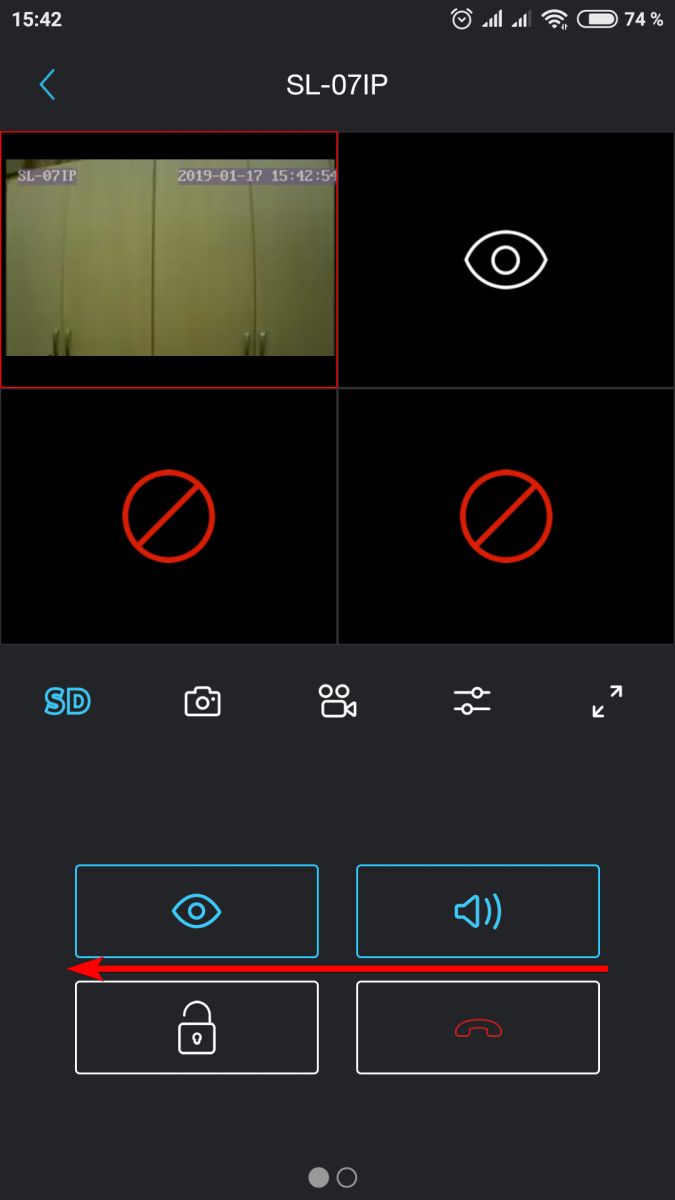
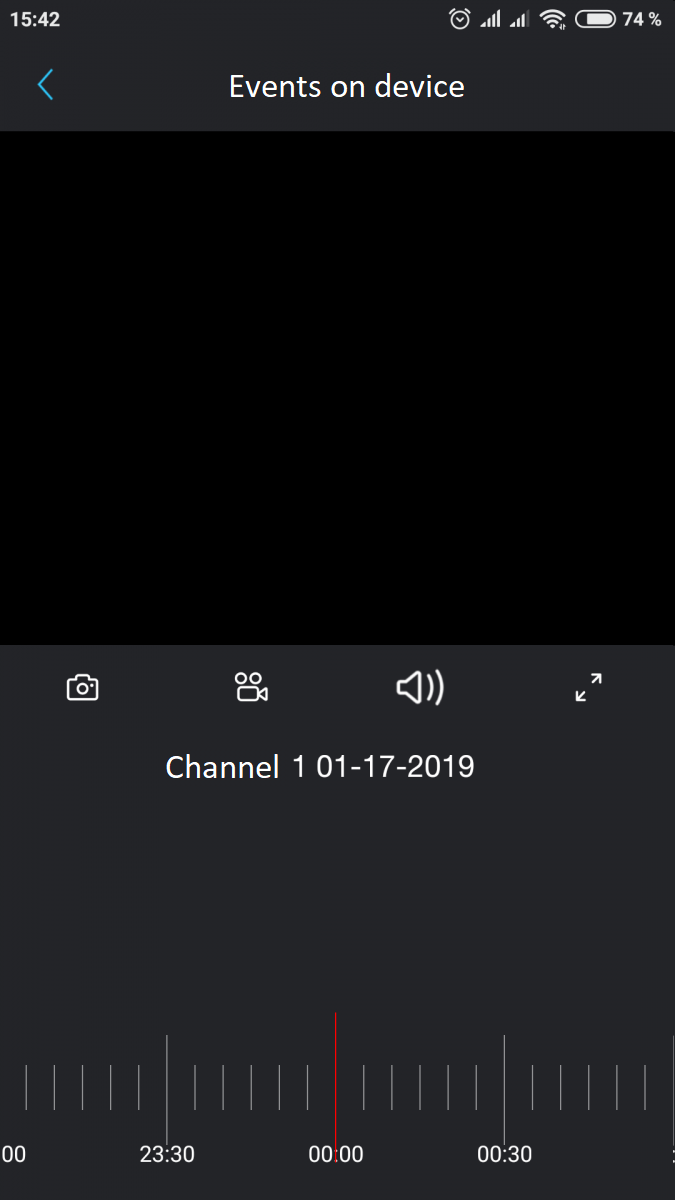
Spustelėkite „Įvykiai įrenginyje“.
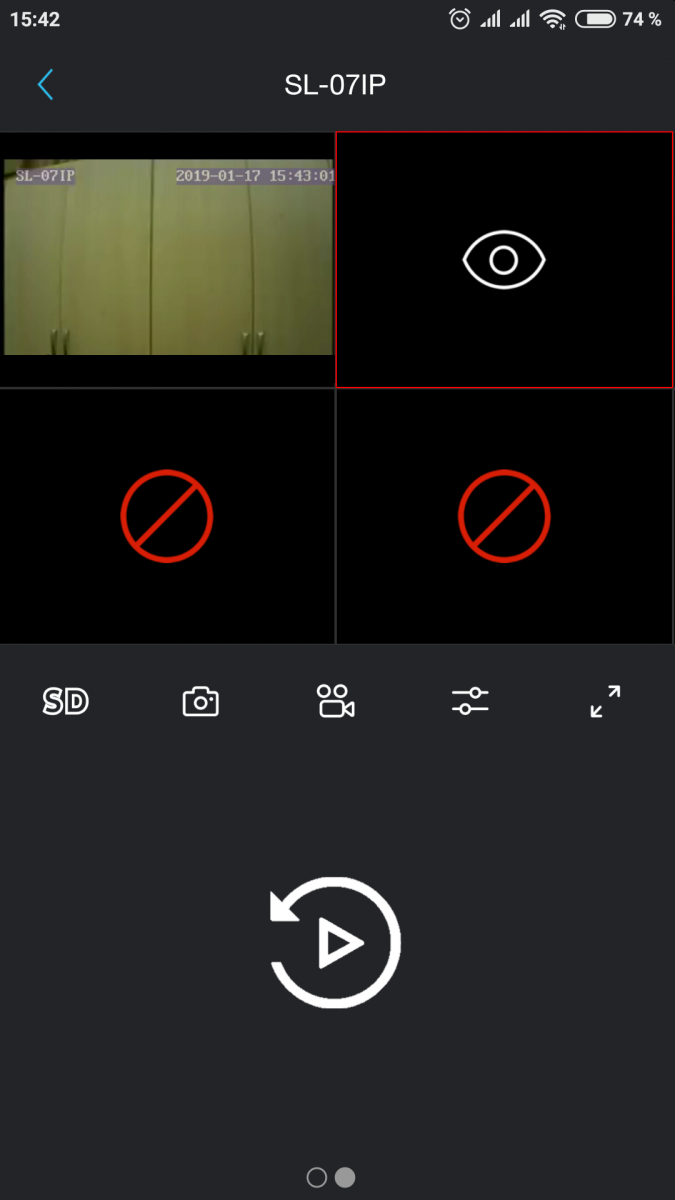
Pasirodo galimų įrašų sąrašas.
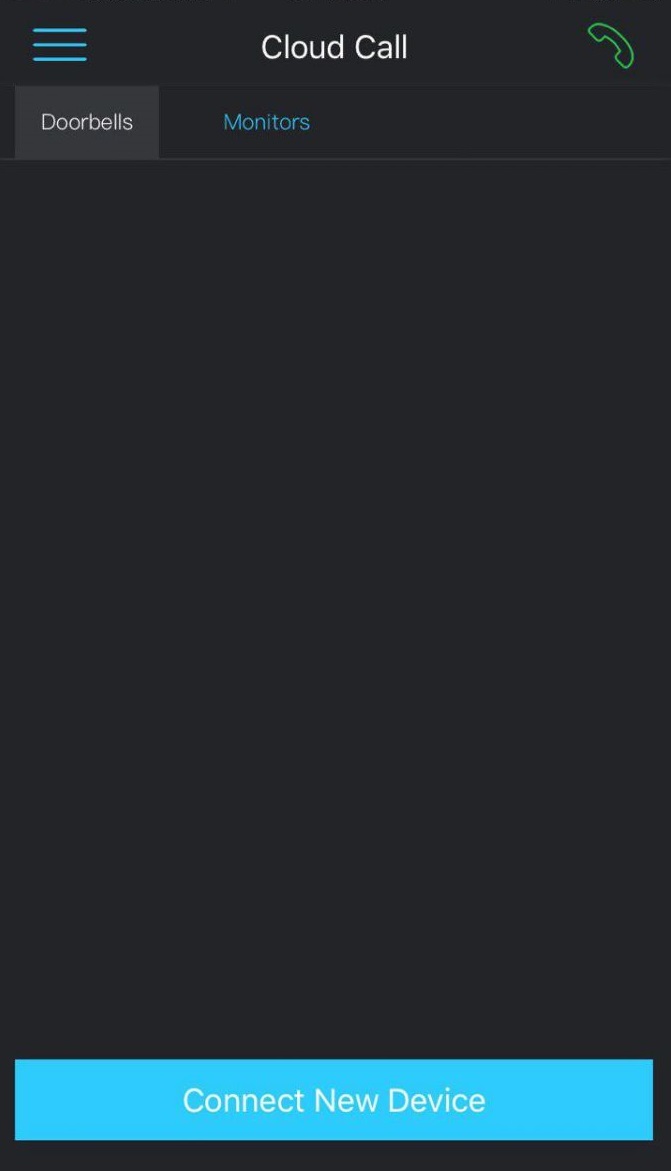
Parašykite užklausą techninei pagalbai.
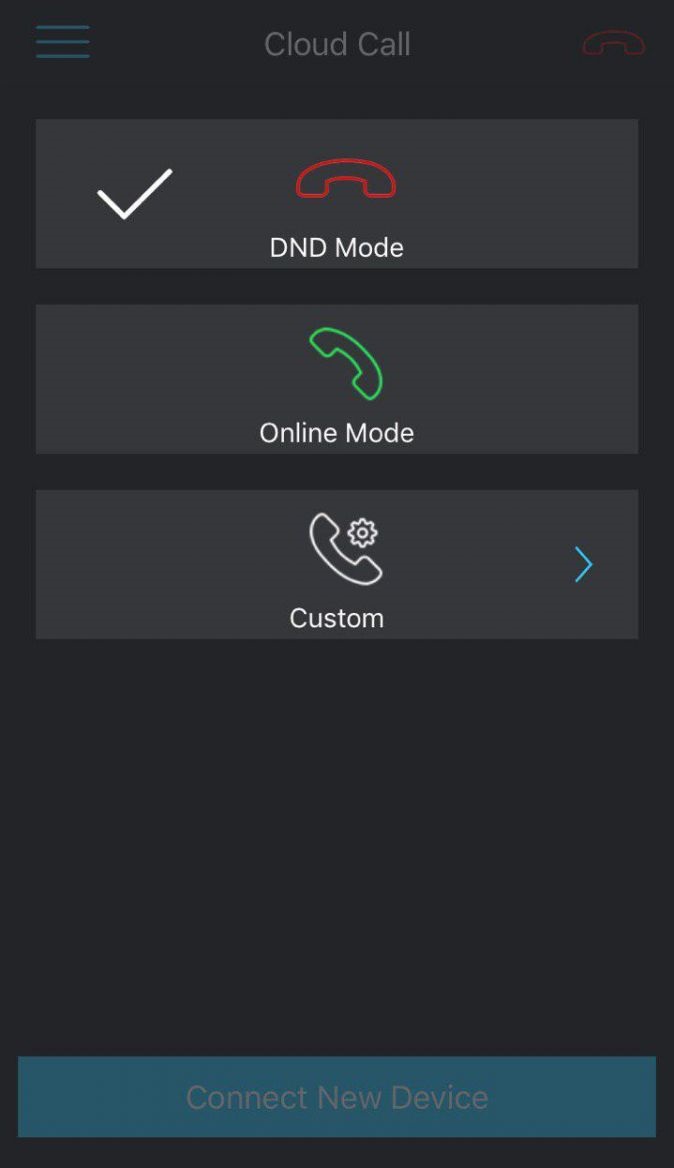
Spustelėkite žalios rageliuko piktogramą.
Pasirinkite „Netrukdyti“ režimą.
Rekomenduojame iki 6.
ML-20IP
Paspauskite ir palaikykite skambučio mygtuką → pirmas trumpas signalas → atleiskite skambučio mygtuką, tada vėl paspauskite ir palaikykite → antras trumpas signalas → atleiskite skambučio mygtuką, tada vėl paspauskite ir palaikykite → trečias dvigubas signalas → atleiskite skambučio mygtuką ir palaukite, kol skydelis perkraus → po to skydelis skleis pertraukiamus signalus, o tai reiškia, kad jis yra „Prieigos taško“ režime.
SL-07IP
Budėjimo režime paspauskite ir palaikykite mygtuką „Atsakyti“ monitore, kol išgirsite trumpą signalą. Tada atleiskite mygtuką ir vaizdo domofonas bus perkrautas. Po perkrovimo vaizdo domofonas vėl išleis vieną signalą, o maitinimo indikatorius pradės mirksėti – tai reiškia, kad vaizdo domofonas persijungė į „Prieigos taško“ režimą.
XR-30IP
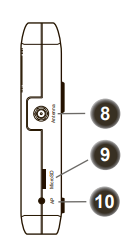
Paspauskite ir palaikykite mygtuką „Prieigos taškas“ dešinėje XR-30IP keitiklio pusėje, kol mėlynas LED priekiniame keitiklio skydelyje užsidegs. Atleiskite mygtuką ir keitiklis bus perkrautas. Po perkrovimo AP režime diodas mirksės.
Turite atnaujinti įrenginio programinę-aparatinę įrangą spustelėdami nuorodą
https://cdn.slinex.com/Firmwares/%model%/%language%/latest/,
kur «%model%» yra jūsų įrenginio modelis.
Pavyzdžiui,
https://cdn.slinex.com/Firmwares/SL-10IPT/latest/
Ši klaida reiškia, kad įrenginys jau buvo pridėtas prie kitos paskyros. Susisiekite su šios paskyros savininku ir paprašykite suteikti prieigą prie įrenginio.
Norėdami priskirti įrenginį kelioms paskyroms, eikite į "Įrenginio informacija" (spustelėkite krumpliaračio piktogramą), pasirinkite "Bendrinama prieiga" ir įtraukite norimą paskyrą į duomenų bendrinimą.
Neradote atsakymo į savo klausimą?
Jei nerandate atsakymo į savo klausimą sąraše, naudokitės mūsų forma ir mes jums atsakysime kaip galėdami greičiau.
Užduoti klausimą