Acest articol este special conceput pentru cei care abia încep cu videofonul nostru și aplicația mobilă Slinex Smart Call și doresc să parcurgă fără probleme întregul proces – de la instalarea aplicației până la prima conectare a dispozitivului.
Am inclus capturi de ecran din ghidul video oficial pentru a ilustra vizual fiecare pas.
Pasul 1. Instalați aplicația și înregistrați-vă
Deschideți aplicația și apăsați butonul „Înregistrare" pe ecranul de start.
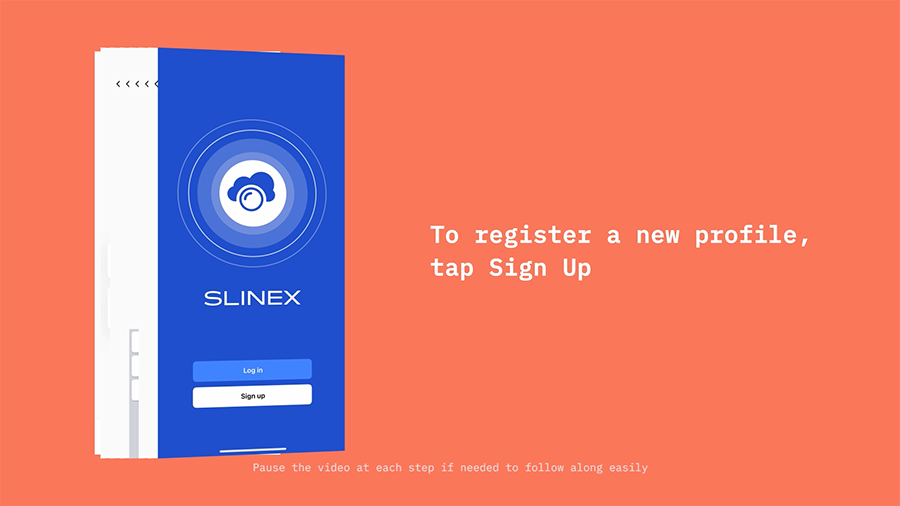
Vă puteți înregistra folosind contul Google sau Apple. Selectați opțiunea preferată și urmați instrucțiunile de pe ecran.
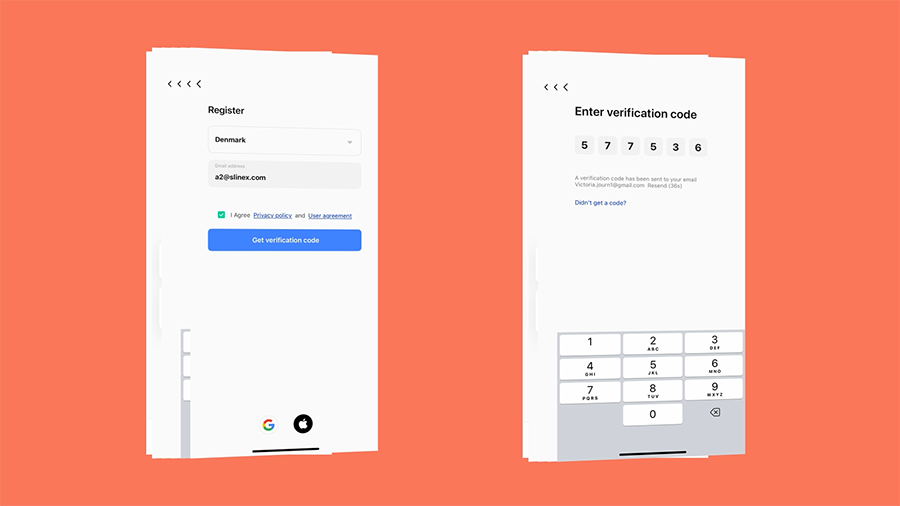
Dacă niciuna dintre opțiuni nu vi se potrivește, introduceți adresa de email, bifați caseta de consimțământ pentru Termeni și Politica de confidențialitate și apăsați „GET CODE". Un cod din șase cifre va fi trimis pe email – introduceți acest cod în câmpul „Cod de verificare".
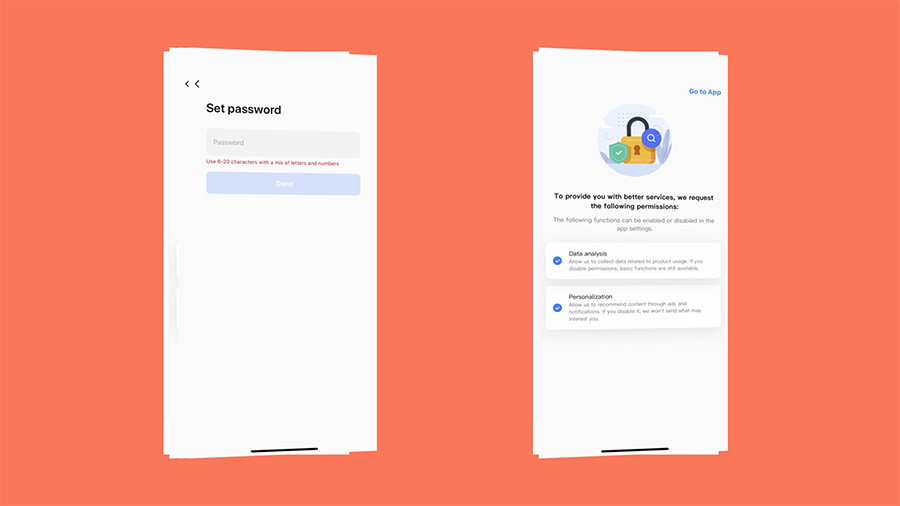
Creați o parolă – trebuie să fie unică și să conțină cel puțin 8 caractere.
Permiteți aplicației accesul la notificări, cameră și stocarea telefonului (aceste permisiuni sunt necesare pentru apeluri și salvarea fotografiilor).
În acest moment, înregistrarea este completă. Cu toate acestea, configurarea dispozitivului nu este încă finalizată.
Pasul 2. Comutați videofonul în modul punct de acces (AP Mode)
Pe panoul interfonului, mergeți la Setări → Rețea.
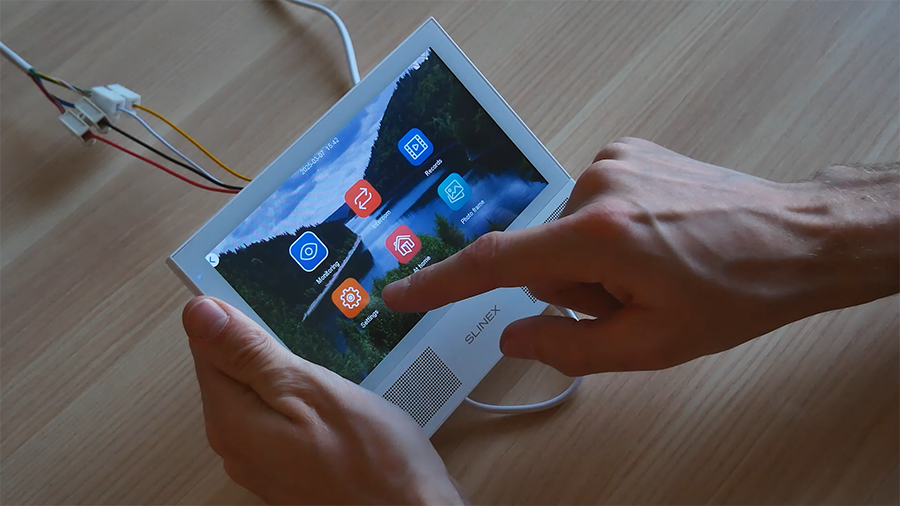
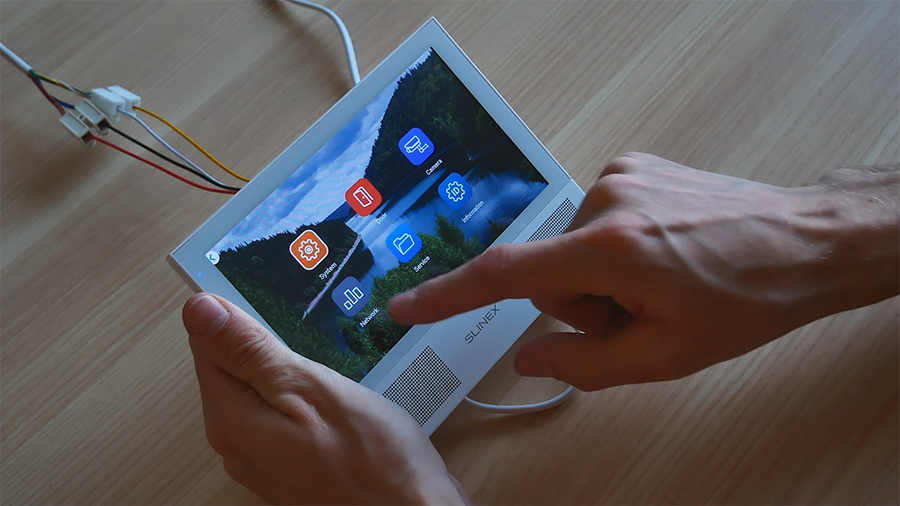
Activați opțiunea AP Mode și așteptați repornirea dispozitivului.

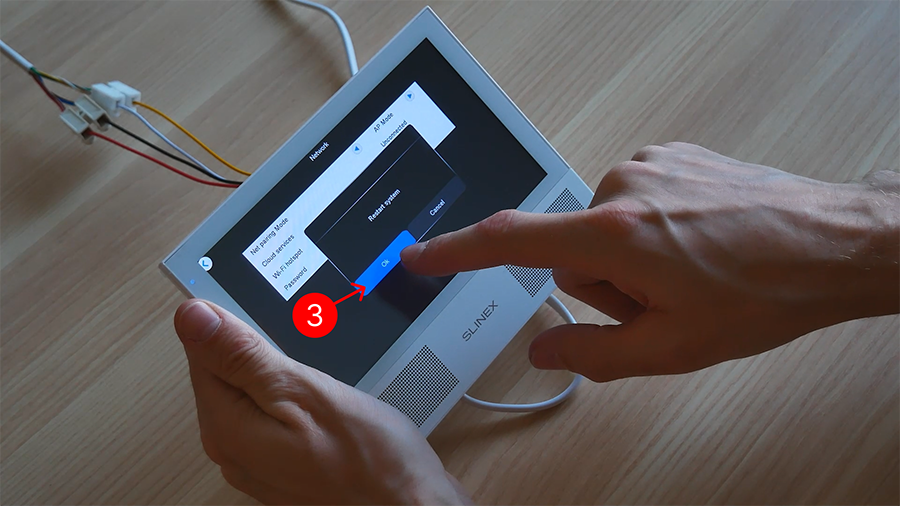
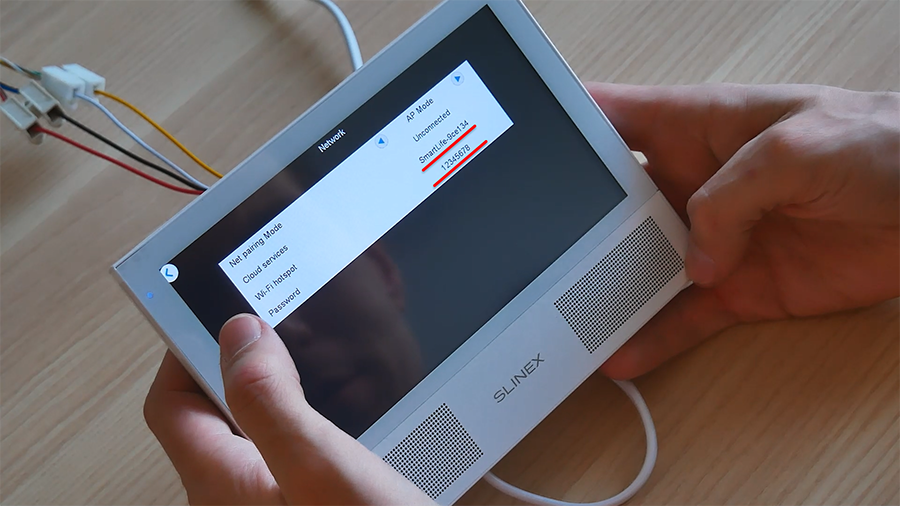
După ce interfonul repornește, mergeți din nou la Setări → Rețea. Asigurați-vă că numele rețelei și parola sunt afișate.
Ce este AP Mode?
Modul punct de acces (Access Point Mode) este un mod în care un dispozitiv (cum ar fi un router sau un videofon) funcționează ca un punct de acces pentru alte dispozitive. În acest mod, dispozitivul își creează propria rețea wireless la care se pot conecta alte dispozitive precum smartphone-uri, tablete sau computere. Mai simplu spus, interfonul dvs. va distribui Wi-Fi similar unui router obișnuit. Vă puteți conecta la această rețea de pe telefon sau computer pentru a configura interfonul sau a vizualiza imaginea camerei – chiar și fără conexiune la internet acasă.
Pasul 3. Adăugați dispozitivul în aplicație
În aplicație, apăsați „Adăugați dispozitiv" și selectați videofonul dvs.
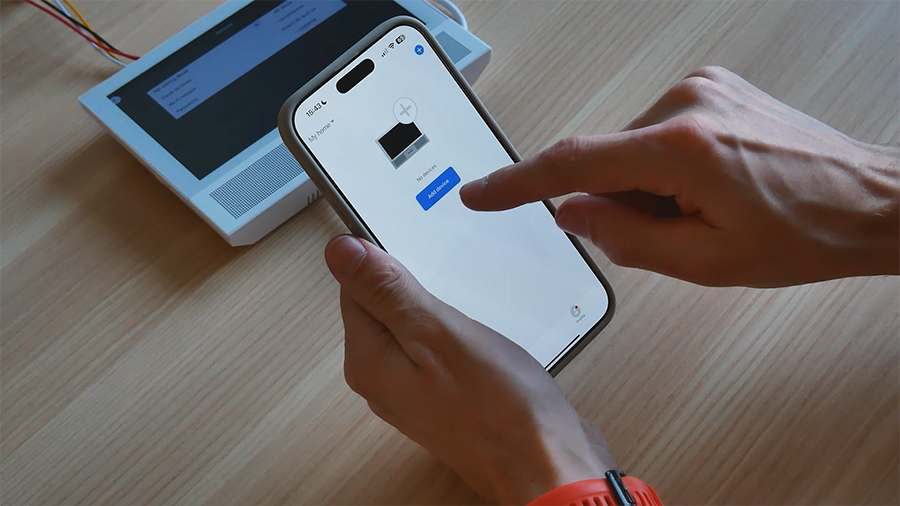
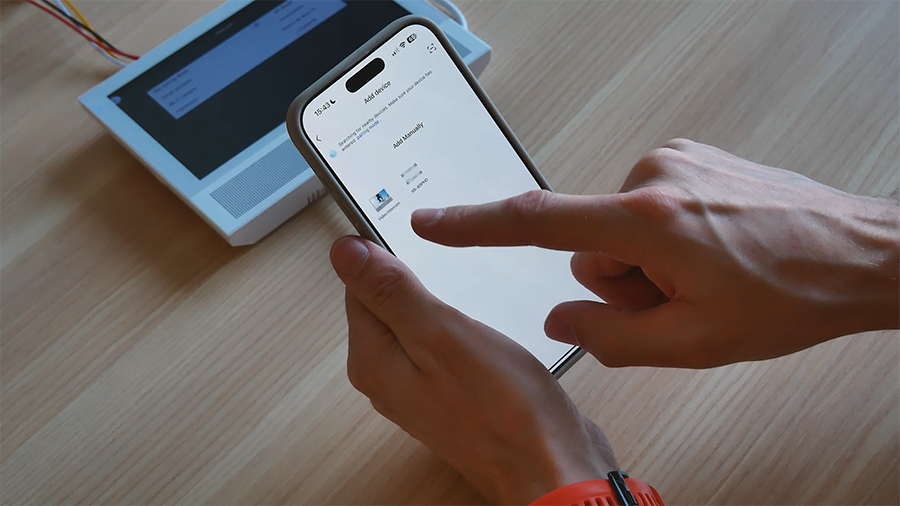
Selectați Mod Wi-Fi și apăsați „Următorul". Dacă ați activat deja AP Mode pe interfon, apăsați „Următorul". Dacă nu, reveniți la Pasul 2 și urmați instrucțiunile. Apoi apăsați „Următorul".
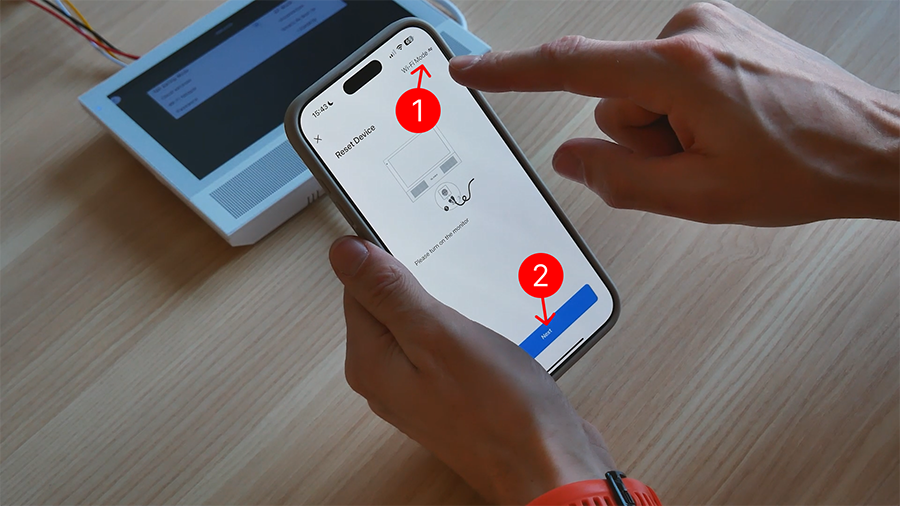
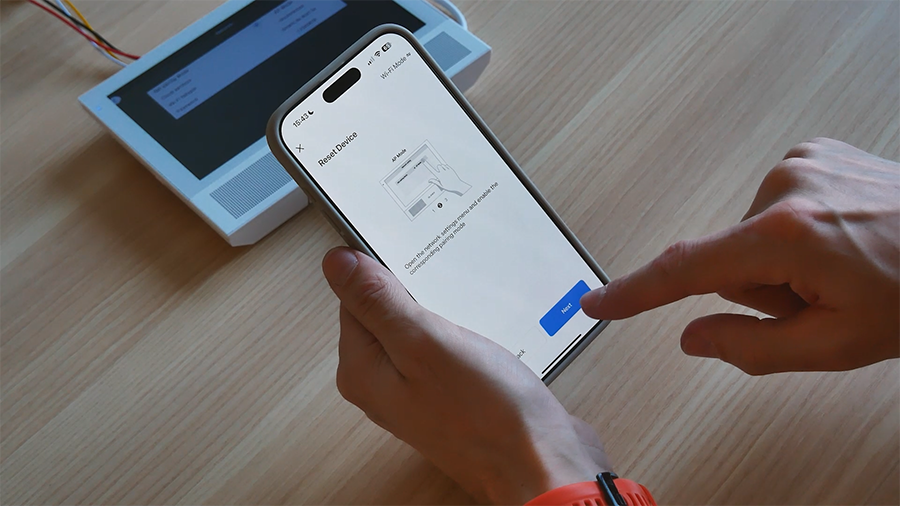
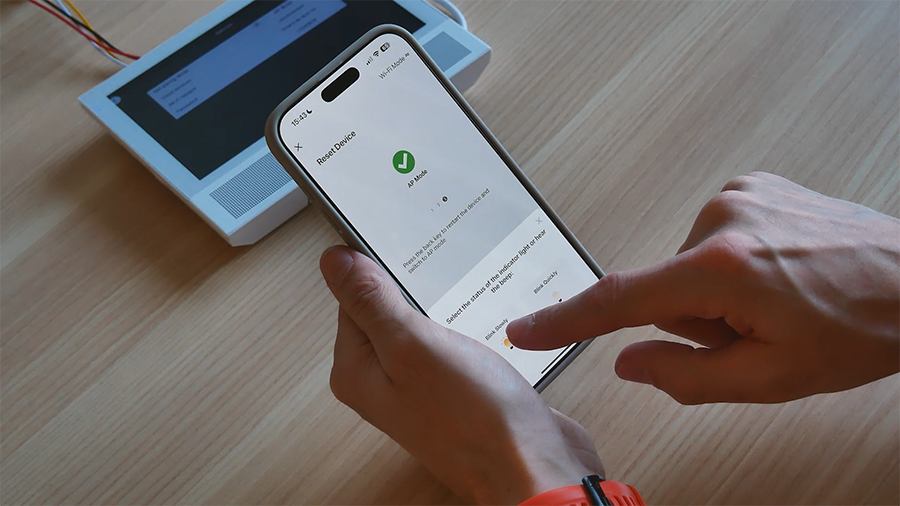
Asigurați-vă că dispozitivul a comutat în AP Mode.
Pasul următor – selectați AP Mode în aplicație (de exemplu, „Clipește rapid") pentru a confirma că dispozitivul este gata de conectare.
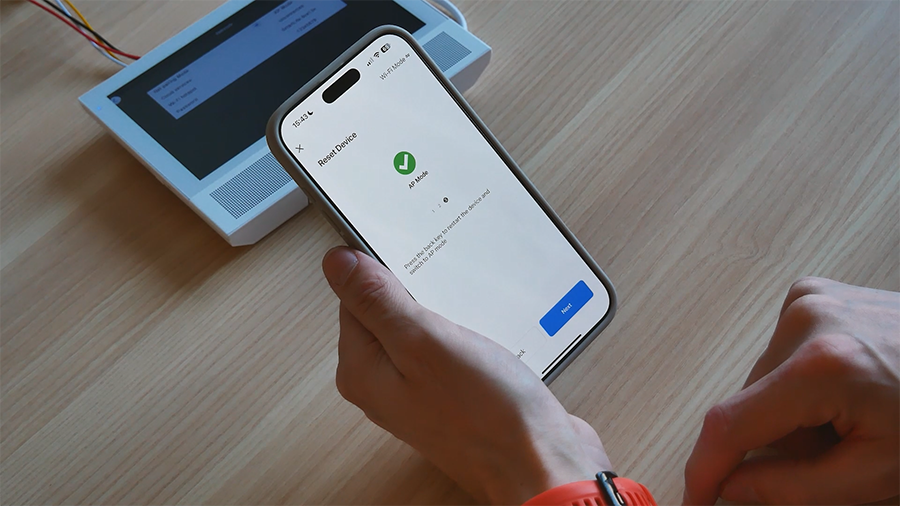
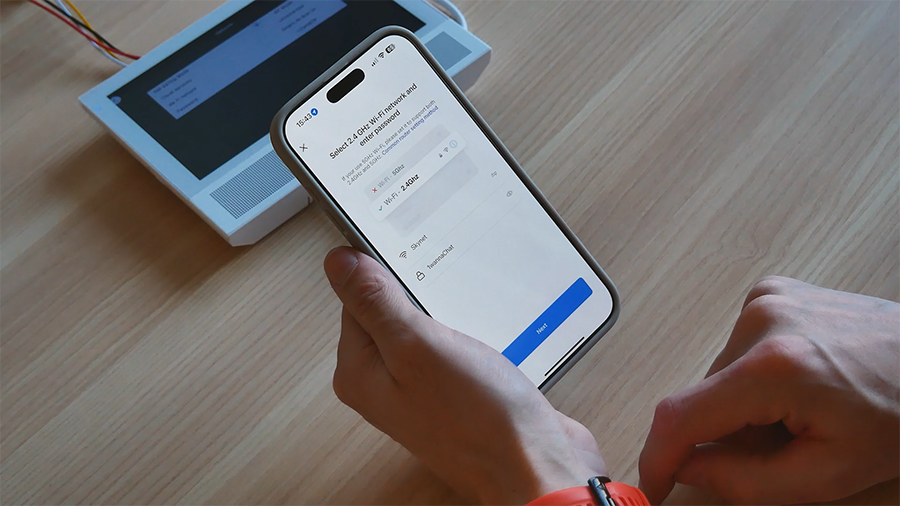
Numele rețelei dvs. Wi-Fi de acasă și parola vor fi completate automat. Dacă nu, introduceți-le manual.
Pasul 4. Conectați-vă la punctul de acces al interfonului
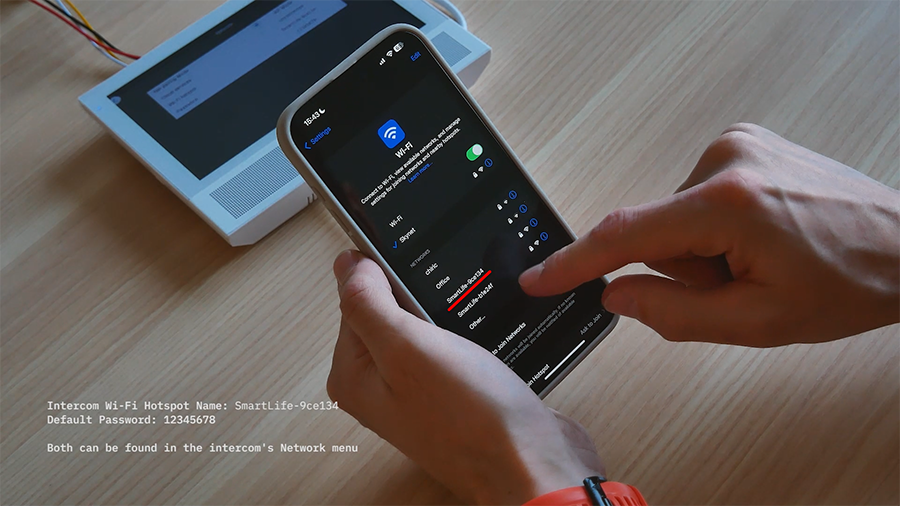
Deschideți setările Wi-Fi pe smartphone. Găsiți și selectați rețeaua care corespunde informațiilor afișate în meniul Rețea al interfonului.
Introduceți parola implicită afișată în meniul Rețea al interfonului.
Exemplu din meniul Rețea:
+ Nume punct de acces: SmartLife-9ce134
+ Parolă implicită: 12345678
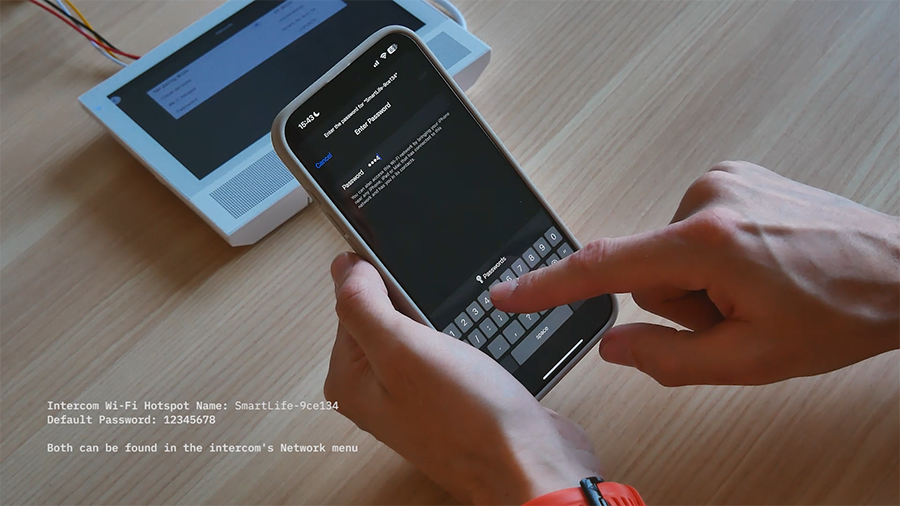
După ce smartphone-ul se conectează, reveniți la aplicație – sincronizarea va începe automat.
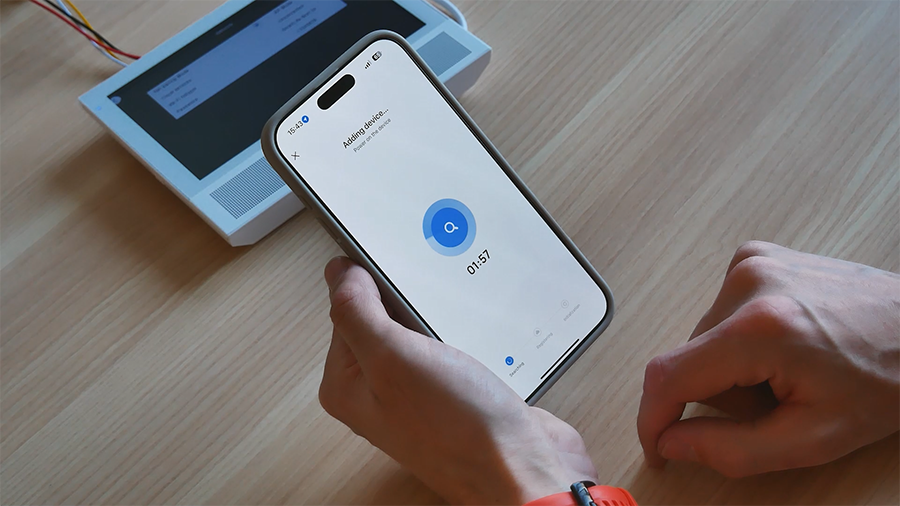
Pasul 5. Finalizați configurarea
După câteva secunde, veți vedea mesajul „Operațiune reușită". Acum interfonul dvs. este gata: veți primi apeluri, veți deschide ușa de la distanță și veți vizualiza istoricul evenimentelor.
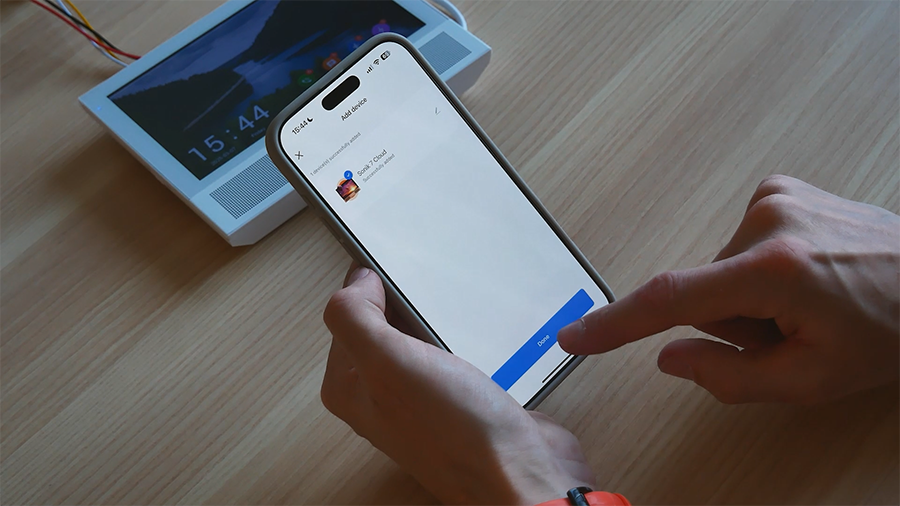
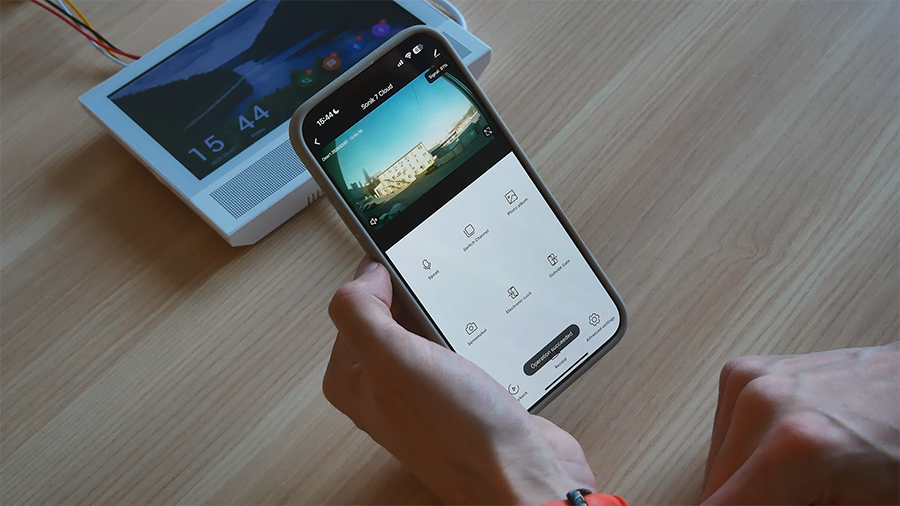
Sfaturi utile
Dacă parola Wi-Fi se schimbă, dispozitivul nu se va reconecta automat. Va trebui să îl resetați la setările din fabrică și să îl configurați din nou. Dacă semnalul este slab, mutați routerul mai aproape de ușă sau folosiți un repetor.
Unde găsiți mai multe informații?
Acest articol descrie funcțiile disponibile în aplicația Slinex Smart Call și cum să le configurați.
Aveți probleme? Contactați suportul prin chat-ul aplicației. Specialiștii noștri vă vor ajuta cu plăcere.
Acum știți cum să înregistrați și să conectați rapid Slinex Smart Call. Bucurați-vă de confortul și siguranța noului dvs. videofon!