Bài viết này được thiết kế đặc biệt cho những người mới bắt đầu sử dụng hệ thống liên lạc video và ứng dụng di động Slinex Smart Call của chúng tôi và muốn hoàn tất toàn bộ quá trình một cách suôn sẻ – từ cài đặt ứng dụng đến kết nối thiết bị đầu tiên.
Chúng tôi đã thêm ảnh chụp màn hình từ video hướng dẫn chính thức để minh họa trực quan từng bước.
Bước 1. Cài đặt ứng dụng và đăng ký
Mở ứng dụng và nhấn vào nút "Đăng ký" trên màn hình bắt đầu.
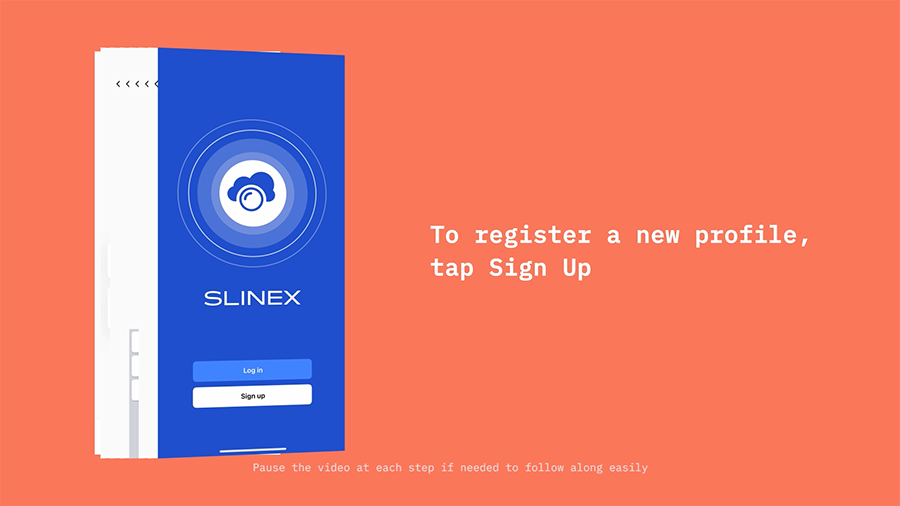
Bạn có thể đăng ký bằng tài khoản Google hoặc Apple của mình. Chọn tùy chọn ưa thích của bạn và làm theo hướng dẫn trên màn hình.
Nếu cả hai tùy chọn đều không phù hợp với bạn, hãy nhập email của bạn, chọn hộp đồng ý cho Điều khoản và Chính sách quyền riêng tư rồi nhấn vào "NHẬN MÃ". Mã gồm sáu chữ số sẽ được gửi đến email của bạn – hãy nhập mã này vào trường "Mã xác minh".
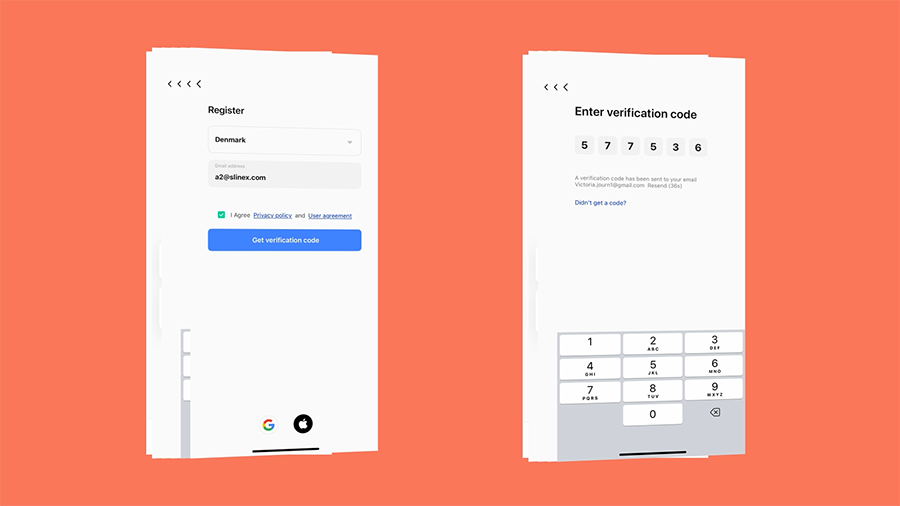
Tạo mật khẩu – mật khẩu phải là duy nhất và chứa ít nhất 8 ký tự.
Cho phép ứng dụng truy cập vào thông báo, máy ảnh và bộ nhớ điện thoại (những quyền này cần thiết cho cuộc gọi và lưu ảnh chụp nhanh).
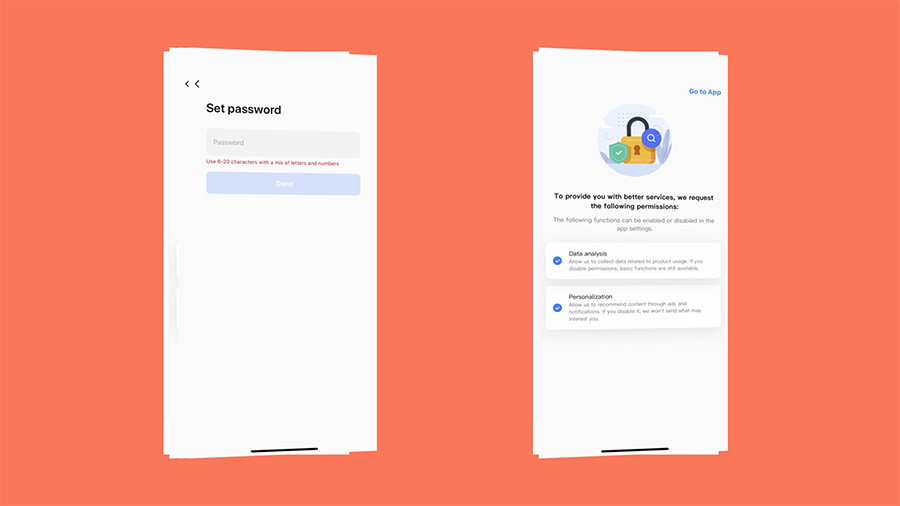
Tại thời điểm này, quá trình đăng ký đã hoàn tất. Tuy nhiên, quá trình thiết lập thiết bị vẫn chưa hoàn tất.
Bước 2. Chuyển Video Intercom sang Chế độ điểm truy cập (Chế độ AP)
Trên bảng liên lạc nội bộ, đi tới Cài đặt → Mạng.
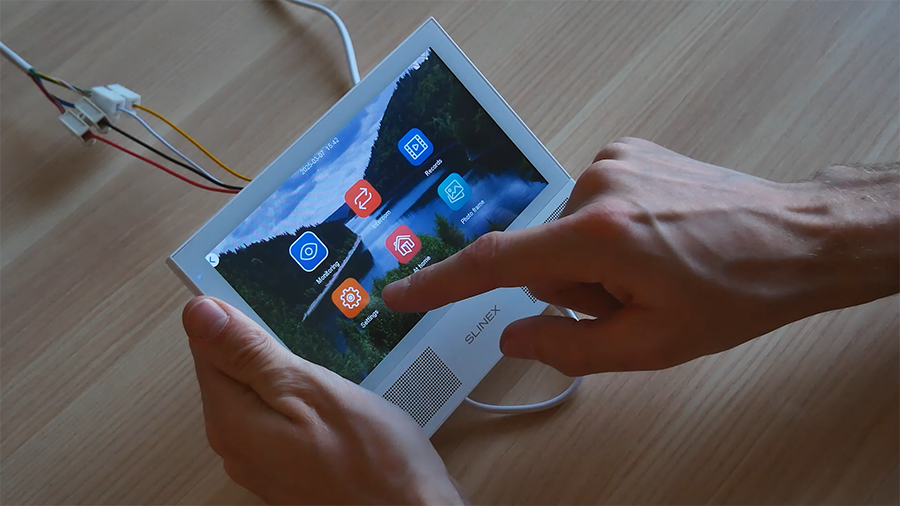
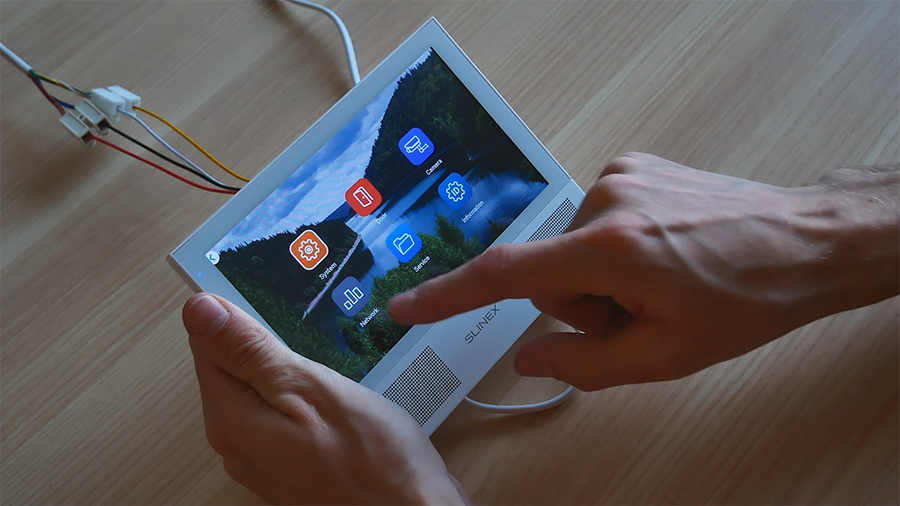
Kích hoạt tùy chọn Chế độ AP và đợi thiết bị khởi động lại.

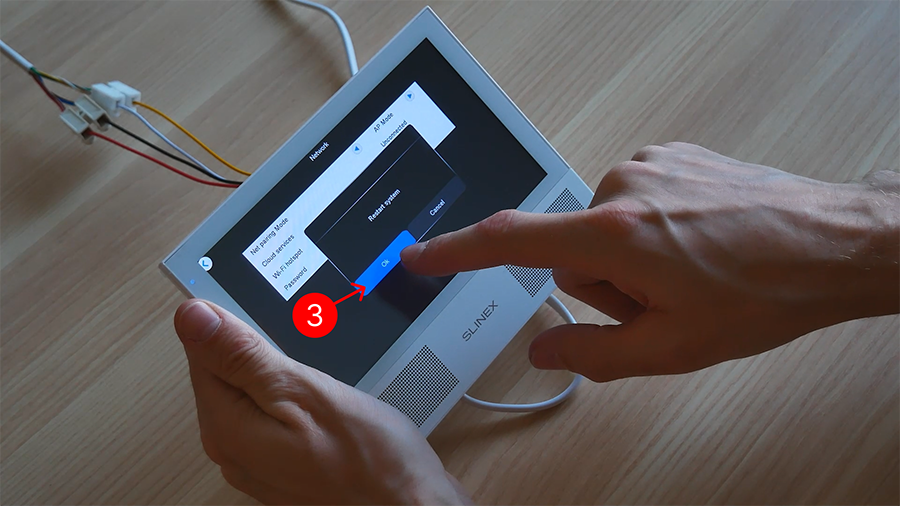
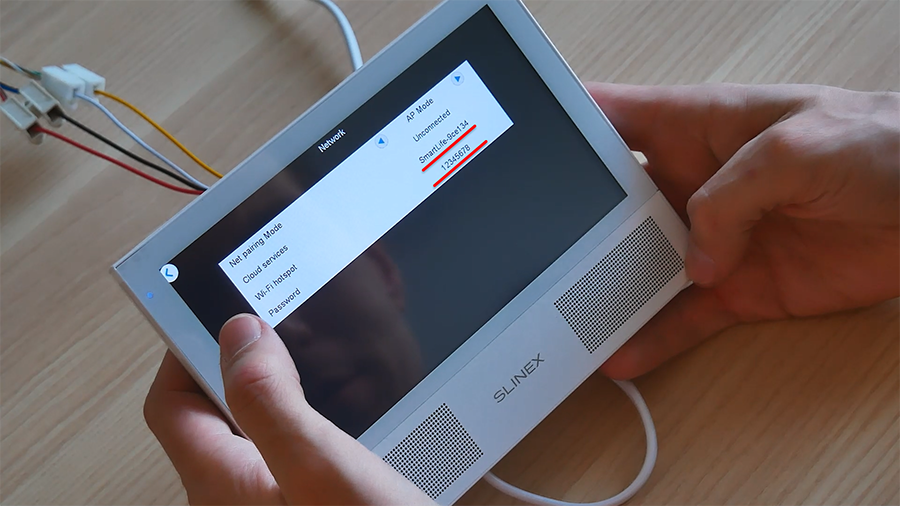
Sau khi hệ thống liên lạc nội bộ khởi động lại, hãy quay lại Cài đặt → Mạng. Đảm bảo tên mạng và mật khẩu được hiển thị.
Chế độ AP là gì?
Chế độ điểm truy cập là chế độ trong đó một thiết bị (như bộ định tuyến hoặc hệ thống liên lạc nội bộ video) hoạt động như một điểm truy cập cho các thiết bị khác. Ở chế độ này, thiết bị sẽ tạo mạng không dây riêng mà các thiết bị khác như điện thoại thông minh, máy tính bảng hoặc máy tính có thể kết nối. Nói một cách đơn giản, hệ thống liên lạc nội bộ của bạn sẽ phân phối Wi-Fi tương tự như bộ định tuyến thông thường. Bạn có thể kết nối với mạng này từ điện thoại hoặc máy tính của mình để định cấu hình hệ thống liên lạc nội bộ hoặc xem nguồn cấp dữ liệu camera—ngay cả khi không có kết nối Internet ở nhà.
Bước 3. Thêm thiết bị vào ứng dụng
Trong ứng dụng, hãy nhấn vào "Thêm thiết bị" rồi chọn hệ thống liên lạc nội bộ video của bạn.
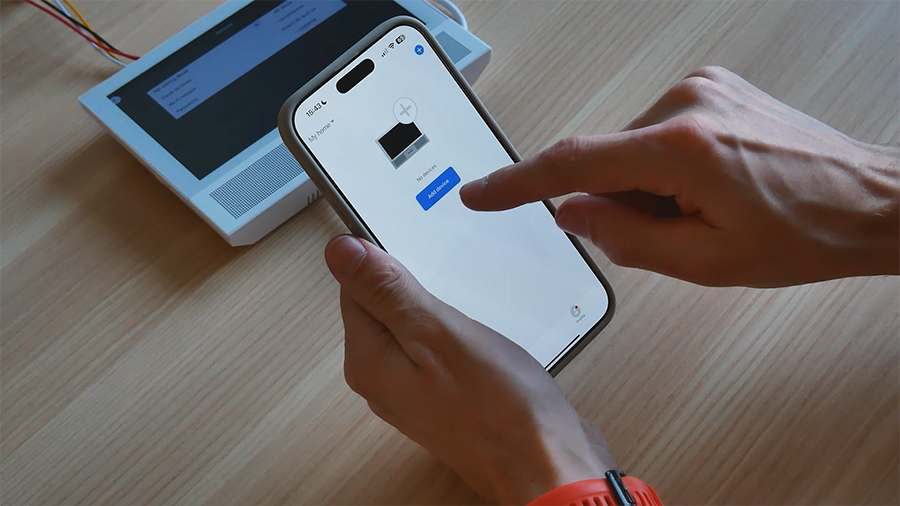
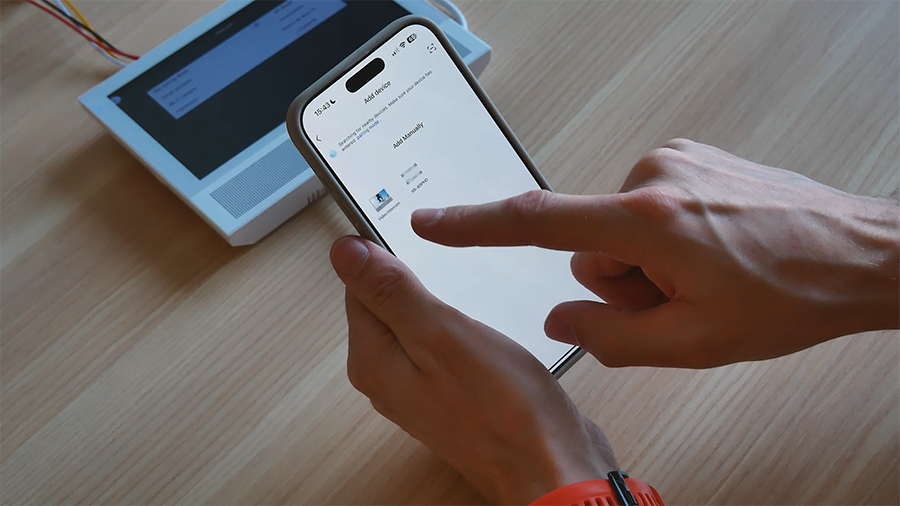
Chọn Chế độ Wi-Fi và nhấn vào "Tiếp theo". Nếu bạn đã kích hoạt Chế độ AP trên hệ thống liên lạc nội bộ của mình, vui lòng nhấn "Tiếp theo". Nếu không, hãy quay lại Bước 2 và làm theo hướng dẫn. Sau đó nhấn "Tiếp theo."
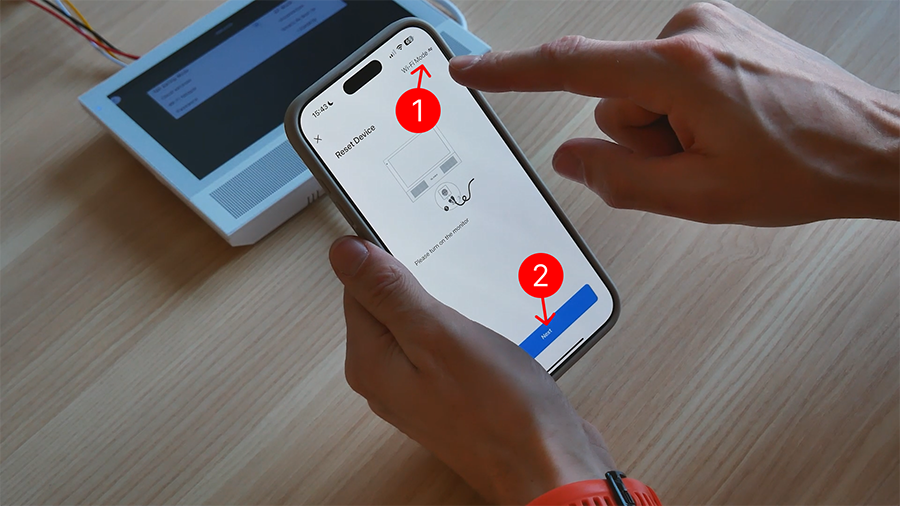
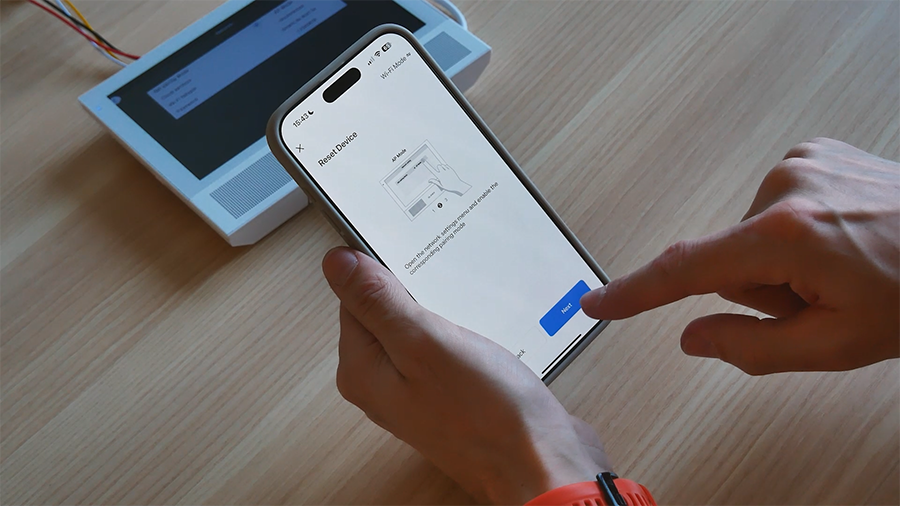
Đảm bảo thiết bị đã chuyển sang Chế độ AP.
Bước tiếp theo – chọn Chế độ AP trong ứng dụng (ví dụ: "Chớp mắt nhanh") để xác nhận thiết bị đã sẵn sàng kết nối.
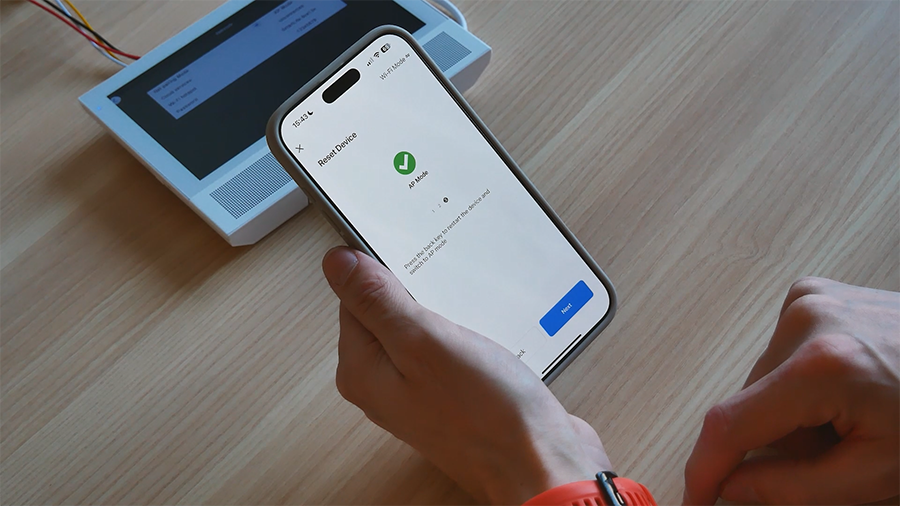
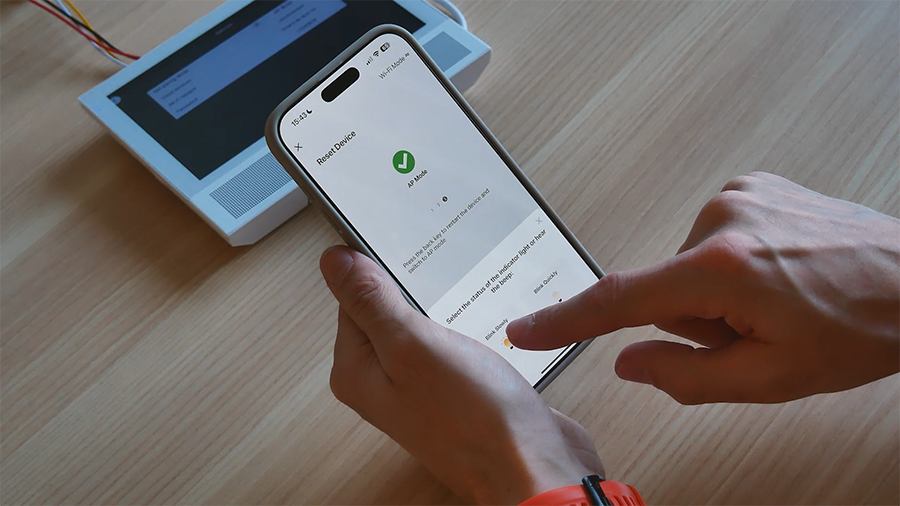
Tên và mật khẩu mạng gia đình (Wi-Fi) của bạn sẽ được điền tự động. Nếu không, hãy nhập chúng theo cách thủ công.
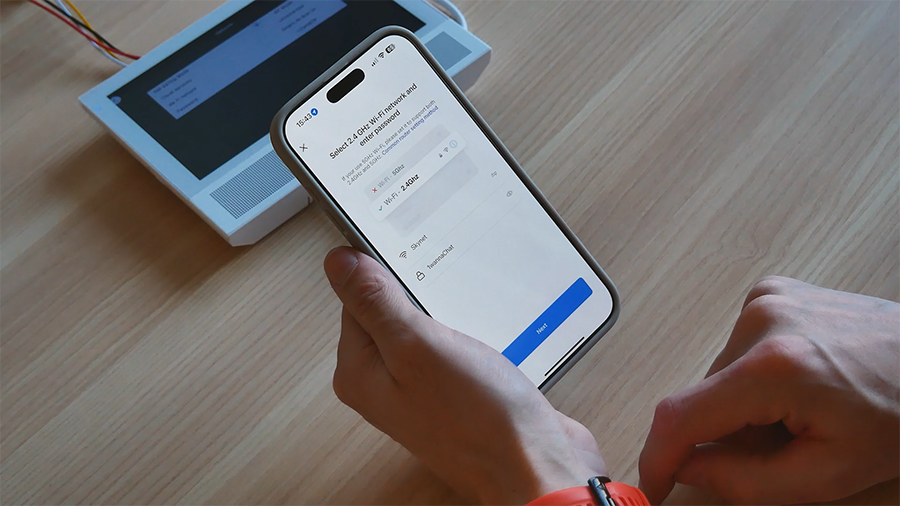
Bước 4. Kết nối với Điểm truy cập của Intercom
Mở cài đặt Wi-Fi trên điện thoại thông minh của bạn. Tìm và chọn mạng khớp với thông tin hiển thị trên menu Mạng của hệ thống liên lạc nội bộ.
Nhập mật khẩu mặc định được hiển thị trong menu Mạng của hệ thống liên lạc nội bộ.
Ví dụ từ menu Mạng:
+ Tên điểm truy cập: SmartLife-9ce134
+ Mật khẩu mặc định: 12345678
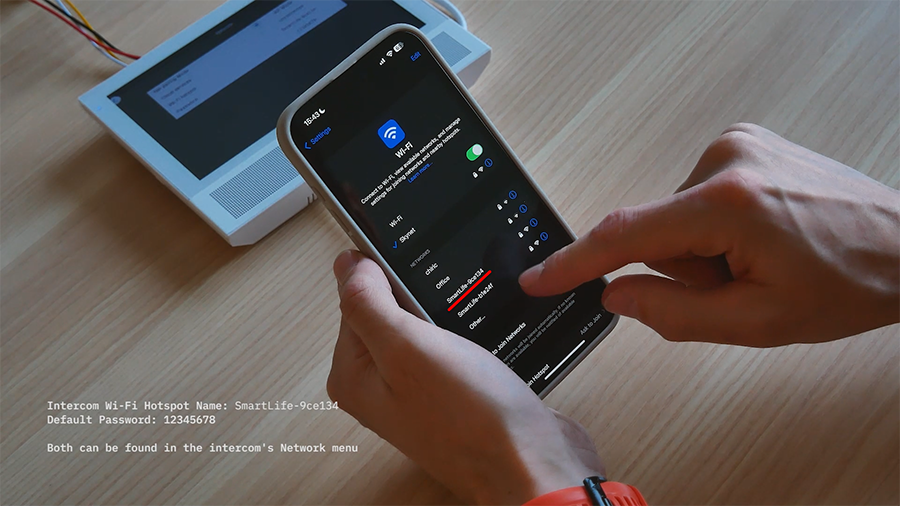
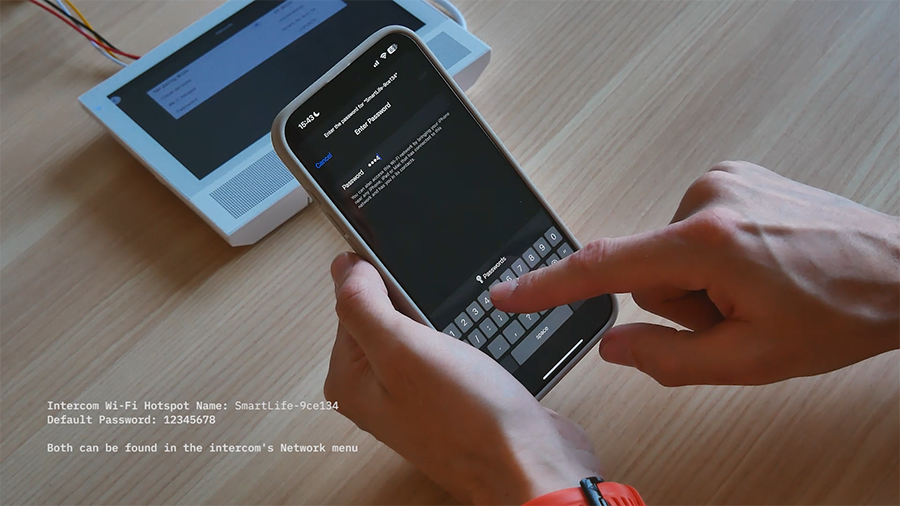
Sau khi điện thoại thông minh của bạn kết nối, hãy quay lại ứng dụng – quá trình đồng bộ hóa sẽ tự động bắt đầu.
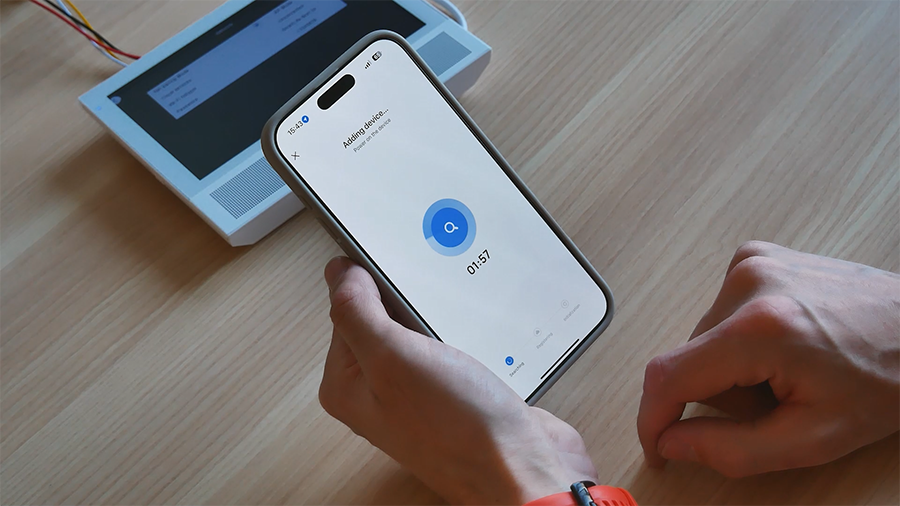
Bước 5. Hoàn tất thiết lập
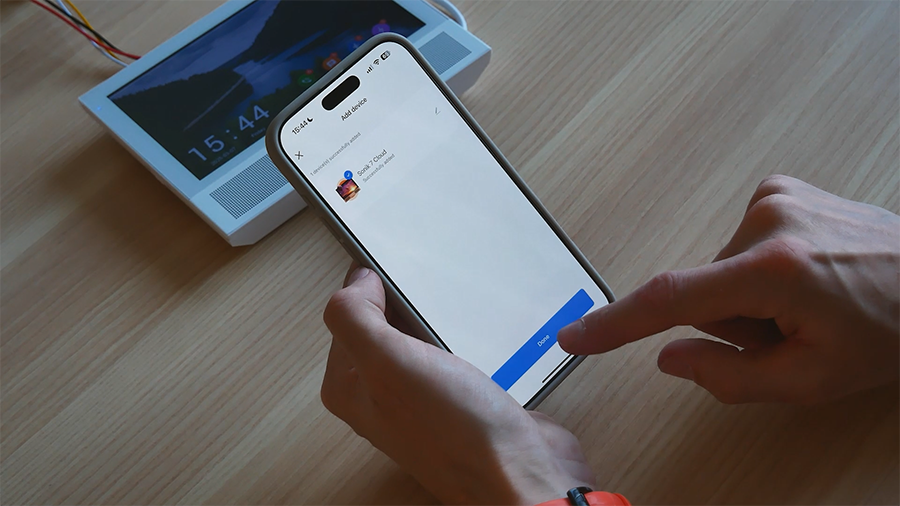
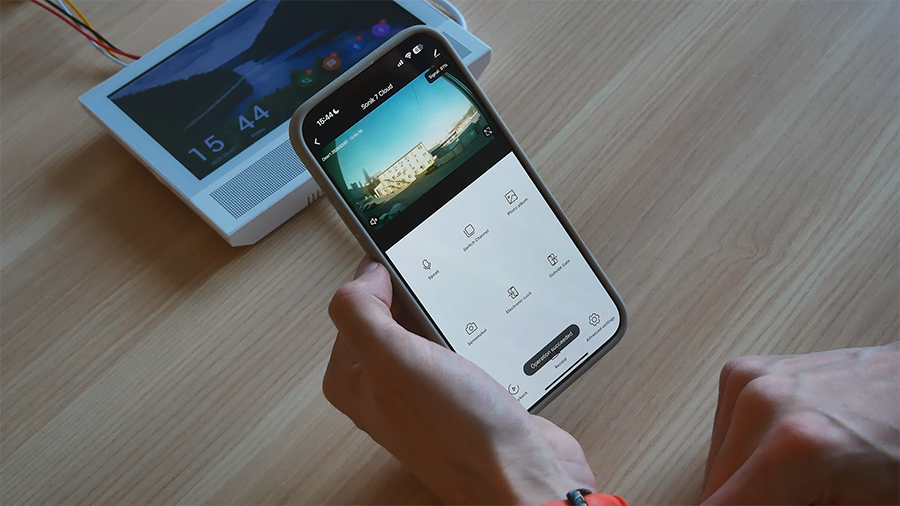
Sau vài giây, bạn sẽ thấy thông báo "Thao tác thành công". Bây giờ hệ thống liên lạc nội bộ của bạn đã sẵn sàng: bạn sẽ nhận được cuộc gọi, mở cửa từ xa và xem lịch sử sự kiện.
Mẹo hữu ích
Nếu mật khẩu Wi-Fi của bạn thay đổi, thiết bị sẽ không tự động kết nối lại. Bạn sẽ cần phải đặt lại về cài đặt gốc và thiết lập lại. Nếu tín hiệu yếu, hãy di chuyển bộ định tuyến của bạn đến gần cửa hơn hoặc sử dụng bộ lặp.
Tìm thêm thông tin ở đâu?
Bài viết này mô tả các tính năng có sẵn trong ứng dụng Cuộc gọi thông minh Slinex và cách định cấu hình chúng.
Bạn đang gặp sự cố? Liên hệ với bộ phận hỗ trợ thông qua trò chuyện của ứng dụng. Các chuyên gia của chúng tôi sẽ sẵn lòng hỗ trợ bạn.
Bây giờ bạn đã biết cách đăng ký và kết nối nhanh chóng Cuộc gọi thông minh Slinex của mình. Tận hưởng sự tiện lợi và bảo mật của hệ thống liên lạc video mới của bạn!