FAQ
Common Questions
Nhấn và giữ nút «Reset đầu đọc thẻ ID» trong 5 giây (nút nằm ở mặt sau của bảng điều khiển cửa) cho đến khi nghe thấy âm thanh lặp lại. Điều đó có nghĩa là bộ nhớ đầu đọc thẻ ID đã được định dạng.
Thêm thẻ quản trị viên
1. Nhấn nhanh nút «Reset đầu đọc thẻ ID» để vào chế độ thiết lập thẻ ID quản lý. Người dùng sẽ nghe thấy âm thanh ngắn và đèn nền bảng điều khiển cửa chuyển sang màu xanh lam;
2. Lấy thẻ ID sẽ được sử dụng làm thẻ quản lý và chạm vào vùng đầu đọc thẻ ở mặt trước của bảng điều khiển cửa. Nếu thiết lập thẻ quản lý thành công, người dùng sẽ nghe thấy âm thanh dài. (Nếu người dùng không chạm thẻ ID gần đầu đọc thẻ trong vòng 10 giây, bảng điều khiển cửa sẽ tự động chuyển sang chế độ chờ). Chỉ có thể thêm một thẻ ID quản lý vào bộ nhớ đầu đọc thẻ.
Thêm và xóa thẻ người dùng
1. Ở chế độ chờ, đặt thẻ quản lý gần đầu đọc thẻ để vào chế độ «thiết lập thẻ mở khóa». Bảng điều khiển cửa sẽ phát âm thanh kép và đèn nền của nút gọi sẽ chuyển sang màu xanh lam;
2. Lần lượt đặt từng thẻ ID mở khóa cần thêm gần đầu đọc thẻ. Sau mỗi lần đọc thẻ, có thể nghe thấy tín hiệu âm thanh kép. Trong trường hợp thẻ ID hiện tại đã được thêm vào bộ nhớ đầu đọc thẻ, có thể nghe thấy tín hiệu âm thanh ba lần khi chạm vào gần đầu đọc thẻ;
3. Khi tất cả thẻ ID mở khóa đã được thêm, đặt thẻ quản lý gần đầu đọc thẻ để vào chế độ «xóa thẻ». Bảng điều khiển cửa sẽ phát âm thanh kép và đèn nền của nút gọi sẽ chuyển sang màu đỏ;
4. Trong khi chế độ «xóa thẻ» đang hoạt động, đặt bất kỳ thẻ ID mở khóa nào cần xóa gần đầu đọc thẻ. Sau âm thanh kép ngắn, thẻ ID hiện tại sẽ bị xóa khỏi danh sách bảng điều khiển cửa;
5. Trong khi chế độ «xóa thẻ» đang hoạt động, đặt thẻ quản lý gần đầu đọc thẻ để thoát vào chế độ chờ.
6. Chờ 10 giây mà không thực hiện bất kỳ hành động nào trong chế độ «thiết lập thẻ mở khóa» hoặc «xóa thẻ» để tự động thoát vào chế độ chờ.
7. Số lượng thẻ ID mở khóa tối đa có thể được thêm vào bộ nhớ đầu đọc thẻ là 248 cái.
1. Nhấn nhanh nút "reset reader settings" để vào chế độ thêm thẻ quản trị viên. Trong trường hợp này, bảng điều khiển cửa sẽ phát một tín hiệu;
2. Trong vòng 10 giây, đưa thẻ sẽ được sử dụng làm thẻ quản trị viên đến đầu đọc. Nếu khởi tạo thành công, bảng điều khiển sẽ phát tín hiệu dài. (Nếu bạn không đưa thẻ trong vòng 10 giây, bảng điều khiển sẽ chuyển sang chế độ chờ). Chỉ có thể sử dụng một thẻ quản trị viên với bảng điều khiển ngoài trời.
Tải xuống chương trình cơ sở hiện tại cho thiết bị của bạn tại liên kết
https://cdn.slinex.com/Firmwares/%model%/%language%/latest/,
trong đó «%model%» – kiểu thiết bị của bạn.
Ví dụ,
https://cdn.slinex.com/Firmwares/SL-10IPT/latest/
Đối với thiết bị IP:
Khởi chạy Slinex Cloud Call, nhấp vào "Thêm thiết bị mới", chọn "Đã kết nối" và nhấp vào "Xác nhận".
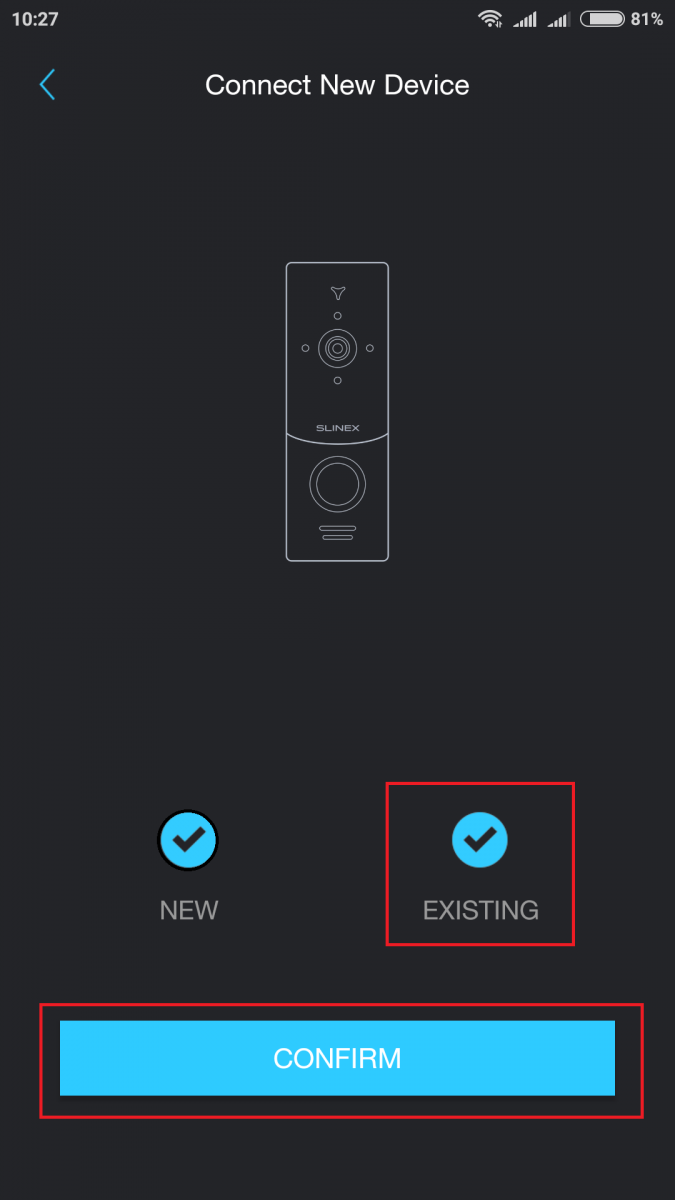
Tìm kiếm mạng bắt đầu.
Bên trái, bạn sẽ thấy UID của tất cả các thiết bị khả dụng và bên phải là địa chỉ IP của chúng.
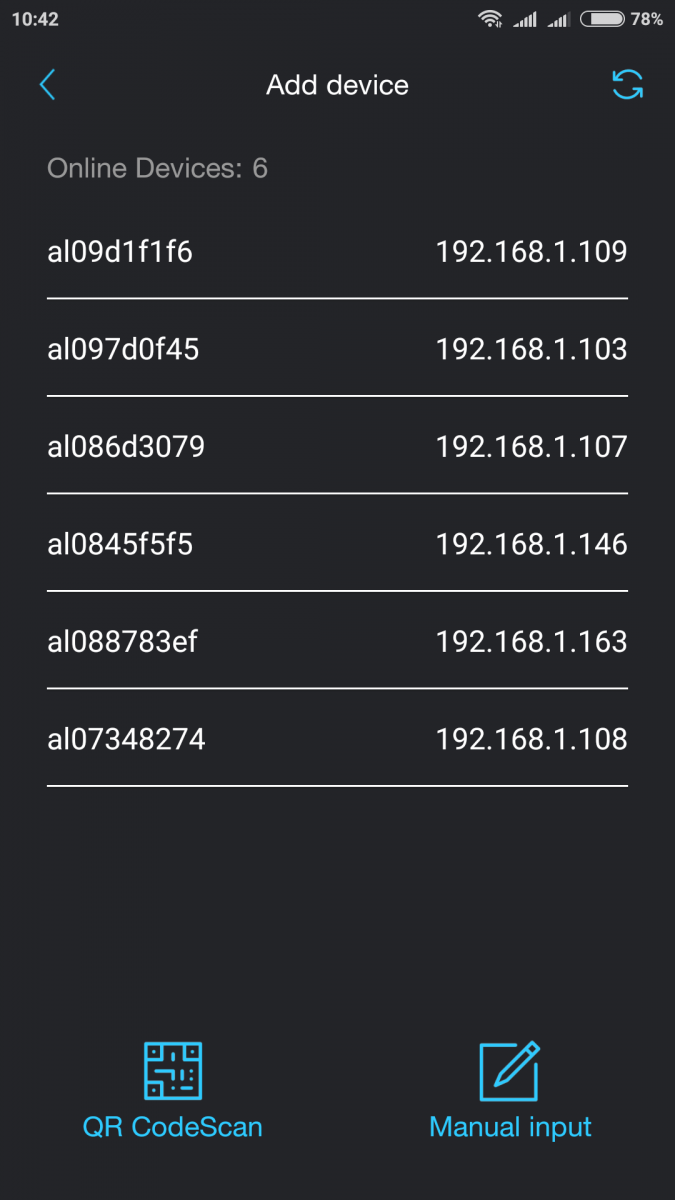
Mở trình duyệt trên máy tính và nhập địa chỉ IP của thiết bị cần thiết (xem xét ví dụ về ML-20IP).
Chú ý!
• Đối với các mẫu SL-07IP, ML-20IP, XR-30IP chỉ cần nhập địa chỉ IP của thiết bị và nhấn Enter.
• Đối với SL-10IPT và SL-10IP – sau địa chỉ IP bạn cần thêm ":8090".
Ví dụ: Địa chỉ IP – 192.168.1.10. Vào thanh địa chỉ gõ 192.168.1.10:8090 và nhấn Enter.
* Đối với SL-10IPT bạn nên sử dụng Internet Explorer.
Trong cửa sổ hiện ra, chuyển sang tiếng Anh*, nhập tên người dùng – Admin và mật khẩu (mặc định là – 888888)
* Tùy thuộc vào kiểu thiết bị, bạn sẽ thấy giao diện web khác nhau.
.png)
Sau khi đăng nhập:
1 - Đối với SL-10IP, SL-07IP, ML-20IP và XR-30IP, mở tab "System", sau đó "Initialize" và nhấp vào "Browse". Chọn tệp chương trình cơ sở bạn đã tải xuống trước đó và nhấp vào "Apply".
(1).png)
2 - Đối với SL-10IPT, mở tab "Remote setting", sau đó tab "Remote upgrade" và nhấp vào nút để chọn tệp chương trình cơ sở. Chọn tệp chương trình cơ sở bạn đã tải xuống trước đó và nhấp vào "Remote upgrade".
(2).png)
Quá trình cập nhật bắt đầu. Sau khi chỉ báo đạt đến cuối, bạn cần đợi khoảng 5 phút để hoàn tất quá trình cập nhật.
Cả Slinex ML-20IP và Slinex SL-07IP (SL-10IPT) đều là thiết bị analog với các chức năng IP. Điều này có nghĩa là kết nối analog 4 dây được sử dụng để kết nối các thiết bị này với nhau hoặc với các hệ thống liên lạc nội bộ analog khác. Ngoài ra, kết nối Wi-Fi hoặc Ethernet phải được sử dụng để kết nối với dịch vụ đám mây cung cấp các chức năng IP.
Điều đó có nghĩa là kết nối analog được sử dụng để truyền cuộc gọi từ bảng điều khiển ngoài trời đến màn hình trong nhà và kết nối Internet được sử dụng để truyền cuộc gọi đến điện thoại thông minh.
Chương trình cơ sở mới nhất cho thiết bị của bạn có thể được tải xuống tại liên kết
https://cdn.slinex.com/Firmwares/%model%/%language%/latest/,
trong đó «%model%» – kiểu thiết bị của bạn.
Ví dụ,
https://cdn.slinex.com/Firmwares/SL-10IPT/latest/
Thời gian bảo hành cho các thiết bị Slinex là 24 tháng.
Hướng dẫn sử dụng cho một số kiểu máy có thể ghi thời gian bảo hành là 12 tháng (1 năm), tùy thuộc vào quy định địa phương của từng quốc gia cụ thể.
Rất có thể là pin đồng hồ thời gian thực đã hết. Nó có thể được thay thế sau khi tháo rời thiết bị. Hình ảnh bo mạch hệ thống liên lạc nội bộ với vị trí pin được đánh dấu được đưa ra dưới đây.
CHÚ Ý! Mở vỏ thiết bị, bạn sẽ mất bảo hành! Liên hệ với trung tâm dịch vụ để được thay pin chuyên nghiệp mà không mất bảo hành sản phẩm.
Thiết bị có thể được kết nối với các loại cáp sau tùy thuộc vào khoảng cách giữa màn hình trong nhà và bảng điều khiển ngoài trời:
Sử dụng cáp 4 dây với các thông số sau:
• Khoảng cách lên đến 25 mét sử dụng cáp có tiết diện một dây 0,22 mm2;
• Khoảng cách 25 đến 50 mét sử dụng cáp có tiết diện một dây 0,41 mm2;
• Khoảng cách 50 đến 100 mét sử dụng cáp có tiết diện một dây 0,75 mm2.
Nếu khoảng cách giữa màn hình cửa và bảng điều khiển cửa từ 80 đến 100 mét, hãy sử dụng cáp 3 dây có tiết diện một dây 0,75 mm2 và cáp đồng trục RG-59 hoặc RG-6 cho tín hiệu video.
Cáp xoắn đôi có bọc chắn hoặc không bọc chắn (không khuyến nghị):
• khoảng cách lên đến 25 mét có thể sử dụng cáp xoắn đôi không bọc chắn;
• khoảng cách 25 đến 50 mét nên sử dụng cáp xoắn đôi có bọc chắn.
Khoảng cách tối đa từ bảng điều khiển ngoài trời đến màn hình cuối cùng trong hệ thống liên lạc nội bộ lên tới 100 mét, tuân thủ các hướng dẫn lắp đặt.
Thẻ nhớ phải được định dạng ở FAT32 và sau đó được định dạng lại bằng các tùy chọn của màn hình để hoạt động chính xác với màn hình Slinex.
Có thể kết nối tối đa 4 màn hình Slinex vào một hệ thống.
Màn hình SL-07IP, SL-10IP, SL-10IPT chỉ có thể là thiết bị chính trong kết nối hệ thống liên lạc nội bộ.
Bạn có thể truy cập luồng video, mở khóa cửa và thay đổi cài đặt, nhưng thông báo đẩy sẽ không hoạt động nếu không có Internet.
Hệ thống liên lạc nội bộ video này hỗ trợ bảng điều khiển AHD độ phân giải cao và camera có độ phân giải lên đến 720p (1Mp). Tùy chọn tương ứng "Hệ thống - Đầu vào Camera (Đầu vào bảng điều khiển cửa) - HD" phải được bật để hoạt động chính xác với camera/bảng điều khiển ngoài trời độ phân giải cao.
Hầu hết các bảng điều khiển ngoài trời Slinex đều có thể hoạt động ở cả chế độ CVBS và AHD. Dưới đây là danh sách tương thích của bảng điều khiển ngoài trời cho màn hình SL-10IPT:
ML-15HR Tương thích ở chế độ CVBS
ML-16HR Tương thích ở chế độ CVBS
ML-20HR Tương thích ở cả chế độ CVBS & AHD
ML-15HD Tương thích chỉ ở chế độ CVBS
ML-20HD Tương thích chỉ ở chế độ CVBS
MA-02/04 Tương thích ở chế độ CVBS
ML-20CR Tương thích ở cả chế độ CVBS & AHD
ML-20IP Tương thích ở chế độ CVBS
VR-16 Tương thích ở chế độ CVBS
Chế độ của camera hoặc bảng điều khiển ngoài trời phải giống với cài đặt chế độ video của SL-10IPT (HD hoặc CVBS). Hình ảnh sẽ không được hiển thị trên màn hình SL-10IPT nếu màn hình không được chuyển sang chế độ tương ứng.
Hệ thống liên lạc nội bộ - thiết bị liên lạc điện tử cho sự an toàn của không gian sống và làm việc. Hệ thống liên lạc nội bộ cho phép người ở bên trong tòa nhà, mà không cần tiếp xúc trực tiếp với người muốn vào phòng, chặn hoặc cho phép họ truy cập vào bên trong.
Slinex Cloud Call App
Slinex Cloud Call (Android)
Slinex Cloud Call (iOS)
ML-20IP, XR-30IP cho phép bạn xem luồng video trực tiếp và xem kho lưu trữ video bằng ứng dụng di động.
SL-07IP cho phép bạn xem luồng video trực tiếp và xem kho lưu trữ video đã lưu từ các bảng điều khiển ngoài trời bằng ứng dụng di động.
SL-10IPT cho phép bạn xem luồng video trực tiếp từ các bảng điều khiển ngoài trời và camera bổ sung, nhưng không cho phép truy cập vào các bản ghi lưu trữ từ ứng dụng.
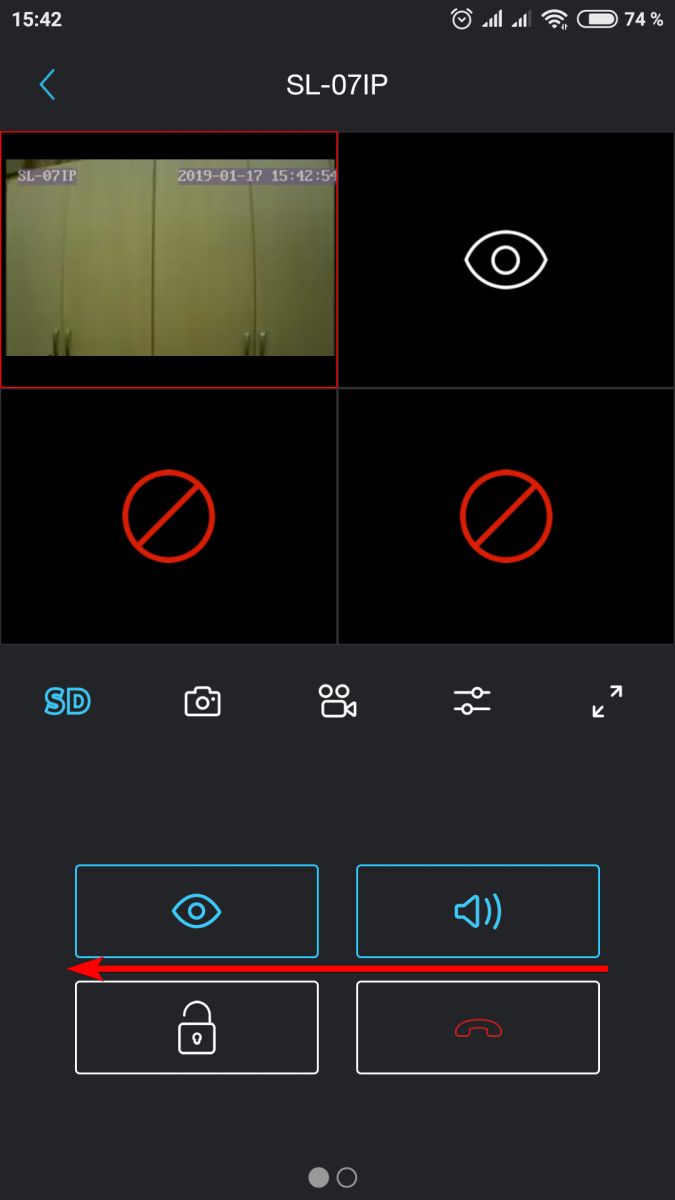
Nhấp vào hình ảnh thiết bị trong danh sách.
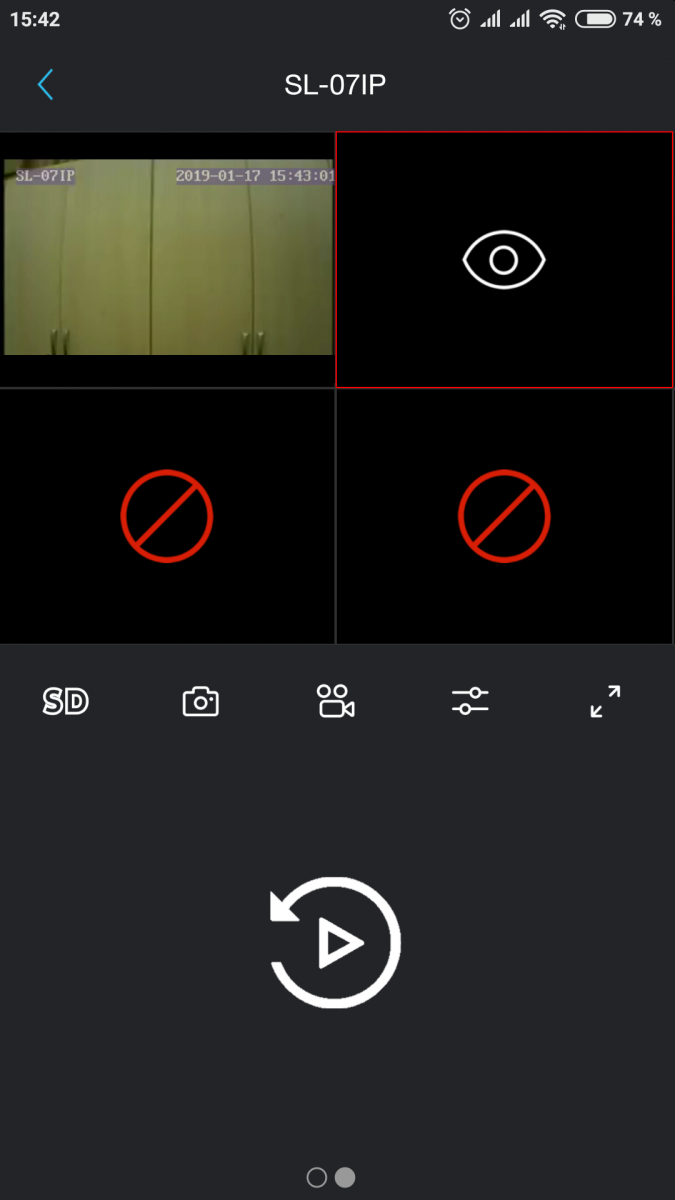
Tiếp theo, vuốt sang trái.
Nhấp vào "Sự kiện trên thiết bị".
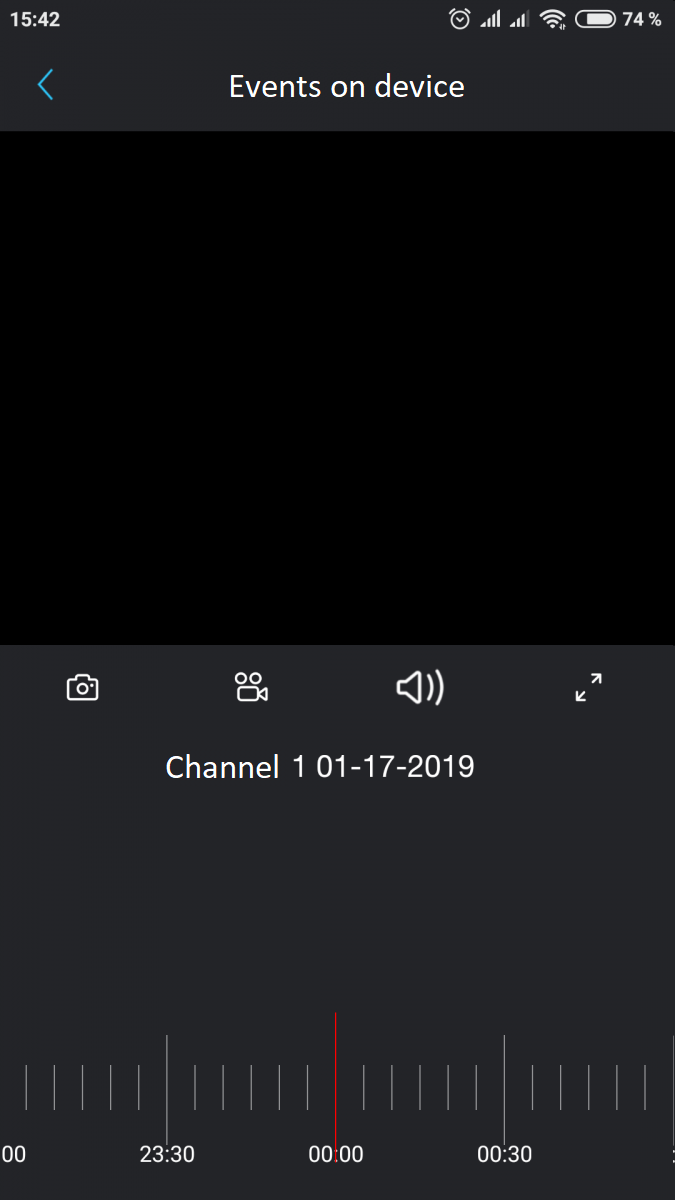
Danh sách các bản ghi có sẵn xuất hiện.
Viết yêu cầu đến bộ phận hỗ trợ kỹ thuật.
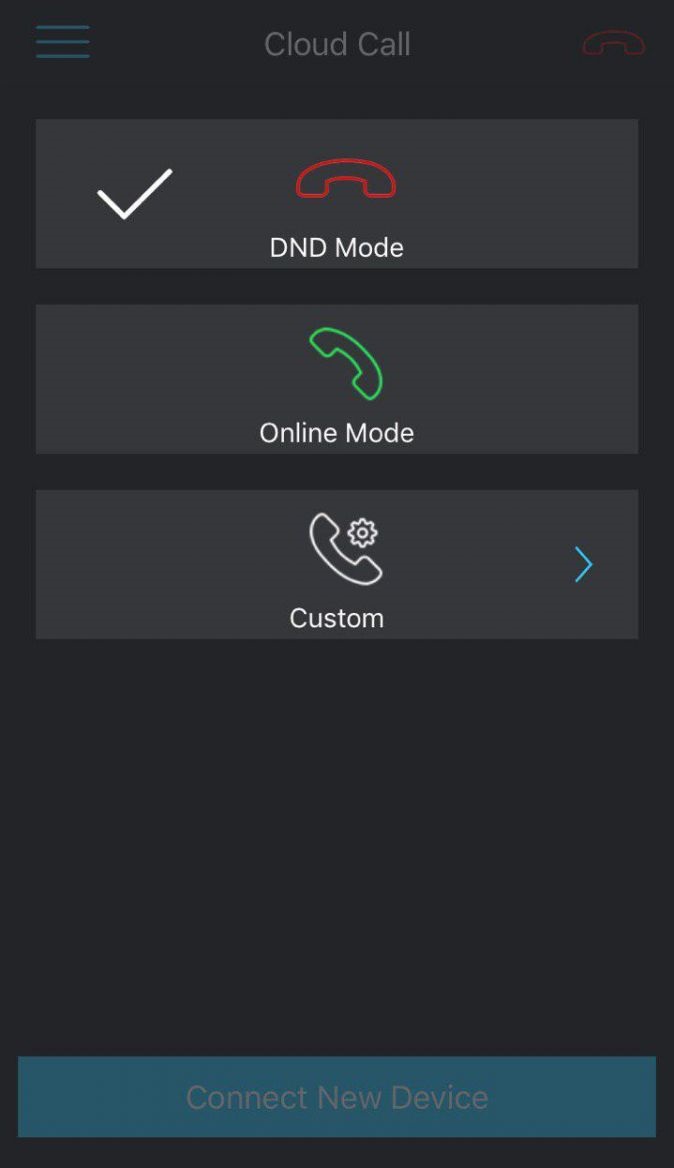
Nhấp vào biểu tượng ống màu xanh lá cây.
Chọn chế độ "Không làm phiền".
Chúng tôi khuyên dùng tối đa 6.
ML-20IP
Nhấn và giữ nút gọi → tín hiệu ngắn đầu tiên → thả nút gọi, sau đó nhấn và giữ lại → tín hiệu ngắn thứ hai → thả nút gọi, sau đó nhấn và giữ lại → tín hiệu kép thứ ba → thả nút gọi và chờ bảng gọi khởi động lại → sau đó, bảng sẽ phát tín hiệu ngắt quãng, có nghĩa là nó đang ở chế độ "Điểm truy cập".
SL-07IP
Ở chế độ chờ, nhấn và giữ nút "Trả lời" trên màn hình cho đến khi có tín hiệu ngắn. Sau đó, thả nút và hệ thống liên lạc nội bộ video sẽ khởi động lại. Sau khi khởi động lại, hệ thống liên lạc nội bộ video sẽ phát lại một tín hiệu và đèn báo nguồn sẽ bắt đầu nhấp nháy - điều này có nghĩa là hệ thống liên lạc nội bộ video đã chuyển sang chế độ "Điểm truy cập".
XR-30IP
Nhấn và giữ nút "Điểm truy cập" ở bên phải của bộ chuyển đổi XR-30IP cho đến khi đèn LED xanh trên mặt trước của bộ chuyển đổi bật sáng. Thả nút và bộ chuyển đổi sẽ khởi động lại. Sau khi khởi động lại ở chế độ AP, đèn sẽ nhấp nháy.
Bạn cần cập nhật chương trình cơ sở của thiết bị bằng cách nhấp vào liên kết
https://cdn.slinex.com/Firmwares/%model%/%language%/latest/,
trong đó «%model%» là kiểu thiết bị của bạn.
Ví dụ,
https://cdn.slinex.com/Firmwares/SL-10IPT/latest/
Lỗi này có nghĩa là thiết bị đã được thêm vào tài khoản khác. Hãy liên hệ với chủ sở hữu tài khoản này để yêu cầu chia sẻ quyền truy cập vào thiết bị.
Để gán thiết bị cho nhiều tài khoản, hãy vào "Thông tin thiết bị" (nhấp vào biểu tượng bánh răng), chọn "Truy cập được chia sẻ", sau đó thêm tài khoản mong muốn vào chia sẻ dữ liệu.
Không tìm thấy câu trả lời cho câu hỏi của bạn?
Nếu bạn không thể tìm thấy câu trả lời cho câu hỏi của mình trong danh sách - hãy sử dụng biểu mẫu của chúng tôi và chúng tôi sẽ trả lời bạn sớm nhất có thể.
Đặt câu hỏi