هذا المقال مخصص تحديداً لمن يبدأ استخدام فيديو intercom وتطبيق Slinex Smart Call على الهاتف ويرغب في إتمام العملية بأكملها بسلاسة – من تثبيت التطبيق إلى الاتصال بالجهاز لأول مرة.
لقد أدرجنا لقطات شاشة من الدليل المرئي الرسمي لتوضيح كل خطوة بشكل مرئي.
الخطوة 1. تثبيت التطبيق والتسجيل
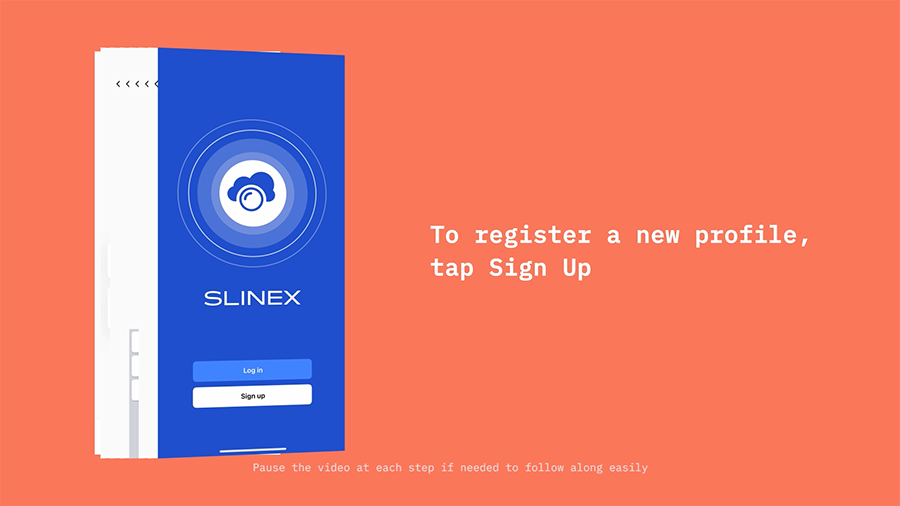
افتح التطبيق واضغط على زر "Sign up" في شاشة البداية.
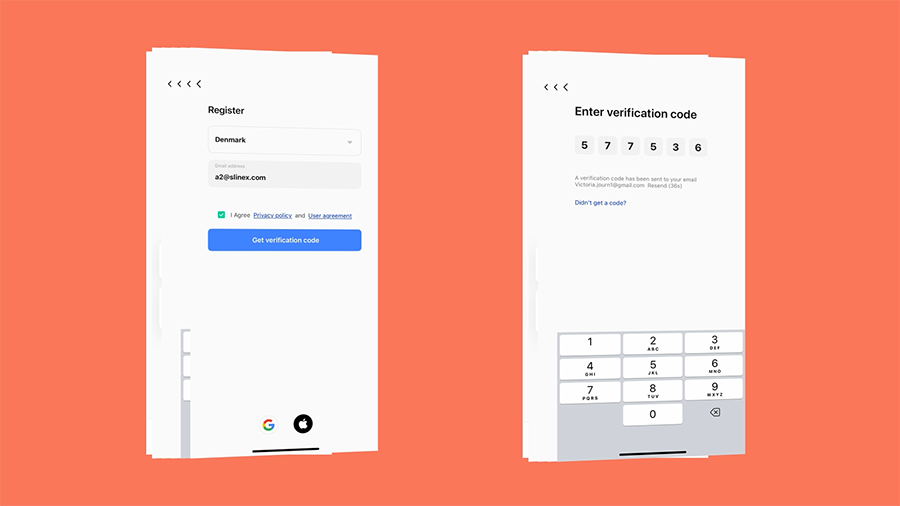
يمكنك التسجيل باستخدام حساب Google أو Apple الخاص بك. اختر الخيار المفضل لديك واتبع التعليمات الظاهرة على الشاشة.
إذا لم يناسبك أي الخيارين، أدخل بريدك الإلكتروني، وحدد مربع الموافقة على الشروط وسياسة الخصوصية، ثم اضغط على "GET CODE". سيتم إرسال رمز مكون من ستة أرقام إلى بريدك الإلكتروني – أدخل هذا الرمز في حقل "Verification code".
أنشئ كلمة مرور – يجب أن تكون فريدة وتحتوي على 8 أحرف على الأقل.
امنح التطبيق صلاحية الوصول إلى الإشعارات والكاميرا وتخزين الهاتف (هذه الصلاحيات مطلوبة للمكالمات وحفظ اللقطات الفورية).
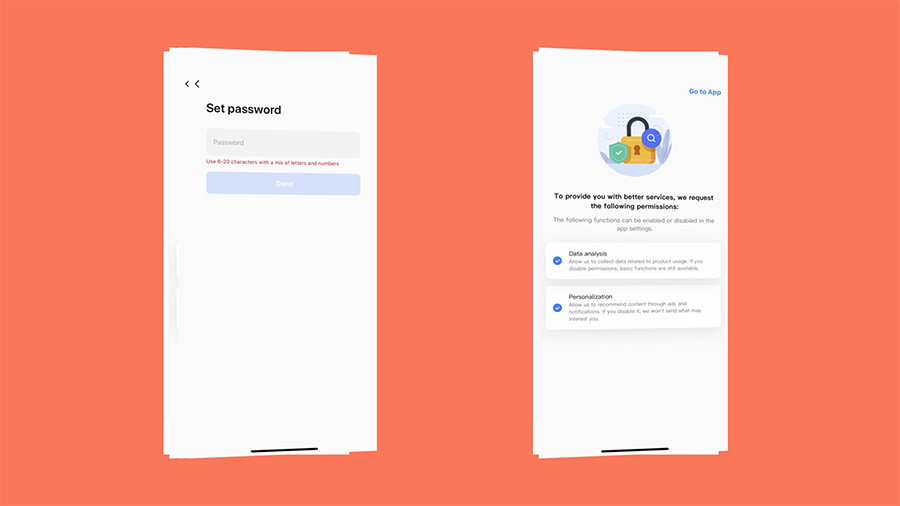
في هذه المرحلة، يكون التسجيل قد اكتمل. لكن إعداد الجهاز لم ينتهِ بعد.
الخطوة 2. تحويل فيديو intercom إلى وضع نقطة الوصول (AP Mode)
على جهاز الـ intercom، انتقل إلى الإعدادات ← الشبكة.
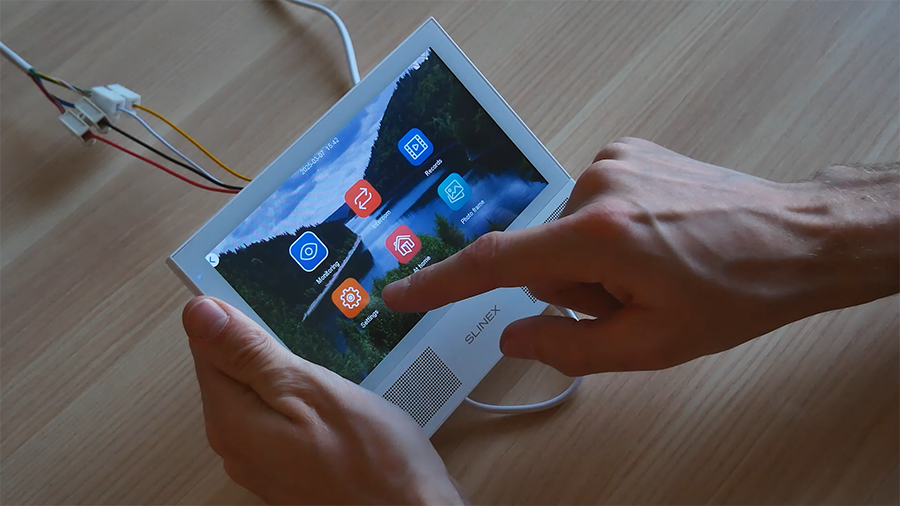
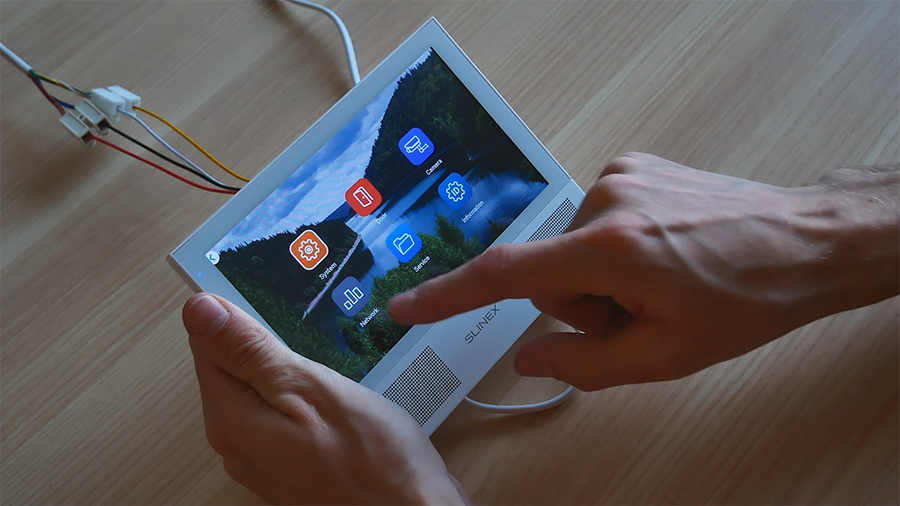
فعّل خيار AP Mode وانتظر حتى يعيد الجهاز التشغيل.

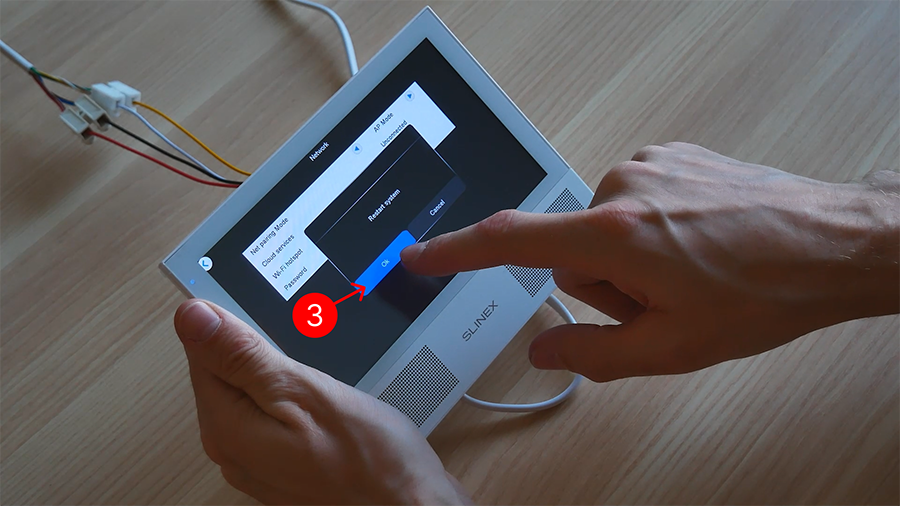
بعد إعادة تشغيل الـ intercom، انتقل مجدداً إلى الإعدادات ← الشبكة. تأكد من عرض اسم الشبكة وكلمة المرور.
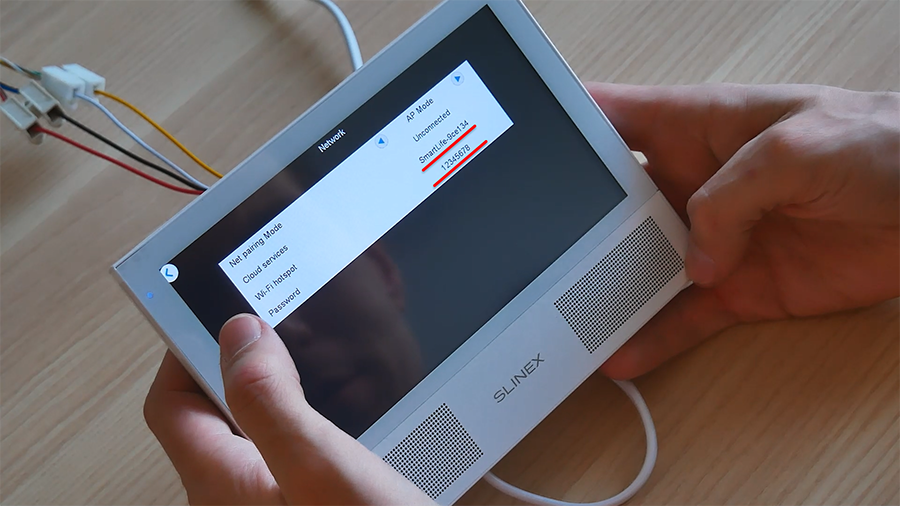
ما هو وضع AP Mode؟
وضع نقطة الوصول هو وضع يعمل فيه الجهاز (مثل جهاز الراوتر أو فيديو intercom) كنقطة وصول للأجهزة الأخرى. في هذا الوضع، ينشئ الجهاز شبكة لاسلكية خاصة به يمكن لأجهزة أخرى مثل الهواتف الذكية أو الأجهزة اللوحية أو الحواسيب الاتصال بها. وببساطة، سيمشي جهاز الـ intercom الخاص بك على توزيع شبكة Wi-Fi بشكل مشابه للراوتر العادي. يمكنك الاتصال بهذه الشبكة من هاتفك أو حاسوبك لضبط إعدادات الـ intercom أو عرض فيديو الكاميرا – حتى بدون اتصال بالإنترنت في المنزل.
الخطوة 3. إضافة الجهاز إلى التطبيق
في التطبيق، اضغط على "Add device" وحدد جهاز الـ intercom الخاص بك.
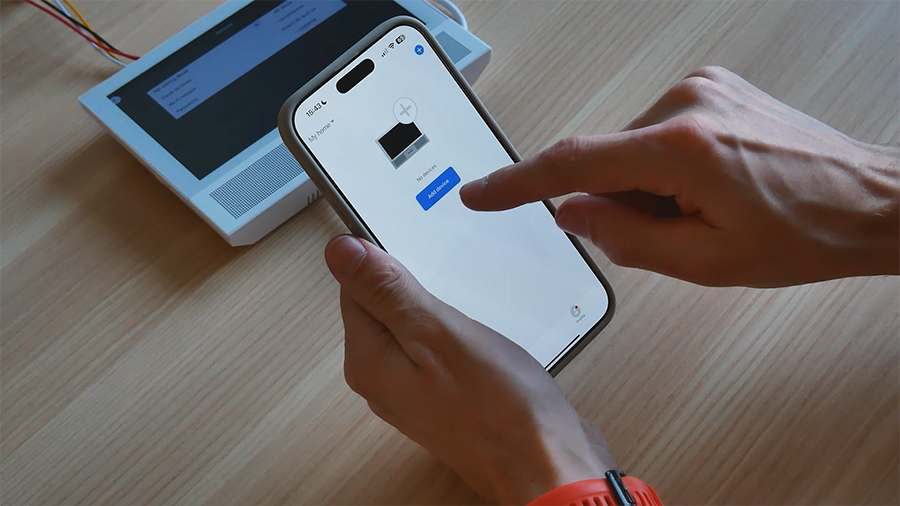
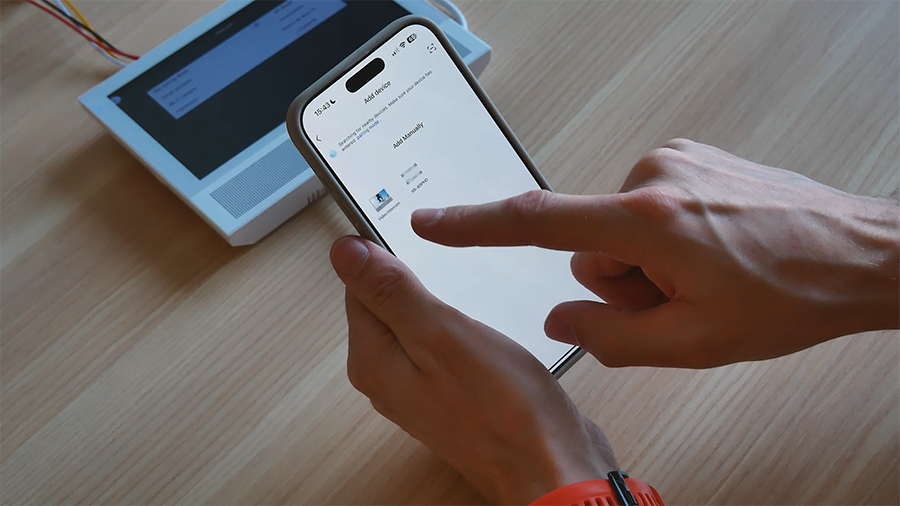
حدد Wi-Fi Mode واضغط "Next." إذا كنت قد فعّلت بالفعل AP Mode على جهاز الـ intercom، فلا تتردد في الضغط على "Next." وإلا، عُد إلى الخطوة 2 واتبع التعليمات. ثم اضغط "Next."
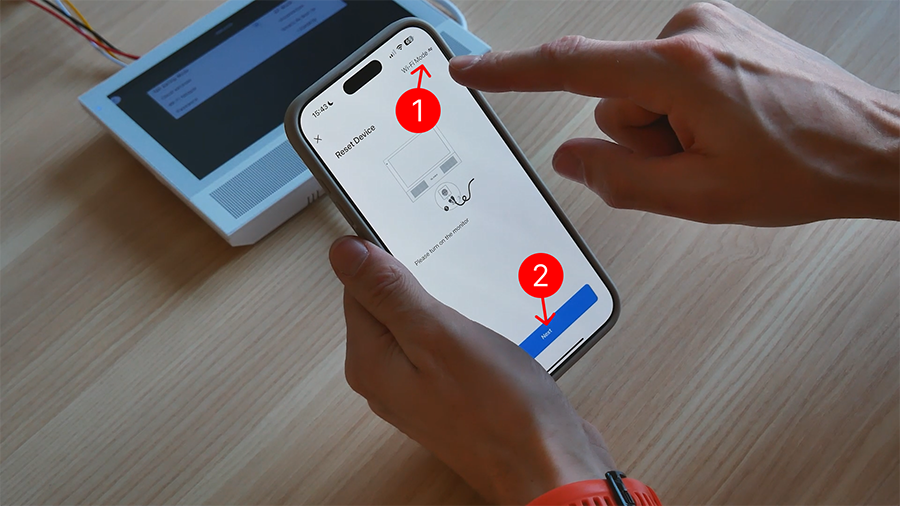
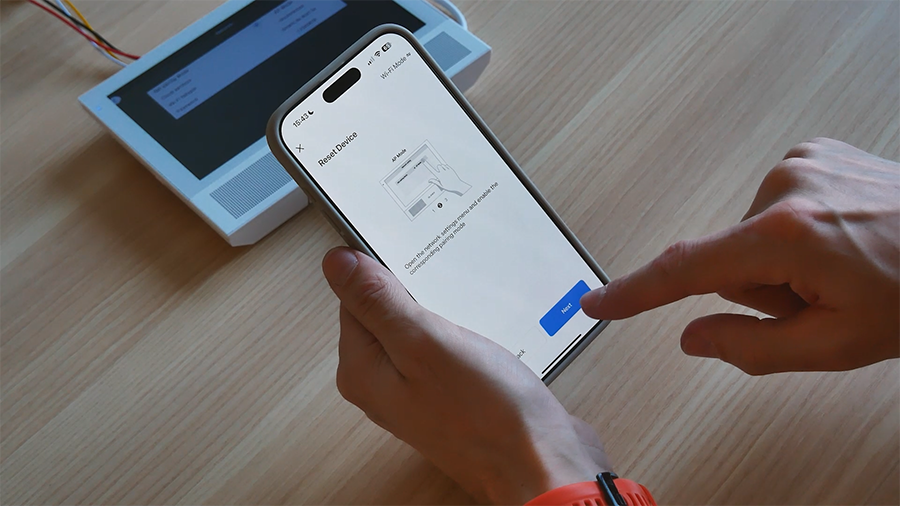
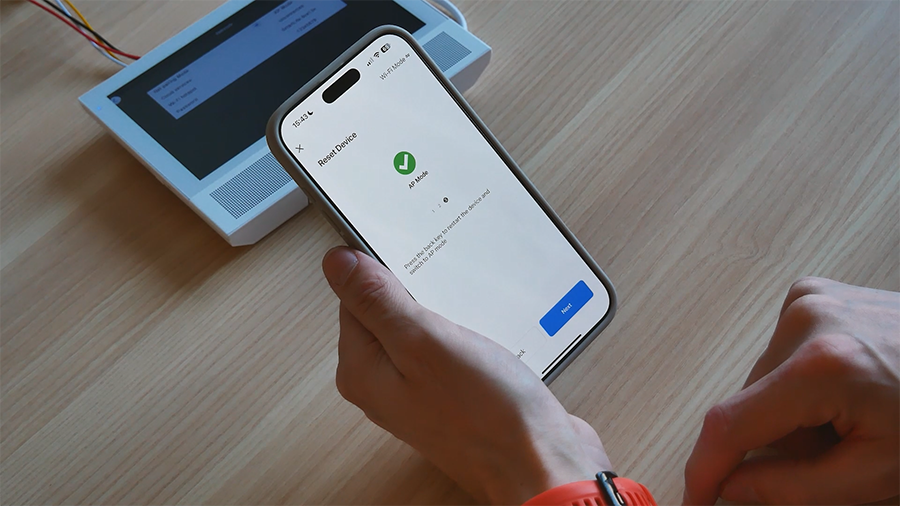
تأكد من أن الجهاز قد انتقل إلى وضع AP Mode.
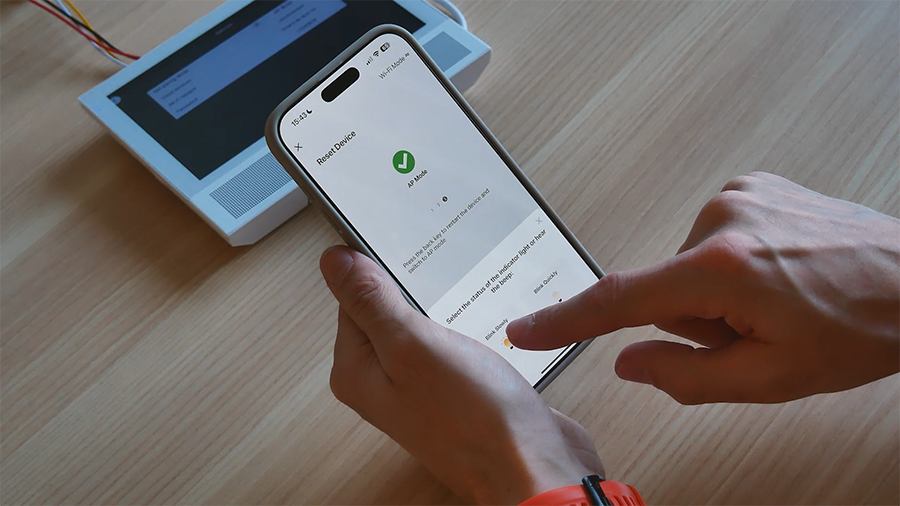
الخطوة التالية – حدد AP Mode في التطبيق (مثلاً "Blink Quickly") للتأكد من أن الجهاز جاهز للاتصال.
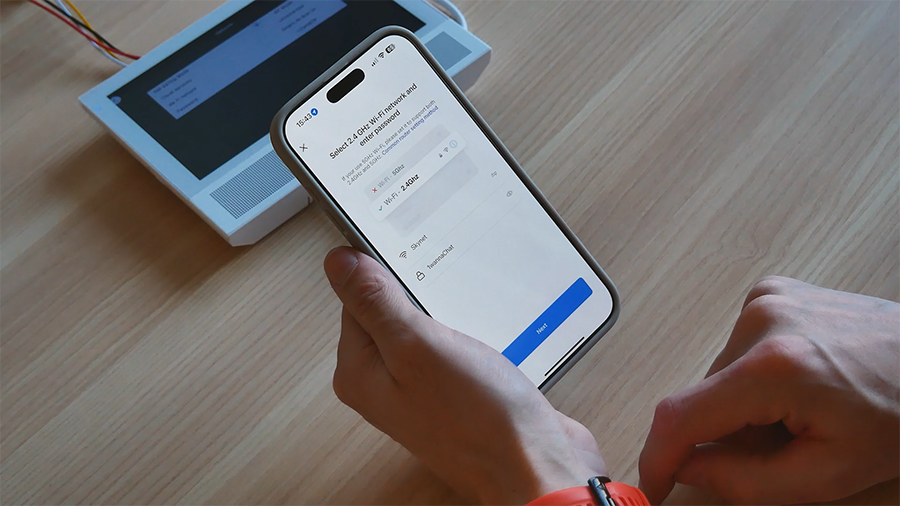
سيتم ملء اسم شبكة المنزل (Wi-Fi) وكلمة المرور تلقائياً. إذا لم يحدث ذلك، أدخلهما يدوياً.
الخطوة 4. الاتصال بنقطة الوصول في الـ intercom
افتح إعدادات Wi-Fi على هاتفك الذكي. ابحث عن الشبكة المطابقة للمعلومات الظاهرة في قائمة الشبكة في جهاز الـ intercom وحددتها.
أدخل كلمة المرور الافتراضية الظاهرة في قائمة الشبكة في جهاز الـ intercom.
مثال من قائمة الشبكة:
+ اسم نقطة الوصول: SmartLife-9ce134
+ كلمة المرور الافتراضية: 12345678
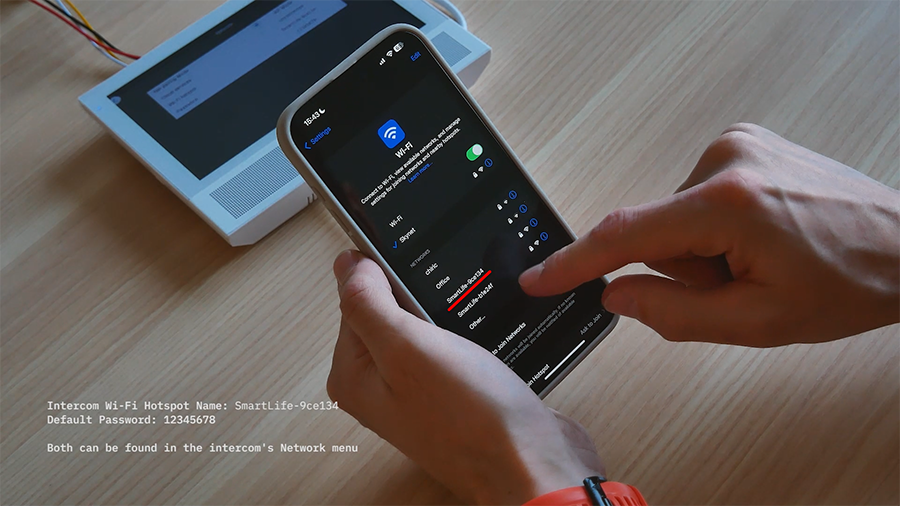
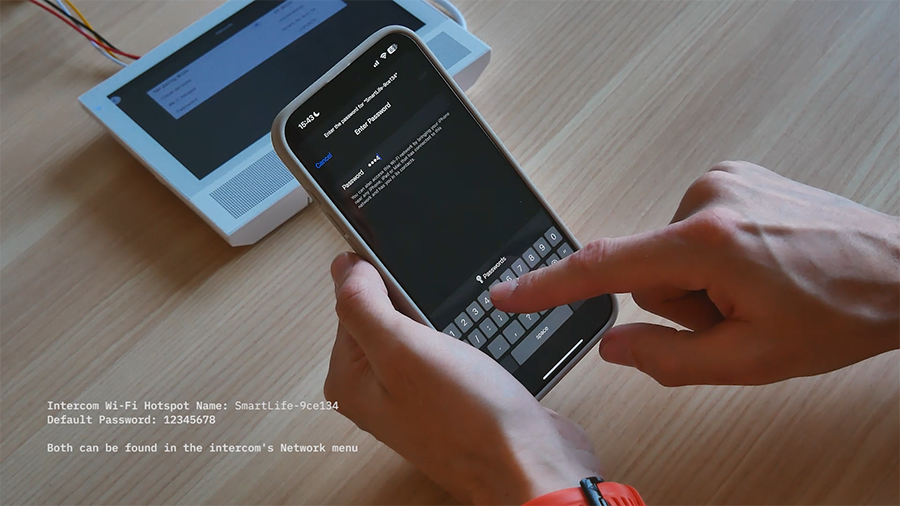
بمجرد اتصال هاتفك الذكي، عُد إلى التطبيق – ستبدأ المزامنة تلقائياً.
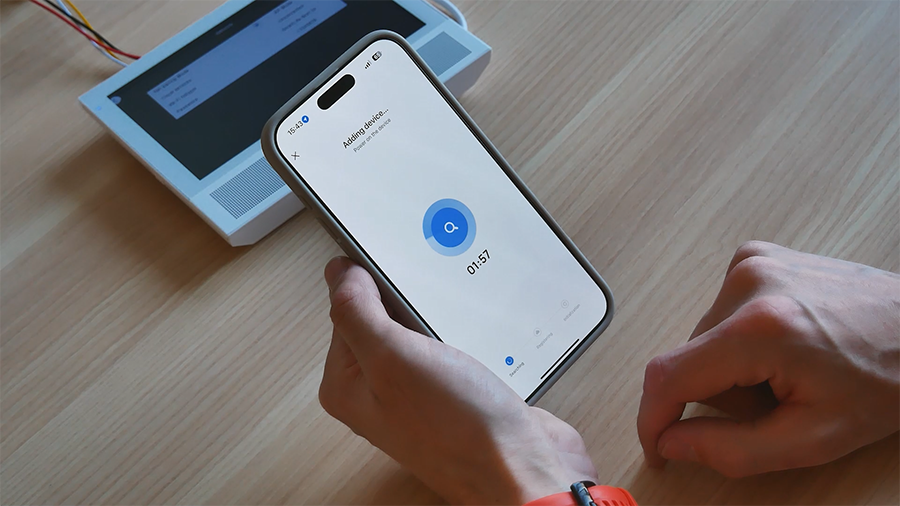
الخطوة 5. إنهاء الإعداد
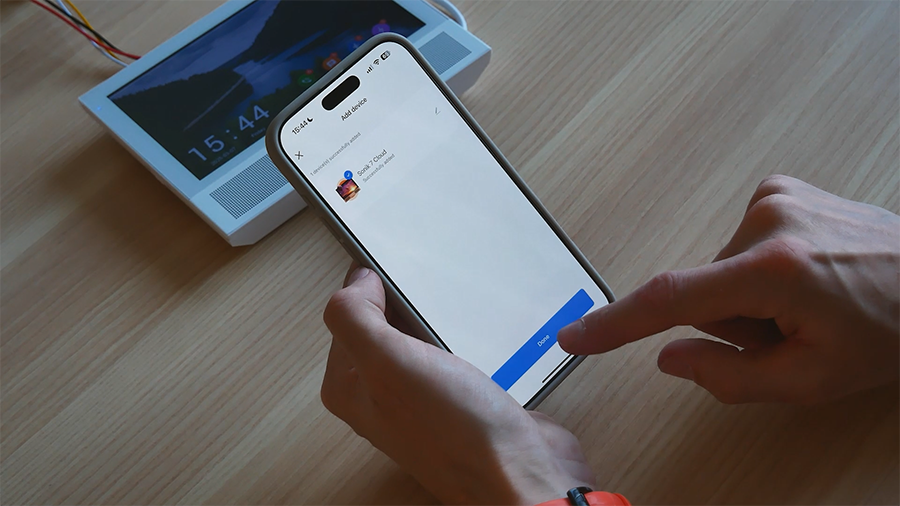
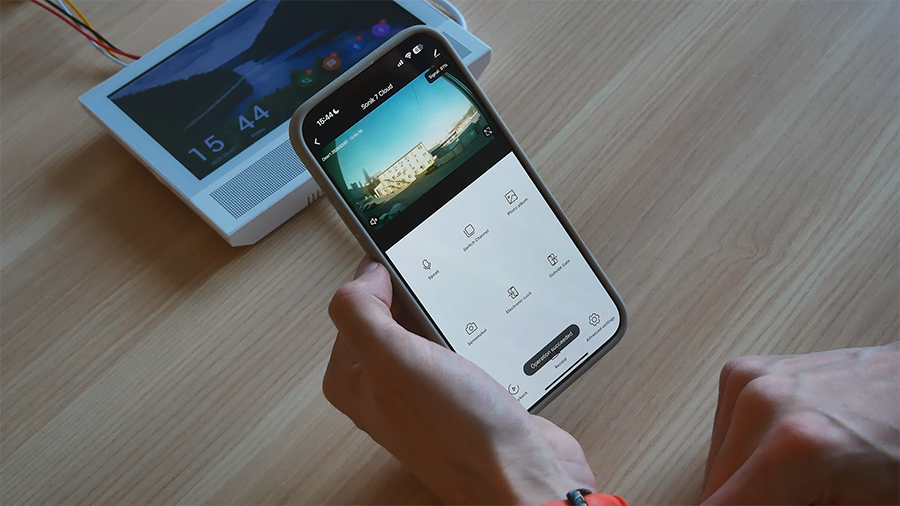
بعد بضع ثوانٍ، سترى رسالة "Operation succeeded." الآن جهاز الـ intercom الخاص بك جاهز: ستتلقى المكالمات، وتفتح الباب عن بُعد، وتعرض سجل الأحداث.
نصائح مفيدة
إذا تغيرت كلمة مرور Wi-Fi، لن يتم إعادة الاتصال تلقائياً. ستحتاج إلى إعادة ضبط الجهاز إلى الإعدادات الافتراضية وإعداده مجدداً. إذا كانت الإشارة ضعيفة، اقرب الراوتر من الباب أو استخدم مُكرر الإشارة.
أين تجد مزيداً من المعلومات؟
يصف هذا المقال الميزات المتاحة في تطبيق Slinex Smart Call وكيفية إعدادها.
واجهت مشكلة؟ تواصل مع الدعم عبر المحادثة في التطبيق. سيسعد متخصصونا بمساعدتك.
الآن تعرف كيفية التسجيل السريع وربط جهاز Slinex Smart Call الخاص بك. استمتع بالراحة والأمان مع جهاز فيديو intercom الجديد!