الأسئلة الشائعة
Common Questions
اضغط مع الاستمرار على زر «ID card reader reset button» لمدة 5 ثوانٍ (الزر موجود على الجانب الخلفي للوحة الباب) حتى تسمع صوتاً متكرراً. هذا يعني أن ذاكرة قارئ البطاقات قد تمت إعادة تهيئتها.
إضافة بطاقة مسؤول
1. Press «ID card reader reset button» shortly to enter manager ID card setup mode. User will hear a short sound and door panel backlight becomes blue;
2. خذ بطاقة ID التي يجب استخدامها كبطاقة مسؤول ومرّرها قرب منطقة قارئ البطاقات في الجزء الأمامي من لوحة الباب. إذا تم إعداد بطاقة المسؤول بنجاح، فسيسمع المستخدم صوتاً طويلاً. (إذا لم يمرر المستخدم بطاقة ID قرب قارئ البطاقات خلال 10 ثوانٍ، فستتحول لوحة الباب تلقائياً إلى وضع الاستعداد). يمكن إضافة بطاقة ID واحدة فقط للمسؤول إلى ذاكرة قارئ البطاقات.
إضافة وإزالة بطاقات المستخدمين
1. في وضع الاستعداد، قرّب بطاقة الإدارة من قارئ البطاقات للدخول إلى وضع «unlock cards setup». ستصدر لوحة الباب صوتاً مزدوجاً وسوف يتحول لون الإضاءة الخلفية لزر الاتصال إلى الأزرق؛
2. Situate every unlock ID card that need to be added near card reader, one by one. After each card reading, double sound signal can be heard. In case if current ID card has been already added to the card reader memory then three time sound signal can be heard while touching it near the card reader;
3. بعد إضافة جميع بطاقات ID الفتح، قرّب بطاقة الإدارة من قارئ البطاقات للدخول إلى وضع «delete card». ستصدر لوحة الباب صوتاً مزدوجاً وسوف يتحول لون الإضاءة الخلفية لزر الاتصال إلى الأحمر؛
4. قرّب أي بطاقة ID فتح يجب حذفها من قارئ البطاقات أثناء تفعيل وضع «delete card». بعد سماع صوت قصير مزدوج، سيتم حذف بطاقة ID الحالية من قائمة لوحة الباب؛
5. أثناء تفعيل وضع «delete card»، قرّب بطاقة الإدارة من قارئ البطاقات للخروج إلى وضع الاستعداد.
6. انتظر 10 ثوانٍ دون أي إجراء في وضعي «unlock cards setup» أو «delete card» للخروج تلقائياً إلى وضع الاستعداد.
7. Maximum unlock ID cards quantity that can be added to the card reader memory is 248 pcs.
1. اضغط لفترة قصيرة على زر "reset reader settings" للدخول إلى وضع إضافة بطاقة المسؤول. في هذه الحالة، ستصدر اللوحة الخارجية إشارة واحدة؛
2. خلال 10 ثوانٍ، قرّب البطاقة التي ستُستخدم كبطاقة مسؤول من قارئ البطاقات. إذا تمت العملية بنجاح، ستصدر اللوحة إشارة طويلة. (إذا لم تقرب البطاقة خلال 10 ثوانٍ، ستنتقل اللوحة إلى وضع الاستعداد). يمكن استخدام بطاقة مسؤول واحدة فقط مع اللوحة الخارجية.
حمّل أحدث إصدار من البرنامج الثابت لجهازك عبر الرابط:
https://cdn.slinex.com/Firmwares/%device model %/latest/,
حيث «%طراز الجهاز%» هو طراز جهازك.
على سبيل المثال،
https://cdn.slinex.com/Firmwares/SL-10IPT/latest/
للأجهزة التي تدعم IP:
شغّل تطبيق Slinex Cloud Call، وانقر على “Add new devices”، ثم اختر “Connected” وانقر على “Confirm”.
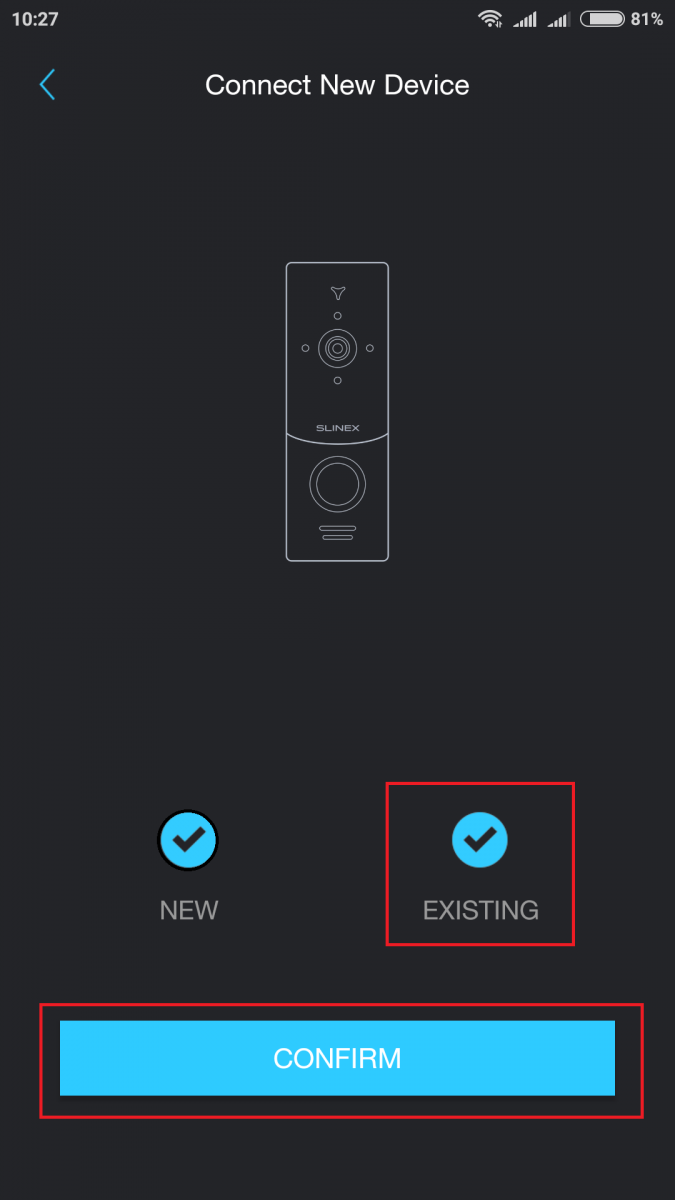
يبدأ البحث في الشبكة.
على اليسار سترى UID جميع الأجهزة المتاحة، وعلى اليمين عناوين IP الخاصة بها.
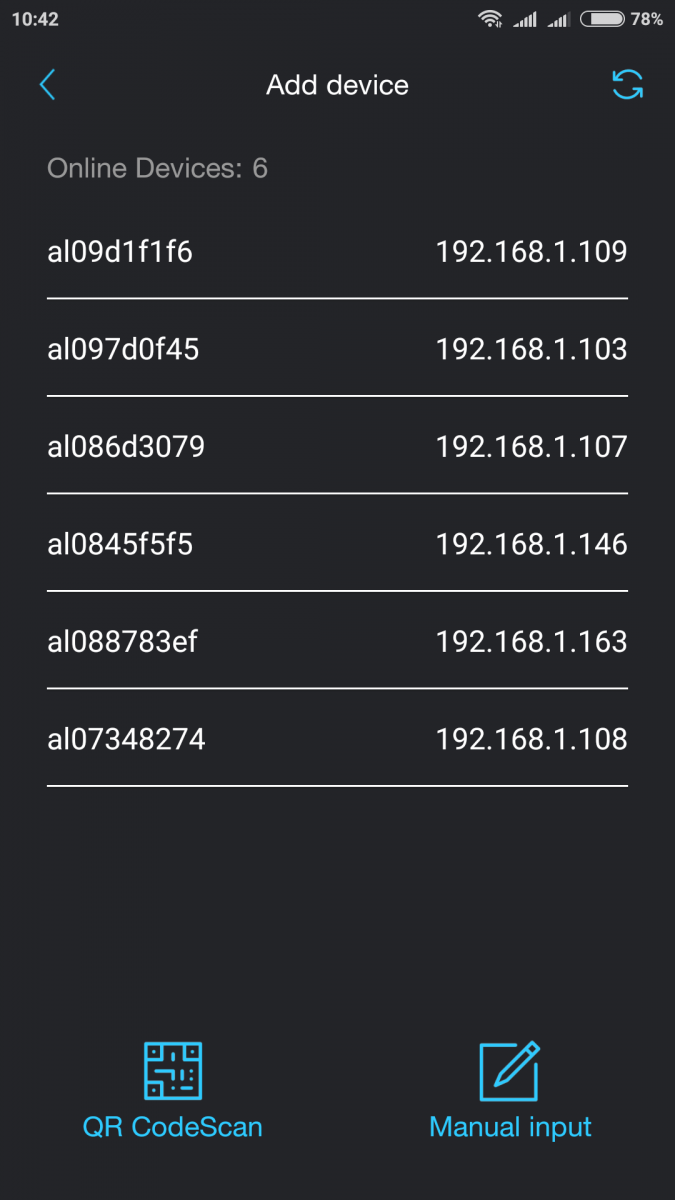
افتح متصفحاً على جهاز الكمبيوتر الخاص بك وأدخل عنوان IP للجهاز المطلوب (انظر مثال ML-20IP).
تنبيه!
• For SL-07IP, ML-20IP, XR-30IP models just enter the device's IP address and press Enter.
• بالنسبة لـ SL-10IPT وSL-10IP – بعد عنوان IP، يجب إضافة ":8090".
مثال: عنوان IP هو 192.168.1.10. في شريط العناوين اكتب 192.168.1.10:8090 واضغط Enter.
* بالنسبة لـ SL-10IPT، يجب استخدام Internet Explorer.
في النافذة التي تظهر، فعّل English*, enter the username – Admin and password (default is – 888888)
* Depending on the device model, you will see a different web interface.
.png)
After logging in:
1 - For SL-10IP, SL-07IP, ML-20IP and XR-30IP, open the “System” tab, then “Initialize”, and then click “Browse”. Select the firmware file you downloaded before and click “Apply”.
(1).png)
2 - For SL-10IPT, open the “Remote setting” tab, then “Remote upgrade” tab and then click the button to choose the firmware file. Select the firmware file that you downloaded before and click the “Remote upgrade”.
(2).png)
The update process begins. After the indicator reaches the end, you need to wait about 5 minutes to complete the update process.
كل من Slinex ML-20IP وSlinex SL-07IP (SL-10IPT) هما جهازان تماثليان بوظائف IP. هذا يعني أنه يتم استخدام توصيل تماثلي رباعي الأسلاك لربط هذين الجهازين ببعضهما البعض أو مع أجهزة اتصال داخلي تماثلية أخرى. كما يجب استخدام اتصال Wi-Fi أو Ethernet للتوصيل بخدمة سحابية توفر وظائف IP.
وهذا يعني أنه يتم استخدام التوصيل التماثلي لتحويل المكالمة من اللوحة الخارجية إلى الشاشة الداخلية، واستخدام اتصال الإنترنت لتحويل المكالمة إلى الهاتف الذكي.
يمكن تنزيل أحدث إصدار من البرنامج الثابت لجهازك عبر الرابط:
https://cdn.slinex.com/Firmwares/%طراز الجهاز%/latest/,
حيث «%طراز الجهاز%» هو طراز جهازك.
مثال على ذلك،
https://cdn.slinex.com/Firmwares/SL-10IPT/latest/
مدة الضمان لأجهزة Slinex هي 24 شهراً.
قد تشير أدلة بعض الطرازات إلى فترة ضمان 12 شهراً (سنة واحدة)، وذلك حسب اللوائح المحلية لدول معينة.
على الأرجح تكون بطارية ساعة الوقت الحقيقي قد تلفت. يمكن استبدالها بعد فتح الجهاز. ستجد أدناه صورة للوحة الاتصال الداخلي مع تحديد موقع البطارية.
تنبيه! فتح علبة الجهاز يؤدي إلى فقدان الضمان! تواصل مع مركز خدمة معتمد لاستبدال البطارية بشكل مؤهل دون فقدان ضمان المنتج.
يعتمد نوع الكابل المستخدم لتوصيل الشاشة الداخلية باللوحة الخارجية على المسافة بينهما:
استخدم كابل رباعي الأسلاك بهذه المواصفات:
• المسافة حتى 25 متراً: استخدم كابل بمقطع عرضي للسلك مم2 0.22.
• المسافة من 25 إلى 50 متراً: استخدم كابل بمقطع عرضي للسلك مم2 0.41.
• المسافة من 50 إلى 100 متر: استخدم كابل بمقطع عرضي للسلك مم2 0.75.
إذا كانت المسافة بين شاشة الباب ولوحة الباب بين 80 و100 متر، فاستخدم كابل ثلاثي الأسلاك بمقطع عرضي مم2 0.75 لكل سلك، وكابل محوري RG-59 أو RG-6 لإشارة الفيديو.
الزوج الملتوي المحمي أو غير المحمي (لا يُنصح به):
• المسافة حتى 25 متراً: يمكن استخدام الزوج الملتوي غير المحمي.
• المسافة من 25 إلى 50 متراً: يجب استخدام الزوج الملتوي المحمي.
أقصى مسافة بين اللوحة الخارجية وآخر شاشة في نظام الاتصال الداخلي تصل إلى 100 متر، مع الالتزام بإرشادات التركيب.
يجب تهيئة بطاقة الذاكرة بنظام FAT32، ثم إعادة تهيئتها من خلال إعدادات الشاشة لضمان العمل الصحيح مع شاشات Slinex.
حتى 4 شاشات Slinex يمكن توصيلها في نظام واحد.
الشاشات SL-07IP وSL-10IP وSL-10IPT يمكن أن تكون الرئيسية فقط في توصيل الاتصال الداخلي.
يمكنك الوصول إلى البث المباشر، وفتح الباب، وتغيير الإعدادات، لكن الإشعارات الفورية (push notifications) لن تعمل بدون الإنترنت.
يدعم جهاز الاتصال الداخلي هذا لوحات AHD وكاميرات الفيديو عالية الدقة بدقة تصل إلى 720p (1 ميغابكسل). يجب تفعيل الخيار “System - Camera Input (Door panel Input) - HD” لضمان العمل الصحيح مع الكاميرات واللوحات الخارجية عالية الدقة.
معظم لوحات Slinex الخارجية يمكنها العمل بوضع CVBS أو AHD. إليك قائمة توافق اللوحات الخارجية مع شاشة SL-10IPT:
ML-15HR متوافق بوضع CVBS
ML-16HR متوافق بوضع CVBS
ML-20HR متوافق بوضع CVBS وAHD معاً
ML-15HD متوافق بوضع CVBS فقط
ML-20HD متوافق بوضع CVBS فقط
MA-02/04 متوافق بوضع CVBS
ML-20CR متوافق بوضع CVBS وAHD معاً
ML-20IP متوافق بوضع CVBS
VR-16 متوافق بوضع CVBS
يجب أن يكون وضع الكاميرات أو اللوحات الخارجية مطابقاً لإعداد وضع الفيديو في شاشة SL-10IPT (HD أو CVBS). لن تظهر الصورة على شاشة SL-10IPT إذا لم يتم تحويل الشاشة إلى الوضع المناسب.
الاتصال الداخلي (الإنتركم) هو جهاز إلكتروني للاتصال مخصص لسلامة أماكن السكن والعمل. يتيح الاتصال الداخلي للشخص الموجود داخل المبنى، دون اتصال مباشر مع الشخص الذي يرغب في الدخول، إمكانية منعه أو السماح له بالدخول إلى الداخل.
Slinex Cloud Call App
Slinex Cloud Call (Android)
Slinex Cloud Call (iOS)
تسمح لك أجهزة ML-20IP وXR-30IP بمشاهدة البث المباشر للفيديو وعرض أرشيف الفيديو من خلال التطبيق المحمول.
يسمح لك SL-07IP بمشاهدة البث المباشر للفيديو وعرض أرشيف الفيديو المخزن من اللوحات الخارجية من خلال التطبيق المحمول.
يسمح لك SL-10IPT بمشاهدة البث المباشر للفيديو من اللوحات الخارجية والكاميرات الإضافية، لكنه لا يتيح الوصول إلى تسجيلات الأرشيف من التطبيق.
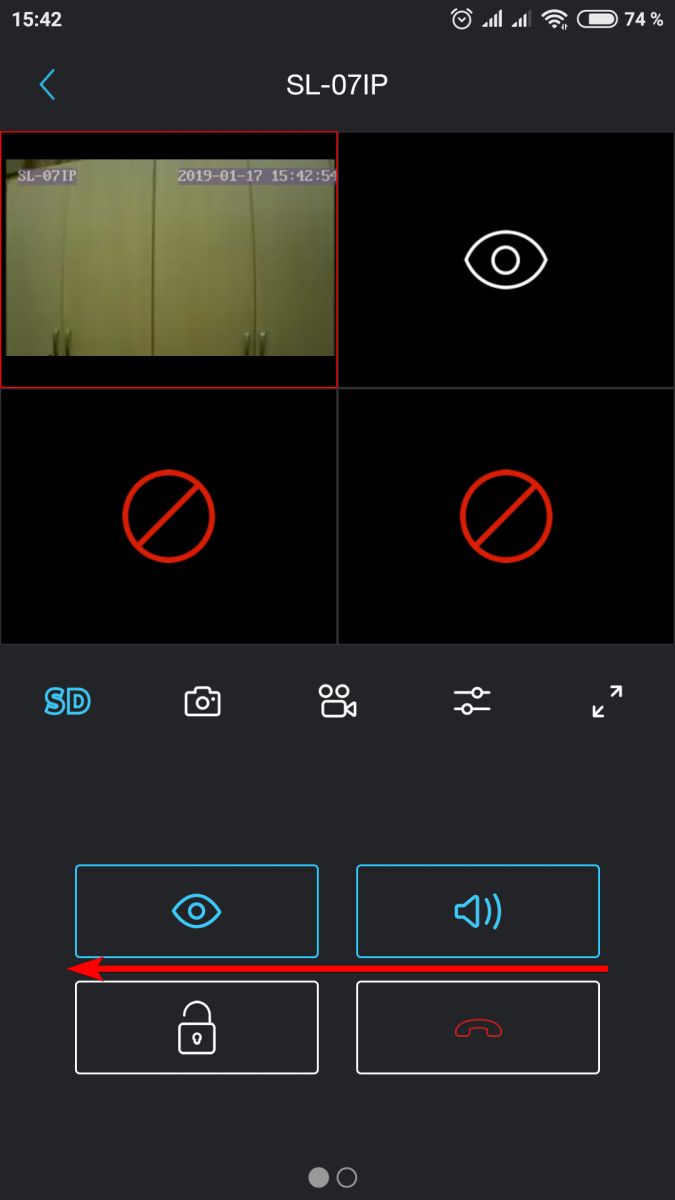
انقر على صورة جهازك في القائمة.
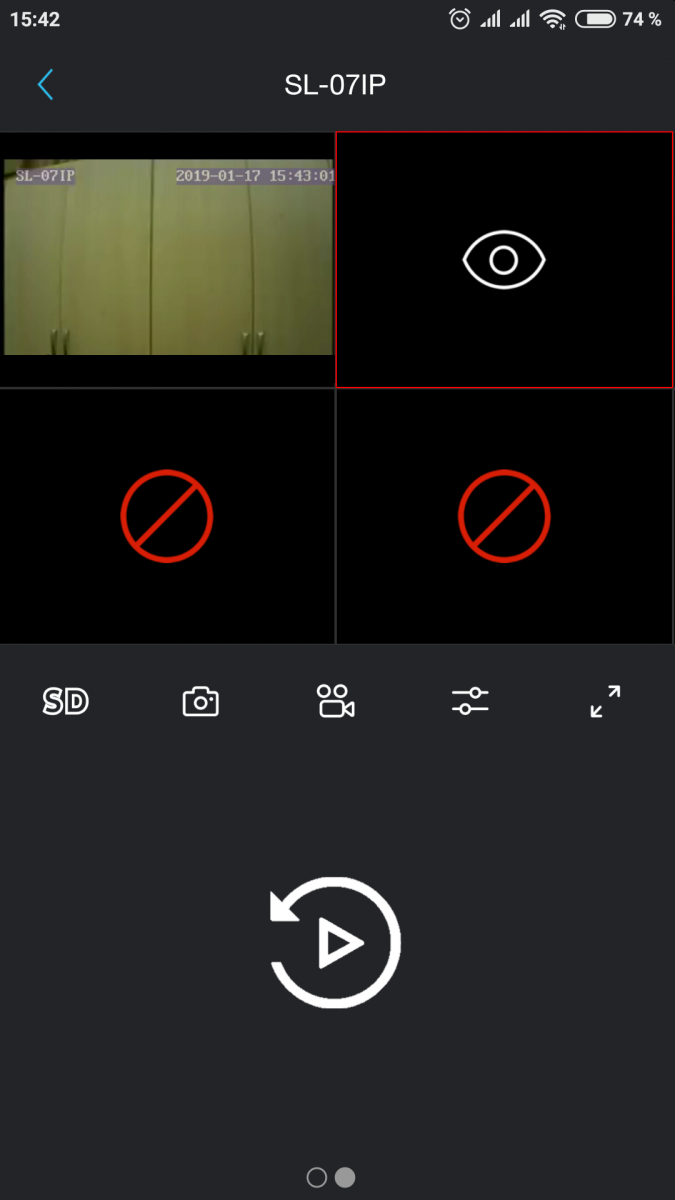
بعد ذلك، اسحب إلى اليسار.
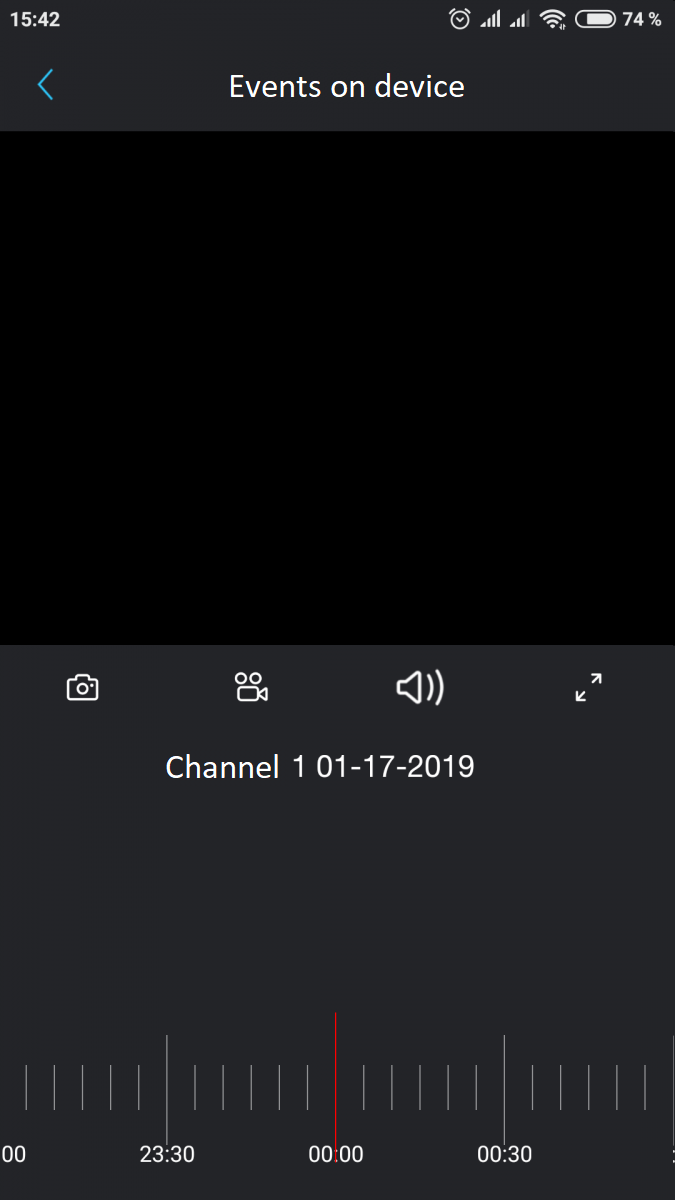
انقر على "Events on device".
ستظهر قائمة التسجيلات المتاحة.
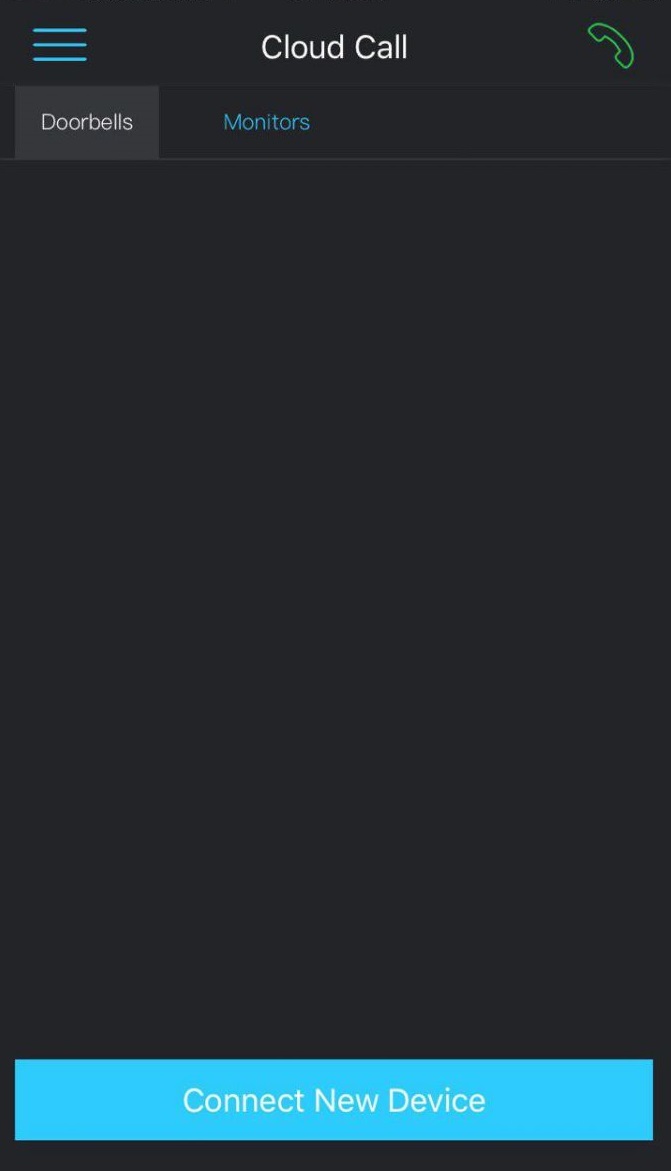
اكتب طلباً إلى الدعم الفني.
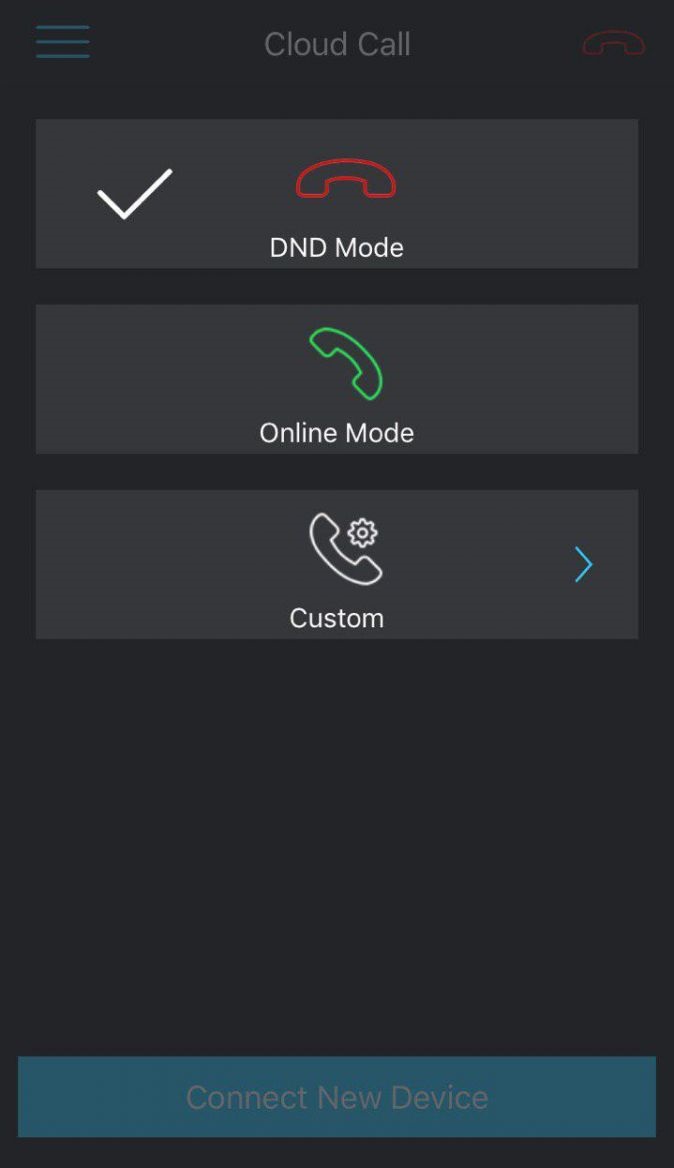
انقر على أيقونة الأنبوب الأخضر.
اختر وضع "عدم الإزعاج" (Do Not Disturb).
نوصي بما يصل إلى 6.
ML-20IP
اضغط مع الاستمرار على زر الاتصال → أول إشارة قصيرة → حرر زر الاتصال، ثم اضغط مع الاستمرار مرة أخرى → إشارة قصيرة ثانية → حرر زر الاتصال، ثم اضغط مع الاستمرار مرة ثالثة → إشارة مزدوجة ثالثة → حرر زر الاتصال وانتظر إعادة تشغيل لوحة الاتصال → بعد ذلك، ستصدر اللوحة إشارات متقطعة، مما يعني أنها في وضع "نقطة الوصول" (Access Point).
SL-07IP
في وضع الاستعداد، اضغط مع الاستمرار على زر "Answer" في الشاشة حتى تسمع صوت إشارة قصيرة. ثم حرر الزر وسيتم إعادة تشغيل الاتصال الداخلي. بعد إعادة التشغيل، سيصدر الاتصال الداخلي إشارة واحدة مرة أخرى وسيبدأ مؤشر الطاقة في الوميض - وهذا يعني أن الاتصال الداخلي قد تحول إلى وضع "نقطة الوصول" (Access Point).
XR-30IP
اضغط مع الاستمرار على زر "Access Point" على الجانب الأيمن من محول XR-30IP حتى يضيء مؤشر LED الأزرق على اللوحة الأمامية للمحول. حرر الزر وسيتم إعادة تشغيل المحول. بعد إعادة التشغيل في وضع AP، سيومض المؤشر.
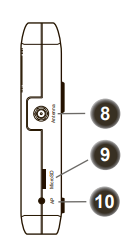
تحتاج إلى تحديث البرنامج الثابت لجهازك بالنقر على الرابط:
https://cdn.slinex.com/Firmwares/%طراز الجهاز%/latest/,
حيث «%طراز الجهاز%» هو طراز جهازك.
على سبيل المثال،
https://cdn.slinex.com/Firmwares/SL-10IPT/latest/
تعني هذه الرسالة أن الجهاز قد تمت إضافته بالفعل إلى حساب آخر. تواصل مع مالك هذا الحساب واطلب منه مشاركة الوصول إلى الجهاز.
لربط الجهاز بعدة حسابات، اذهب إلى "Device Information" (انقر على رمز الترس)، ثم اختر "Shared Access"، ثم أضف الحساب المطلوب إلى مشاركة البيانات.
لم تجد إجابة لسؤالك؟
إذا لم تجد إجابة لسؤالك في القائمة - استخدم النموذج وسنرد عليك في أقرب وقت ممكن.
اطرح سؤالاً