V tomto článku jednoduše vysvětlíme možnosti v nabídce aplikace Slinex Smart Call a vizuálně znázorníme každou obrazovku. Pokud je vaše zařízení již přidáno – skvěle, pojďme dál. Pokud ne, nejprve si prosím přečtěte našeho průvodce připojením.
Hlavní obrazovka: živé video a ovládací panel
Po přidání jednoho nebo více zařízení se zobrazí na hlavní obrazovce aplikace. Návod na přidání zařízení najdete v našem článku Slinex Smart Call: Jak zaregistrovat a nastavit aplikaci. Po výběru zařízení se okamžitě otevře živý video přenos z venkovního panelu.
Pod videem jsou umístěna hlavní ovládací tlačítka:
+ Mluvit – aktivuje obousměrnou komunikaci – mluvte a návštěvník u dveří vás uslyší.
+ Přepnout kanál – přepíná video mezi 1–4 připojenými kamerami nebo venkovními panely.
+ Fotoalbum – otevře všechny snímky pořízené kamerou; můžete je uložit do telefonu.
+ Snímek obrazovky – pořídí okamžitý snímek aktuálního videa a ihned jej uloží.
+ Elektronický zámek – otevře dveře, pokud je k interkomu připojen elektronický zámek.
+ Venkovní brána – ovládá druhé relé (např. garážová vrata nebo příjezdovou branku).
+ Nahrávání – spustí nahrávání videa v reálném čase přímo do smartphonu.
+ Přehrávání – umožňuje prohlížet všechny události uložené na paměťové kartě interkomu, například hovory, detekci pohybu a nahrávky.
+ Pokročilá nastavení – reset nastavení interkomu jedním klepnutím atd.
.png)
Obecná nastavení

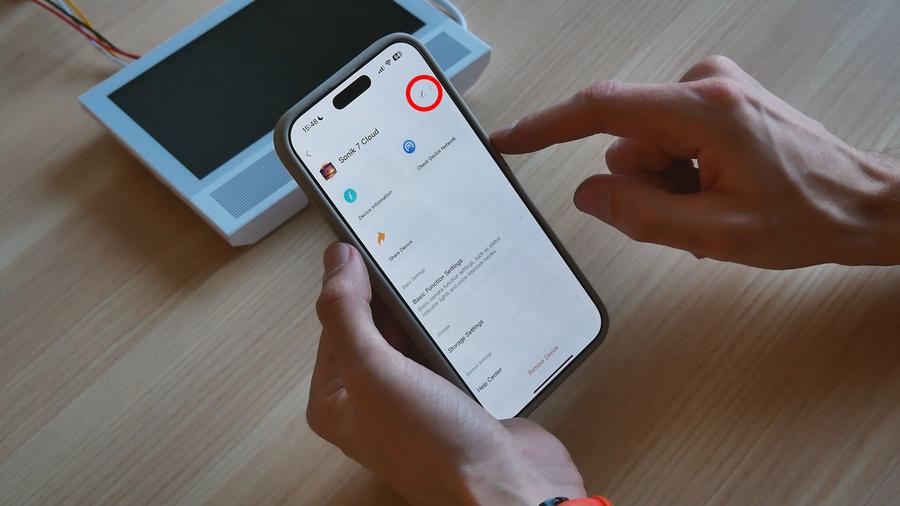
+ Přejmenovat – dejte svému zařízení nový název.
+ Ikona a umístění – vyberte ikonu a určete umístění zařízení (dveře, brána, kancelář).
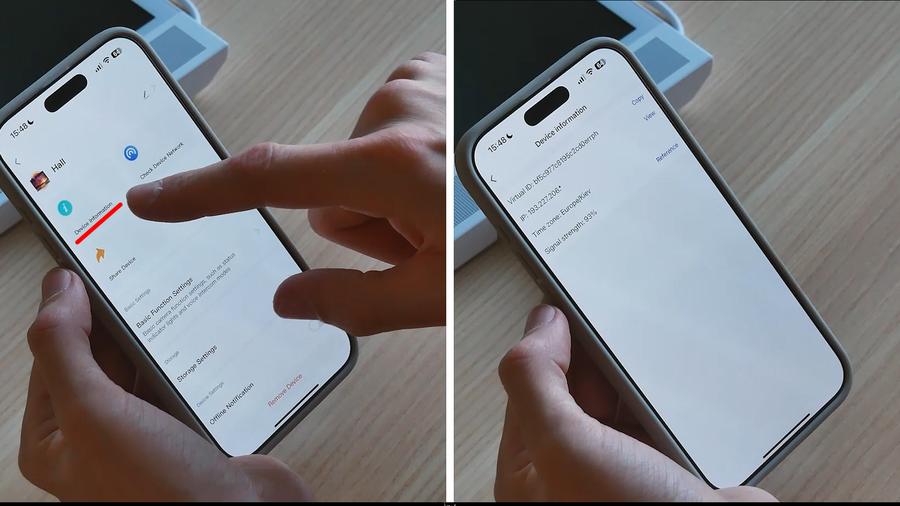
+ Informace o zařízení – zobrazuje ID, IP adresu, časové pásmo, sílu Wi-Fi signálu.
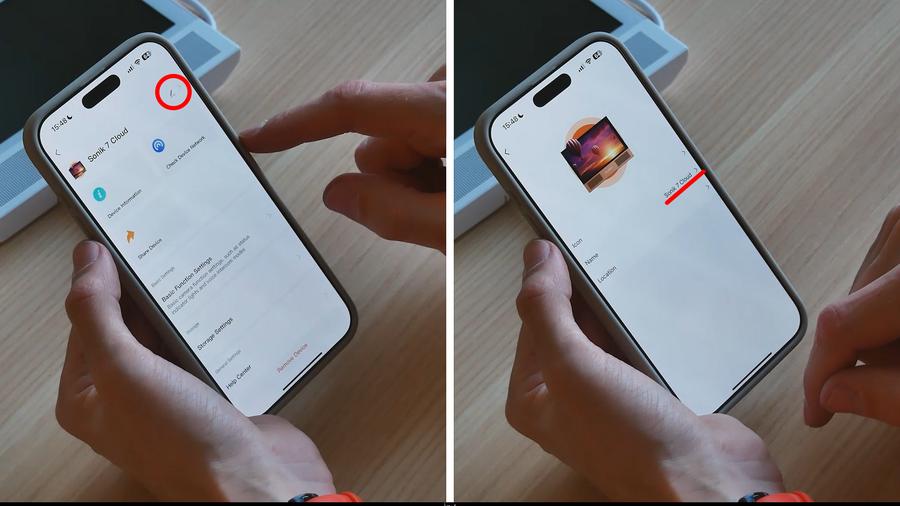
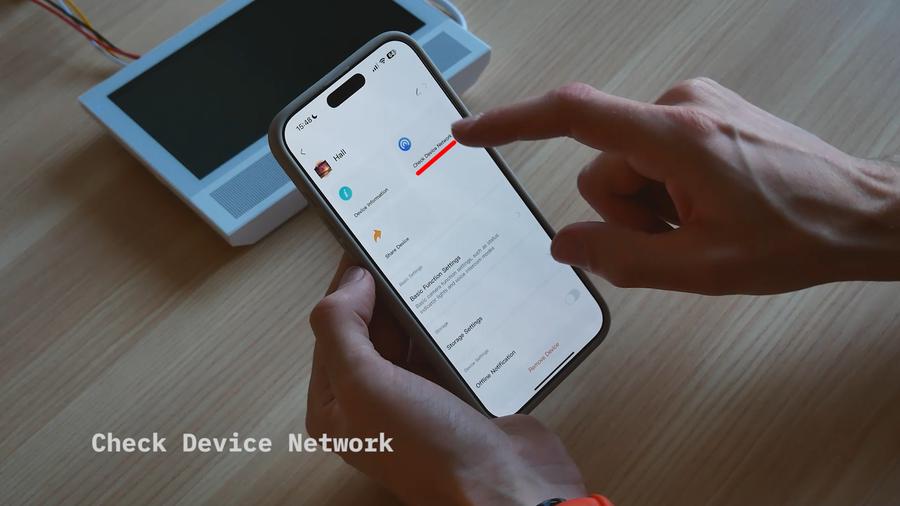
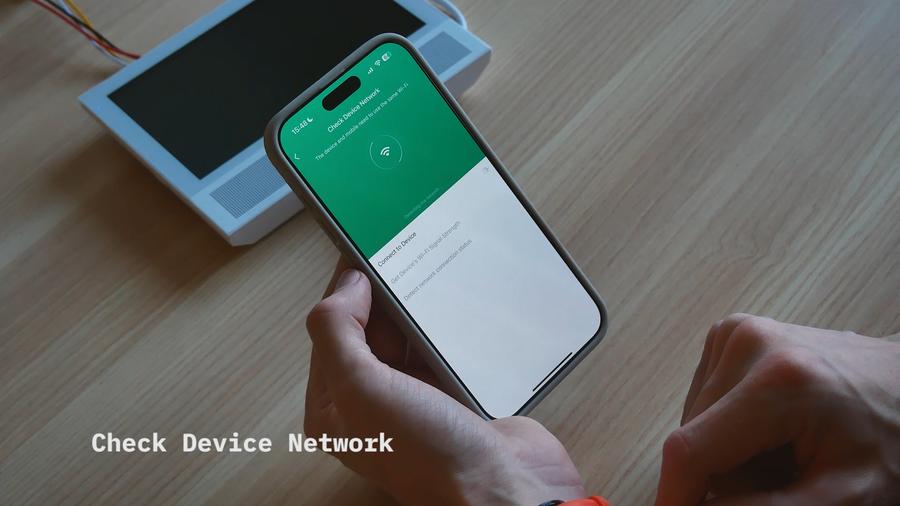
+ Zkontrolovat síť zařízení – ověří připojení mezi aplikací a interkomem.
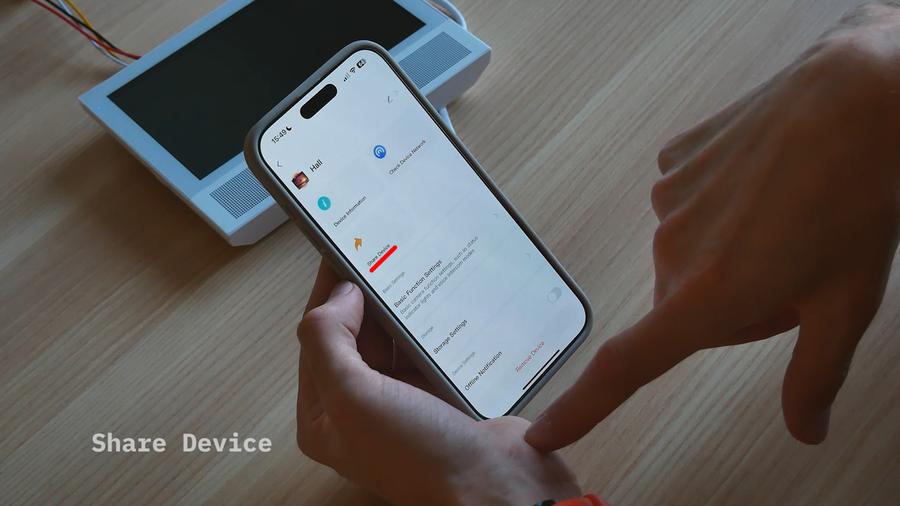
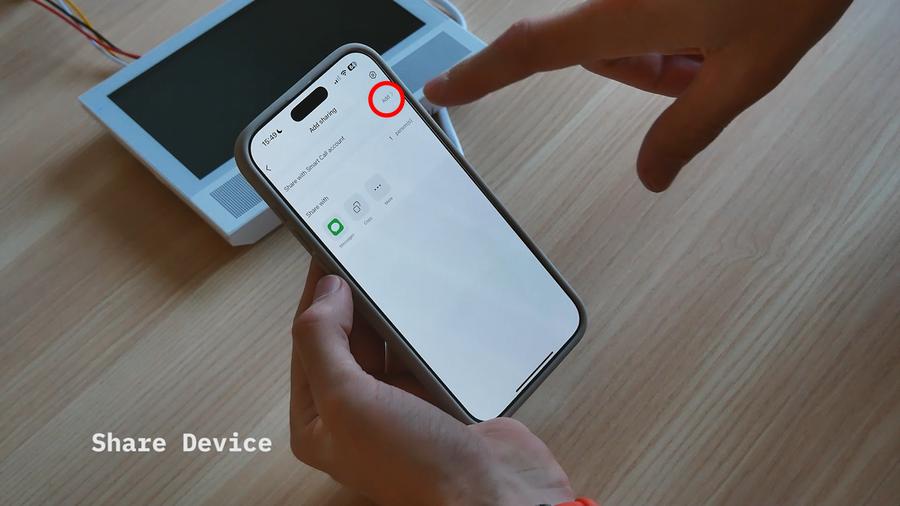
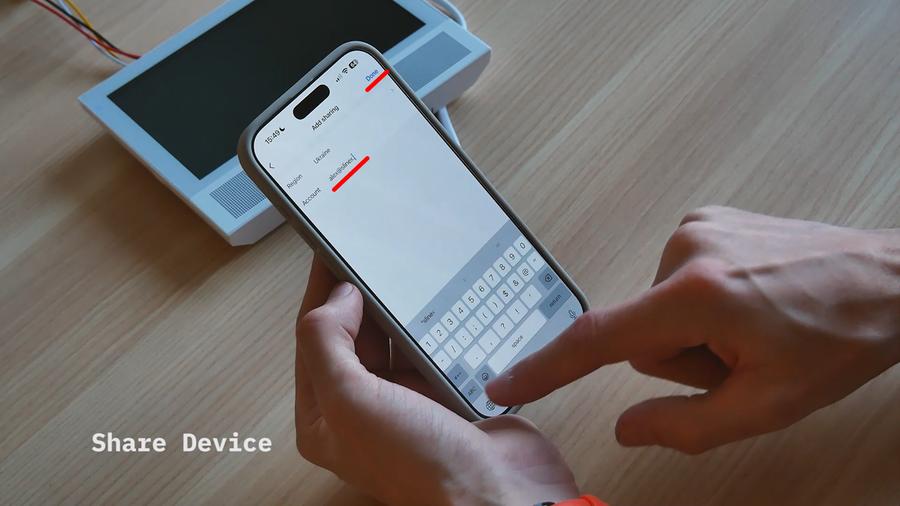
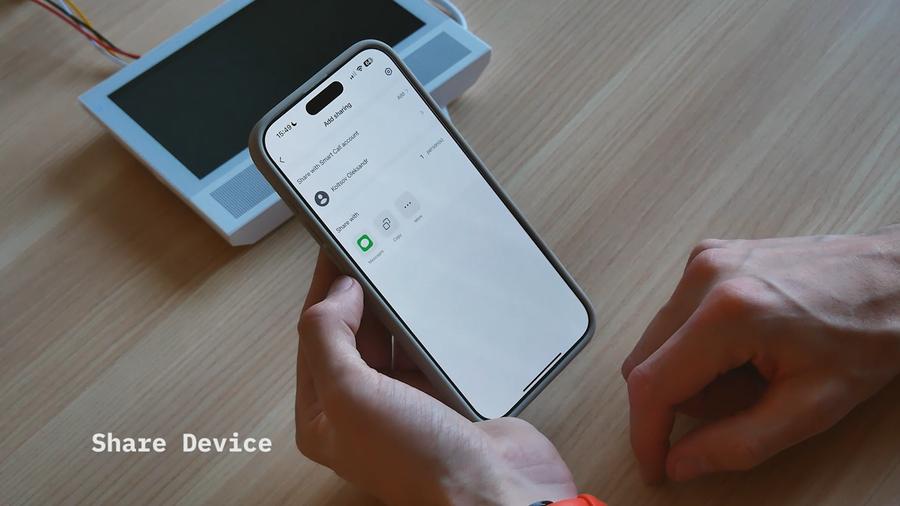
+ Sdílet zařízení – sdílejte přístup: zadejte e-mail rodinného příslušníka; obdrží přístup a e-mailové oznámení.
Nastavení základních funkcí
+ Otočit obrazovku – otočí video, pokud je interkom instalován vertikálně.
+ Časové razítko – zobrazuje aktuální čas přes video.
.png)
.png)
Další funkce
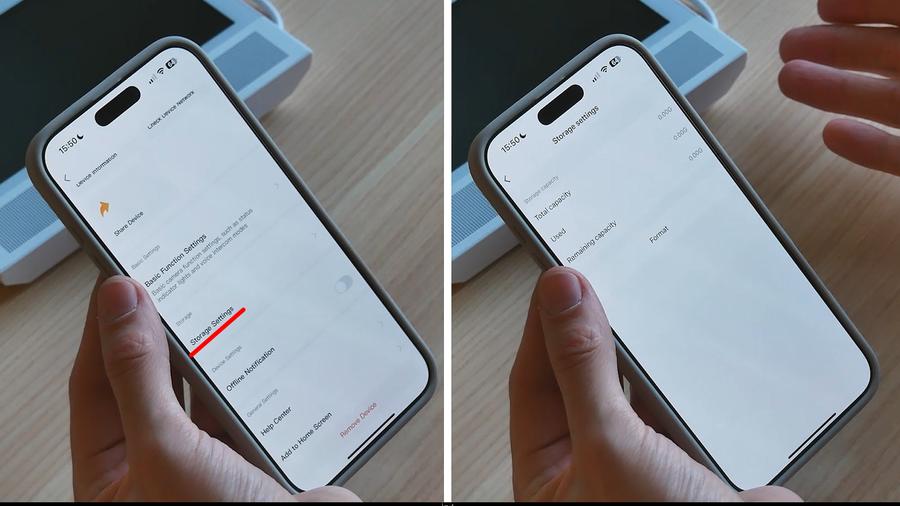
+ Nastavení úložiště – zobrazuje kapacitu paměťové karty, využité místo, možnosti formátování.
+ Upozornění na offline stav – aplikace vás upozorní, pokud zařízení ztratí připojení k internetu nebo napájení.
.png)
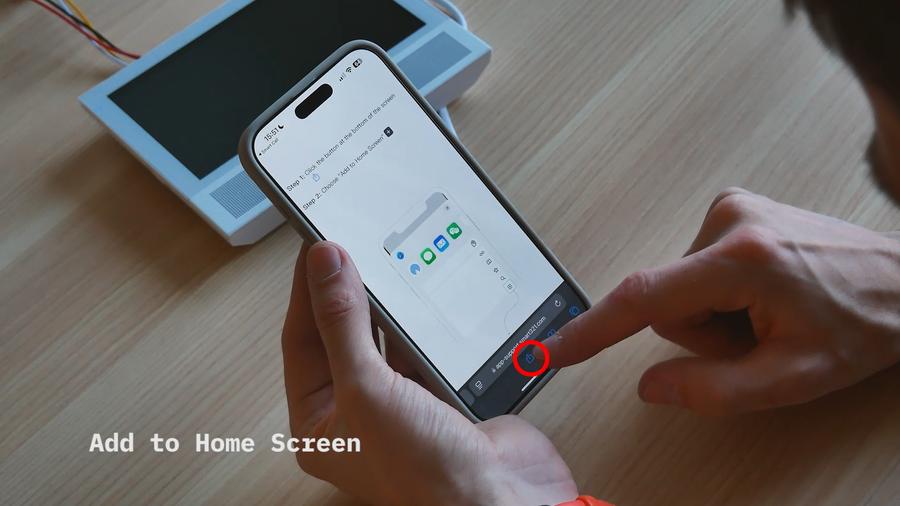
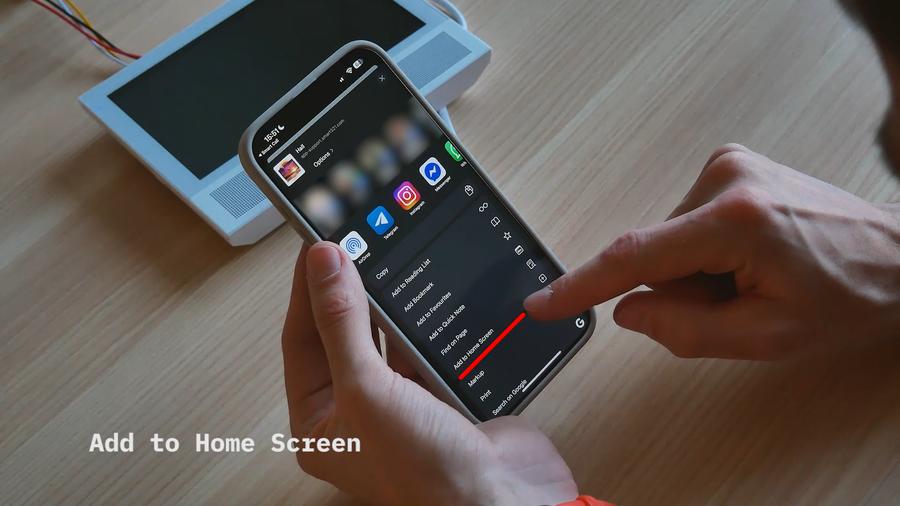
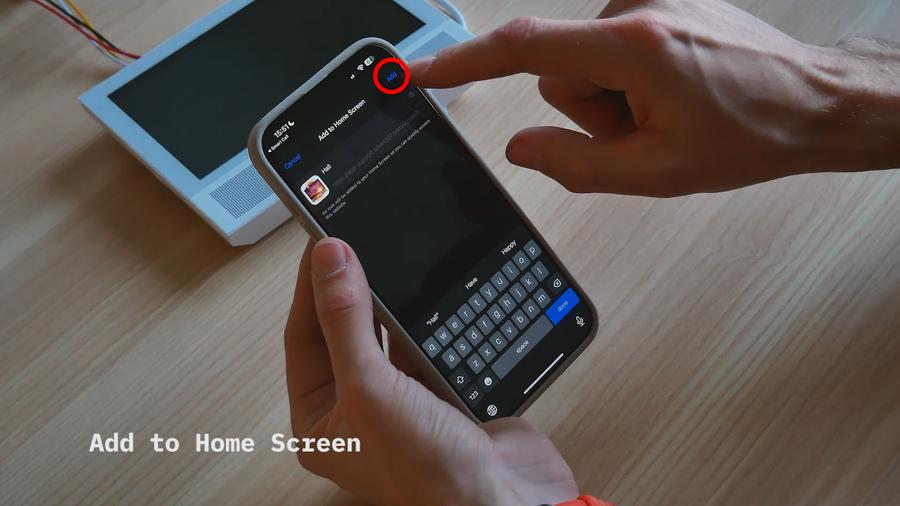
+ Přidat na domovskou obrazovku – vytvoří zástupce pro konkrétní interkom na domovské obrazovce vašeho telefonu pro rychlý přístup k videu.
.png)
Aktualizace a restart
+ Aktualizace zařízení – přijímejte aktualizace firmwaru "vzduchem"; můžete instalovat ručně nebo povolit automatické aktualizace.
+ Restart zařízení – vzdáleně restartujte interkom, pokud se něco pokazí.
.png)
Shrnutí
S aplikací Slinex Smart Call ovládáte svůj interkom několika klepnutími:
+ Vidíte, kdo je u dveří.
+ Komunikujete a odemykáte dveře na dálku.
+ Nahráváte a archivujete video.
+ Sdílíte přístup s blízkými.
Pokud vám některá funkce není jasná, podívejte se na náš video průvodce nebo kontaktujte podporu Slinex. Nyní jste plně vybaveni k využití všech funkcí vašeho chytrého interkomu!