ЖҚС
Common Questions
Қайталанатын дыбыс естілгенше «ID карта оқу құралын нөлдеу түймесін» 5 секунд басып тұрыңыз (түйме есік панелінің артқы жағында орналасқан). Бұл ID карта оқу құралының жады форматталғанын білдіреді.
Әкімші картасын қосу
1. Менеджер ID картасын баптау режиміне кіру үшін «ID карта оқу құралын нөлдеу түймесін» қысқа басыңыз. Пайдаланушы қысқа дыбыс естиді және есік панелінің жарығы көк түске айналады;
2. Менеджер картасы ретінде пайдаланылуы тиіс ID картаны алып, есік панелінің алдыңғы жағындағы карта оқу аймағына жақындатыңыз. Менеджер картасын баптау сәтті болса, пайдаланушы ұзақ дыбыс естиді. (Пайдаланушы 10 секунд ішінде ID картаны карта оқу құралына жақындатпаса, есік панелі автоматты түрде күту режиміне өтеді). Карта оқу құралының жадына тек бір менеджер ID картасын қосуға болады.
Пайдаланушы карталарын қосу және жою
1. «Ашу карталарын баптау» режиміне кіру үшін күту режимінде басқару картасын карта оқу құралына жақындатыңыз. Есік панелі қос дыбыс береді және шақыру түймесінің жарығы көк түске айналады;
2. Қосылуы тиіс әр ашу ID картасын карта оқу құралына бір-бірлеп жақындатыңыз. Әр карта оқылғаннан кейін қос дыбыс сигналы естіледі. Егер ағымдағы ID карта карта оқу құралының жадына бұрын қосылған болса, оны карта оқу құралына жақындатқанда үш реттік дыбыс сигналы естіледі;
3. Барлық ашу ID карталары қосылғаннан кейін «картаны жою» режиміне кіру үшін басқару картасын карта оқу құралына жақындатыңыз. Есік панелі қос дыбыс береді және шақыру түймесінің жарығы қызыл түске айналады;
4. «Картаны жою» режимі белсенді кезде жойылуы тиіс кез келген ашу ID картасын карта оқу құралына жақындатыңыз. Қос қысқа дыбыстан кейін ағымдағы ID карта есік панелі тізімінен жойылады;
5. «Картаны жою» режимі белсенді кезде күту режиміне шығу үшін басқару картасын карта оқу құралына жақындатыңыз.
6. Автоматты түрде күту режиміне шығу үшін «ашу карталарын баптау» немесе «картаны жою» режимдерінде 10 секунд ешқандай әрекетсіз күтіңіз.
7. Карта оқу құралының жадына қосуға болатын ашу ID карталарының ең көп саны – 248 дана.
1. Әкімші картасын қосу режиміне кіру үшін «оқу құралы баптауларын нөлдеу» түймесін қысқа басыңыз. Бұл жағдайда есік панелі бір рет сигнал береді;
2. 10 секунд ішінде әкімші картасы ретінде пайдаланылатын картаны оқу құралына жақындатыңыз. Баптау сәтті аяқталса, панель ұзақ сигнал береді. (10 секунд ішінде картаны жақындатпасаңыз, панель күту режиміне өтеді). Сыртқы панельмен тек бір әкімші картасын пайдалануға болады.
Құрылғыңызға арналған ағымдағы микробағдарламаны сілтемеден жүктеңіз
https://cdn.slinex.com/Firmwares/%device model %/latest/,
мұндағы «%device model %» – құрылғыңыздың моделі.
Мысалы,
https://cdn.slinex.com/Firmwares/SL-10IPT/latest/
IP құрылғылары үшін:
Slinex Cloud Call іске қосыңыз, «Жаңа құрылғыларды қосуды» басыңыз, «Жалғанғанды» таңдап, «Растауды» басыңыз.
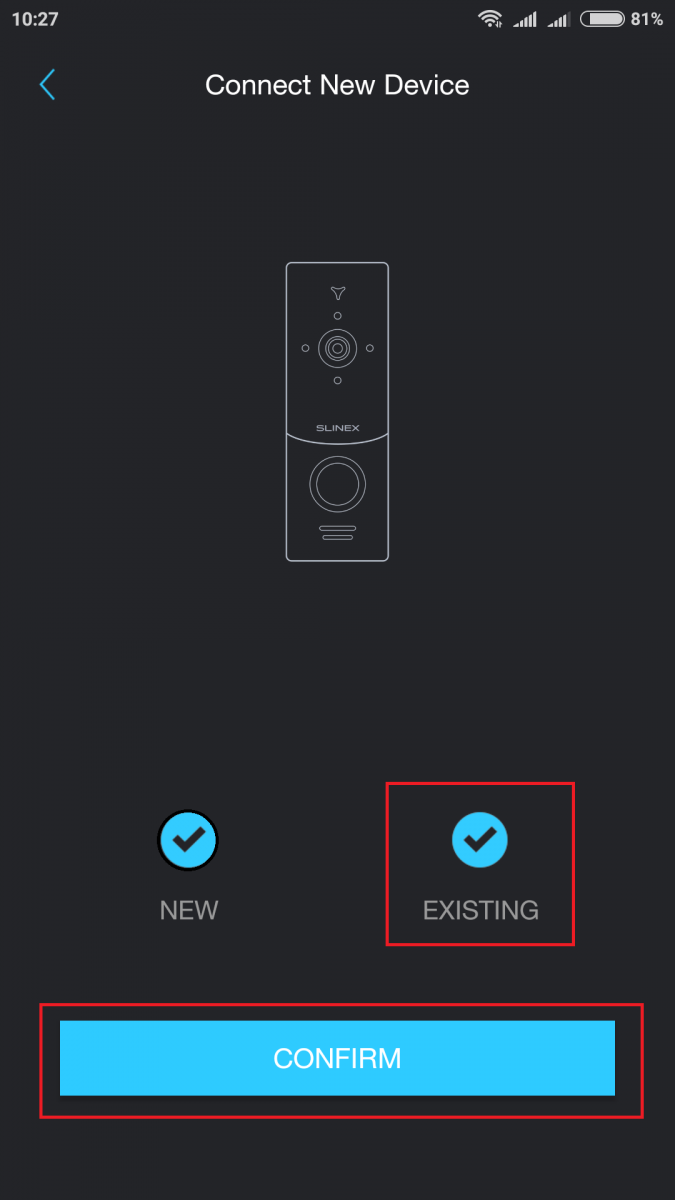
Желі бойынша іздеу басталады.
Сол жақта барлық қолжетімді құрылғылардың UID, ал оң жақта олардың IP мекенжайларын көресіз.
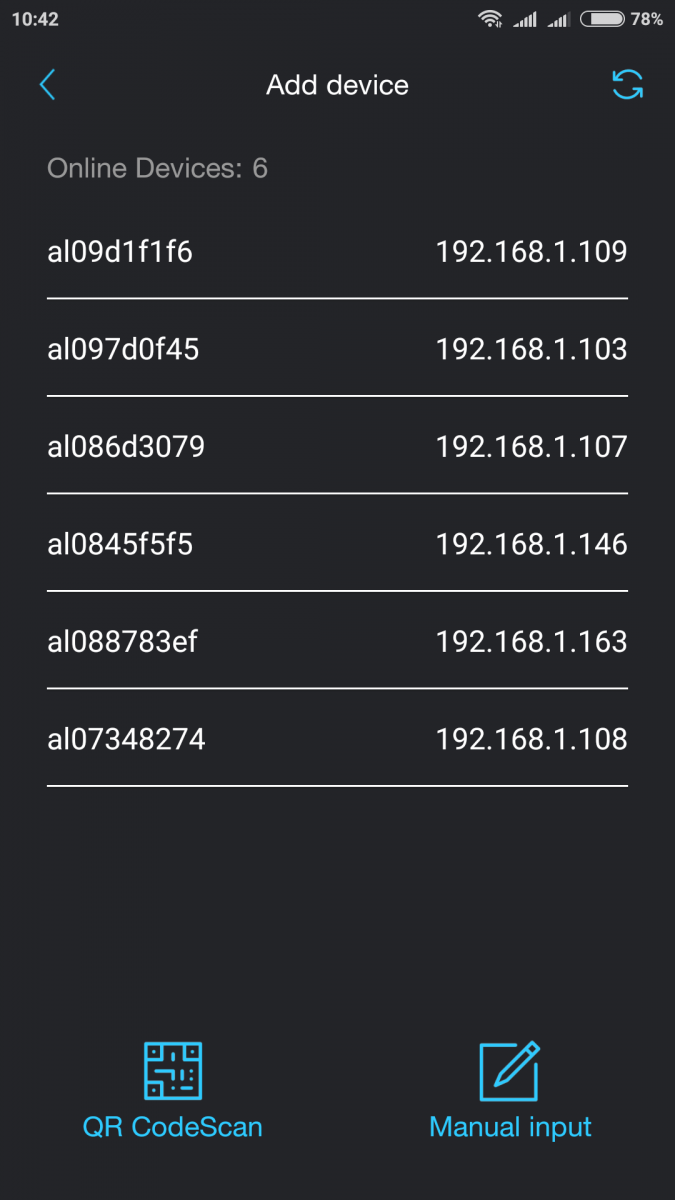
Компьютерде браузерді ашып, қажетті құрылғының IP мекенжайын енгізіңіз (ML-20IP мысалында қарастырайық).
Назар аударыңыз!
• SL-07IP, ML-20IP, XR-30IP модельдері үшін құрылғының IP мекенжайын енгізіп, Enter пернесін басу жеткілікті.
• SL-10IPT және SL-10IP үшін – IP мекенжайдан кейін ":8090" қосу керек.
Мысалы: IP мекенжай – 192.168.1.10. Мекенжай жолына 192.168.1.10:8090 жазып, Enter пернесін басыңыз.
* SL-10IPT үшін Internet Explorer пайдалану керек.
Пайда болған терезеде ағылшын тілін қосыңыз*, пайдаланушы атын – Admin және құпия сөзді енгізіңіз (әдепкі бойынша – 888888)
* Құрылғы моделіне байланысты басқа веб-интерфейсті көресіз.
.png)
Жүйеге кіргеннен кейін:
1 - SL-10IP, SL-07IP, ML-20IP және XR-30IP үшін «Жүйе» қойындысын, содан кейін «Баптандыру» бөлімін ашып, «Шолуды» басыңыз. Бұрын жүктеген микробағдарлама файлын таңдап, «Қолдануды» басыңыз.
(1).png)
2 - SL-10IPT үшін «Қашықтан баптау» қойындысын, содан кейін «Қашықтан жаңарту» қойындысын ашып, микробағдарлама файлын таңдау түймесін басыңыз. Бұрын жүктеген микробағдарлама файлын таңдап, «Қашықтан жаңартуды» басыңыз.
(2).png)
Жаңарту үдерісі басталады. Индикатор соңына жеткеннен кейін жаңарту үдерісінің аяқталуын шамамен 5 минут күту керек.
Slinex ML-20IP және Slinex SL-07IP (SL-10IPT) екеуі де IP функциялары бар аналогтық құрылғылар. Бұл оларды бір-бірімен немесе басқа аналогтық домофондармен жалғау үшін аналогтық 4 сымды жалғау пайдаланылатынын білдіреді. Сондай-ақ IP функцияларын беретін бұлттық сервиспен байланыс үшін Wi-Fi немесе Ethernet жалғау пайдаланылуы керек.
Бұл сыртқы панельден ішкі мониторға қоңырауды беру үшін аналогтық жалғау, ал смартфонға қоңырауды беру үшін интернет жалғау пайдаланылатынын білдіреді.
Құрылғыңызға арналған соңғы микробағдарламаны сілтемеден жүктеуге болады
https://cdn.slinex.com/Firmwares/%device model %/latest/,
мұндағы «%device model %» – құрылғыңыздың моделі.
Мысалы,
https://cdn.slinex.com/Firmwares/SL-10IPT/latest/
Slinex құрылғыларының кепілдік мерзімі 24 ай.
Кей модельдердің нұсқаулықтарында нақты елдердің жергілікті ережелеріне байланысты 12 ай (1 жыл) кепілдік мерзімі көрсетілуі мүмкін.
Көбінесе бұл нақты уақыт сағатының батареясы отырған. Құрылғыны бөлшектегеннен кейін ауыстыруға болады. Төменде батарея орны белгіленген домофон тақтасының суреті берілген.
НАЗАР АУДАРЫҢЫЗ! Құрылғы корпусын ашсаңыз, кепілдіктен айырыласыз! Кепілдікті жоғалтпай батареяны білікті ауыстыру үшін сервис орталығына хабарласыңыз.
Жабдықты ішкі монитор мен сыртқы панель арасындағы қашықтыққа байланысты осындай кабель түрлерімен жалғауға болады:
4 сымды кабельді осындай параметрлермен пайдаланыңыз:
• 25 метрге дейін бір сымының қимасы 0,22 mm2 қимасы кабельді пайдаланыңыз;
• 25-тен 50 метрге дейін бір сымының қимасы 0,41 mm2 қимасы кабельді пайдаланыңыз;
• 50-ден 100 метрге дейін бір сымының қимасы 0,75 mm2 square of one wire.
Егер есік мониторы мен есік панелі арасындағы қашықтық 80-нен 100 метрге дейін болса, бір сымының қимасы 0,75 mm2 қимасы 3 сымды кабельді және бейне сигналға арналған RG-59 немесе RG-6 коаксиалды кабельді пайдаланыңыз.
Экрандалған немесе экрандалмаған есілген жұп (ұсынылмайды):
• 25 метрге дейін экрандалмаған есілген жұпты пайдалануға болады;
• 25-тен 50 метрге дейін экрандалған есілген жұпты пайдалану керек.
Сыртқы панельден домофондағы соңғы мониторға дейінгі ең үлкен қашықтық орнату нұсқауларын сақтаған жағдайда 100 метрге дейін.
Slinex мониторларымен дұрыс жұмыс істеуі үшін жад картасы алдымен FAT32 форматында, содан кейін монитор опциялары арқылы қайта форматталуы керек.
Бір жүйеге 4-ке дейін Slinex мониторын қосуға болады.
SL-07IP, SL-10IP, SL-10IPT мониторлары домофон байланысында тек негізгі (master) бола алады.
Бейне ағынына қол жеткізіп, есікті ашып, баптауларды өзгерте аласыз, бірақ интернетсіз push-хабарламалар жұмыс істемейді.
Бұл бейнедомофон ажыратымдылығы 720p (1Мп) дейінгі жоғары ажыратымдылықты AHD панельдер мен камераларды қолдайды. Жоғары ажыратымдылықты камералар/сыртқы панельдермен дұрыс жұмыс істеу үшін «System - Camera Input (Door panel Input) - HD» тиісті опциясын қосу керек.
Slinex сыртқы панельдерінің көбі CVBS және AHD режимінде жұмыс істей алады. SL-10IPT мониторына арналған сыртқы панельдер үйлесімділік тізімі:
ML-15HR CVBS режимінде үйлесімді
ML-16HR CVBS режимінде үйлесімді
ML-20HR CVBS және AHD режимінде үйлесімді
ML-15HD Тек CVBS режимінде үйлесімді
ML-20HD Тек CVBS режимінде үйлесімді
MA-02/04 CVBS режимінде үйлесімді
ML-20CR CVBS және AHD режимінде үйлесімді
ML-20IP CVBS режимінде үйлесімді
VR-16 CVBS режимінде үйлесімді
Камералар немесе сыртқы панельдер режимі SL-10IPT бейне режимі баптауымен бірдей болуы керек (HD немесе CVBS). Монитор тиісті режимге ауыстырылмаса, SL-10IPT экранында кескін көрсетілмейді.
Домофон – тұрғын және жұмыс кеңістіктерінің қауіпсіздігіне арналған электрондық байланыс құрылғысы. Домофон ғимарат ішіндегі адамға бөлмеге кіргісі келетін адаммен тікелей байланыссыз оның кіруіне рұқсат беруге немесе тыйым салуға мүмкіндік береді.
Slinex Cloud Call App
Slinex Cloud Call (Android)
Slinex Cloud Call (iOS)
ML-20IP, XR-30IP мобильді қосымша арқылы тікелей бейне ағынды көруге және бейне мұрағатты қарауға мүмкіндік береді.
SL-07IP мобильді қосымша арқылы тікелей бейне ағынды көруге және сыртқы панельдерден сақталған бейне мұрағатты қарауға мүмкіндік береді.
SL-10IPT сыртқы панельдер мен қосымша камералардан тікелей бейне ағынды көруге мүмкіндік береді, бірақ қосымшадан мұрағат жазбаларына кіруге мүмкіндік бермейді.
Тізімдегі құрылғыңыздың суретін басыңыз.
Одан кейін солға сырғытыңыз.
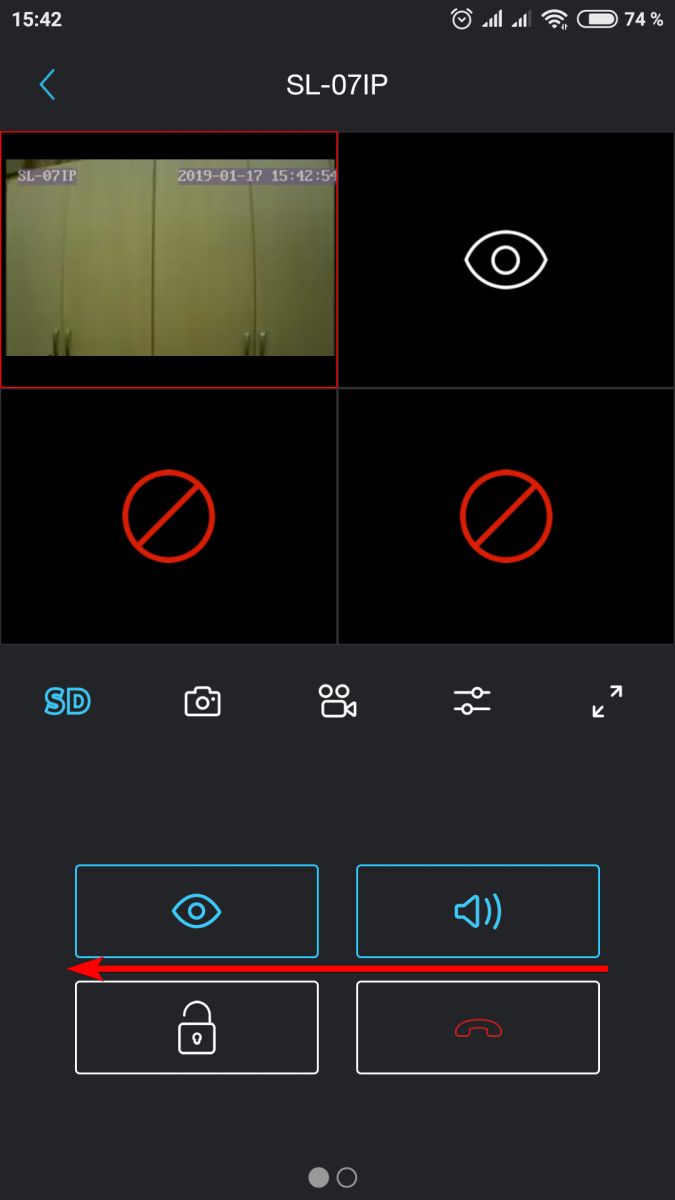
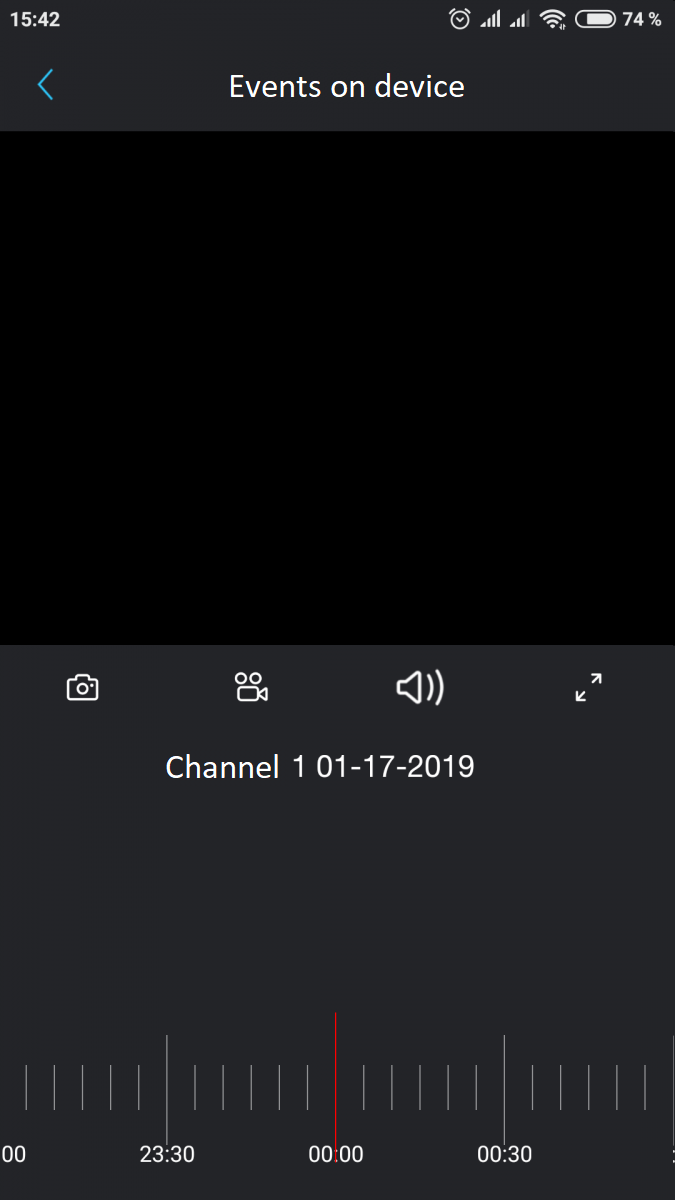
«Құрылғыдағы оқиғаларды» басыңыз.
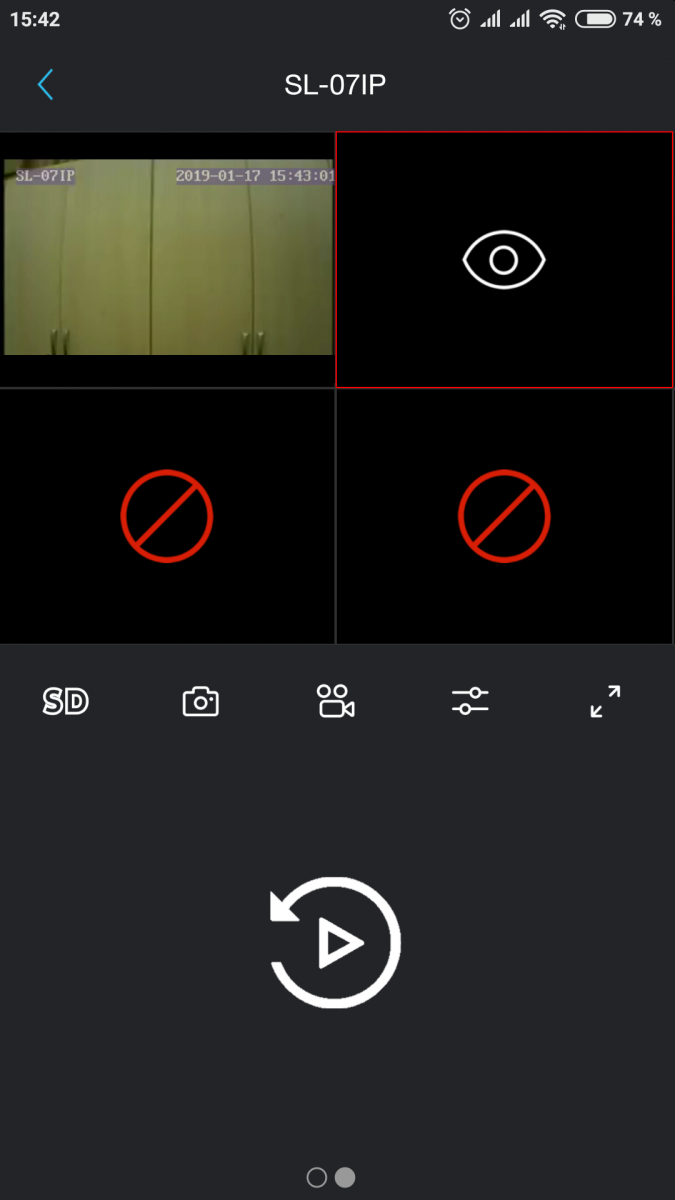
Қолжетімді жазбалар тізімі пайда болады.
Техникалық қолдауға сұрау жазыңыз.
Жасыл түтікше белгішесін басыңыз.
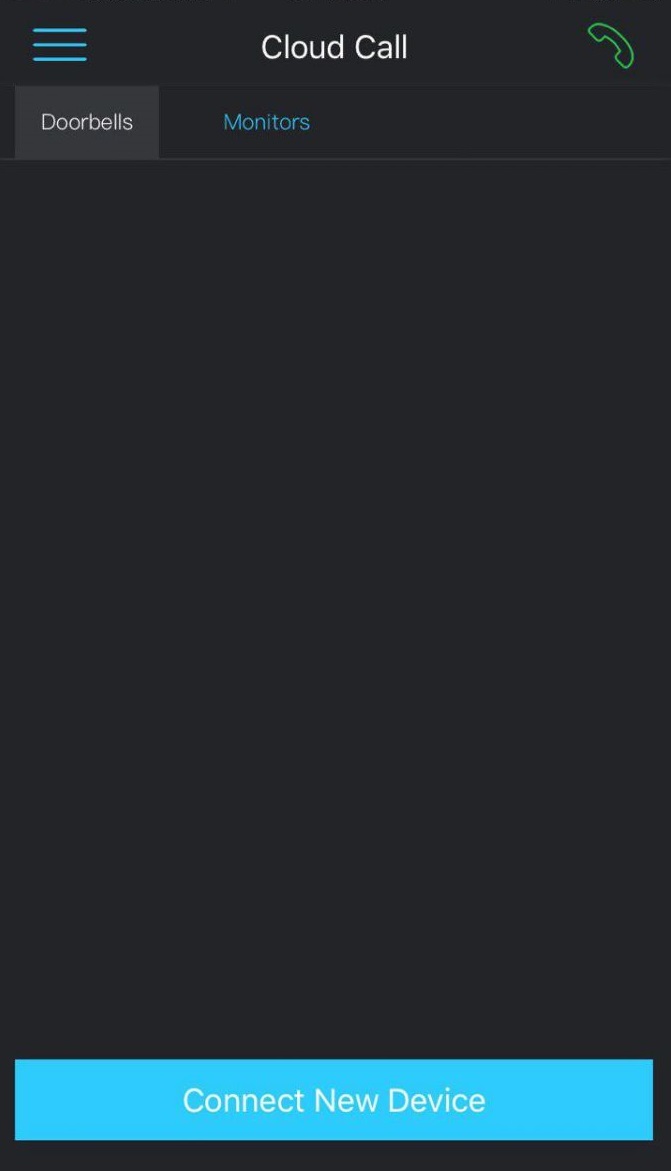
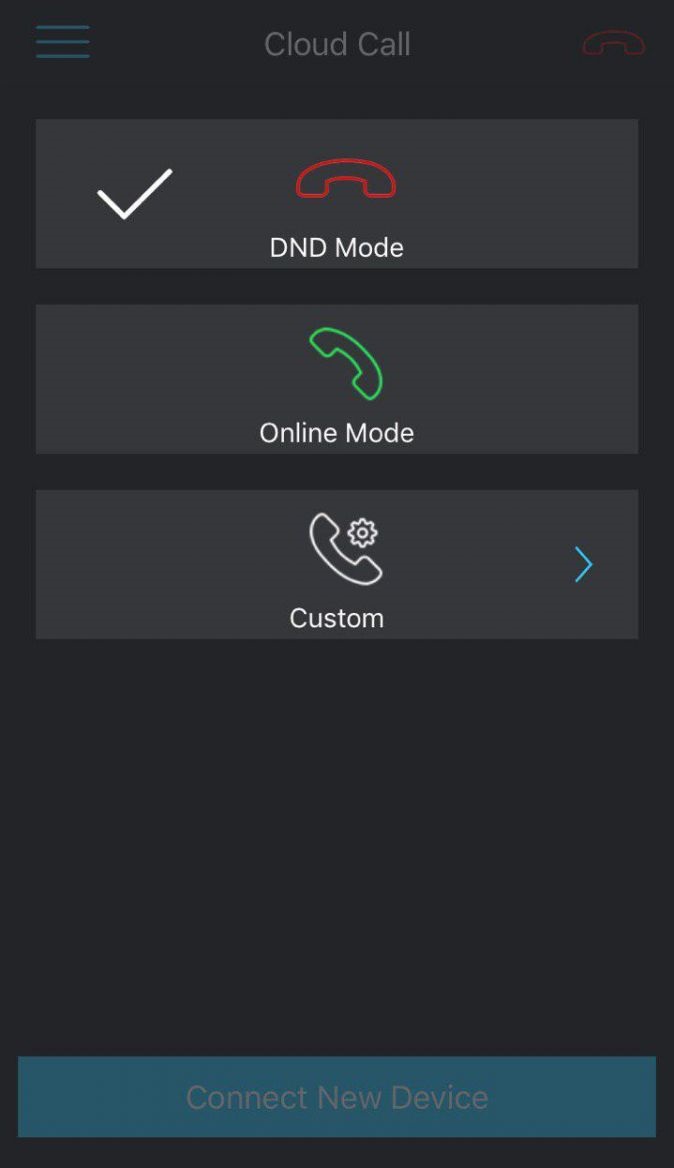
«Мазаламау» режимін таңдаңыз.
6-ға дейін ұсынамыз.
ML-20IP
Шақыру түймесін басып тұрыңыз → бірінші қысқа сигнал → шақыру түймесін жіберіңіз, содан кейін қайта басып тұрыңыз → екінші қысқа сигнал → шақыру түймесін жіберіңіз, содан кейін қайта басып тұрыңыз → үшінші қос сигнал → шақыру түймесін жіберіп, шақыру панелінің қайта жүктелуін күтіңіз → содан кейін панель үзілісті сигналдар береді, бұл оның «Кіру нүктесі» режимінде екенін білдіреді.
SL-07IP
Күту режимінде монитордағы «Жауап» түймесін қысқа сигнал естілгенше басып тұрыңыз. Содан кейін түймені жіберіңіз, бейнедомофон қайта жүктеледі. Қайта жүктелгеннен кейін бейнедомофон қайта бір рет сигнал беріп, қуат индикаторы жыпылықтай бастайды – бұл бейнедомофон «Кіру нүктесі» режиміне ауысқанын білдіреді.
XR-30IP
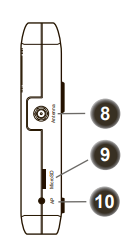
XR-30IP түрлендіргішінің оң жағындағы «Кіру нүктесі» түймесін түрлендіргіштің алдыңғы панеліндегі көк жарық диоды жанғанша басып тұрыңыз. Түймені жіберіңіз, түрлендіргіш қайта жүктеледі. AP режимінде қайта жүктелгеннен кейін диод жыпылықтайды.
Құрылғыңыздың микробағдарламасын сілтеме бойынша жаңарту керек
https://cdn.slinex.com/Firmwares/%device model %/latest/,
мұндағы «%device model %» – құрылғыңыздың моделі.
Мысалы,
https://cdn.slinex.com/Firmwares/SL-10IPT/latest/
Бұл қате құрылғының басқа тіркелгіге қосылғанын білдіреді. Құрылғыға кіруді бөлісу өтінішімен осы тіркелгінің иесіне хабарласыңыз.
Құрылғыны бірнеше тіркелгіге байланыстыру үшін «Құрылғы туралы ақпаратқа» өтіңіз (тісті доңғалақ белгішесін басыңыз), «Ортақ кіруді» таңдаңыз, содан кейін деректерді ортақ пайдалануға қажетті тіркелгіні қосыңыз.
Сұрағыңызға жауап таппадыңыз ба?
Тізімнен сұрағыңызға жауап таба алмасаңыз – нысанды пайдаланыңыз, біз мүмкіндігінше тез жауап береміз.
Сұрақ қою