Ten artykuł jest przeznaczony dla osób, które dopiero zaczynają przygodę z naszym wideodomofonem i aplikacją mobilną Slinex Smart Call i chcą płynnie przejść przez cały proces – od instalacji aplikacji do pierwszego połączenia urządzenia.
Dołączyliśmy zrzuty ekranu z oficjalnego przewodnika wideo, aby wizualnie zilustrować każdy krok.
Krok 1. Zainstaluj aplikację i zarejestruj się
Otwórz aplikację i dotknij przycisk „Zarejestruj się" na ekranie startowym.
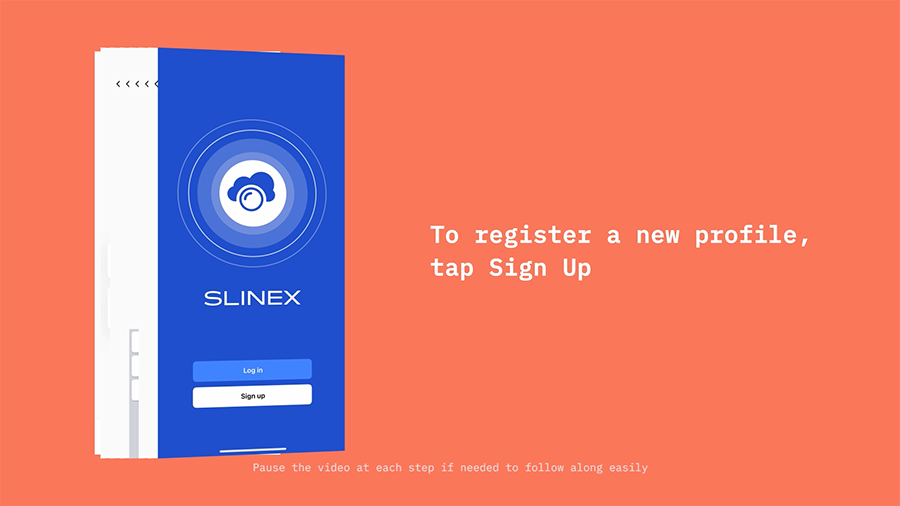
Możesz zarejestrować się za pomocą konta Google lub Apple. Wybierz preferowaną opcję i postępuj zgodnie z instrukcjami na ekranie.
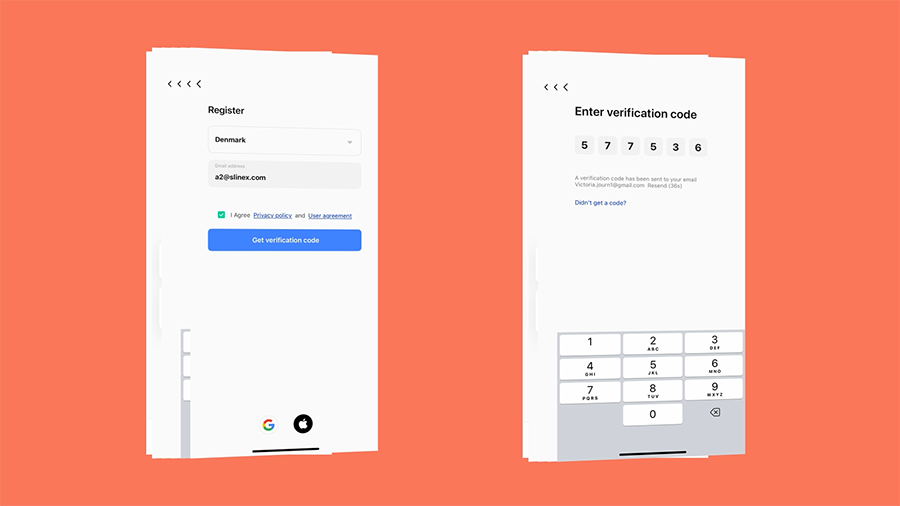
Jeśli żadna z opcji Ci nie odpowiada, wprowadź adres email, zaznacz pole zgody na Warunki i Politykę prywatności, a następnie dotknij „GET CODE". Sześciocyfrowy kod zostanie wysłany na Twój email – wpisz ten kod w polu „Kod weryfikacyjny".
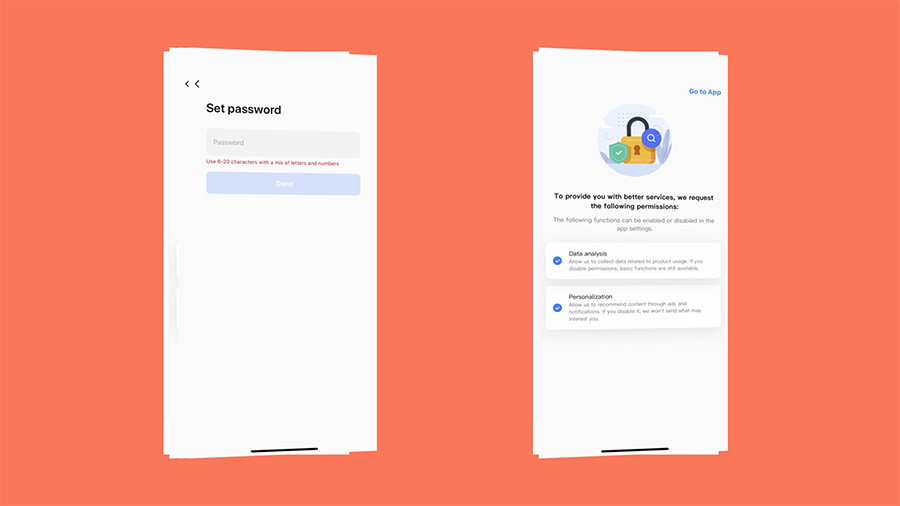
Utwórz hasło – musi być unikalne i zawierać co najmniej 8 znaków.
Zezwól aplikacji na dostęp do powiadomień, kamery i pamięci telefonu (te uprawnienia są potrzebne do połączeń i zapisywania zdjęć).
W tym momencie rejestracja jest zakończona. Jednak konfiguracja urządzenia nie jest jeszcze zakończona.
Krok 2. Przełącz wideodomofon w tryb punktu dostępowego (AP Mode)
Na panelu domofonu przejdź do Ustawienia → Sieć.
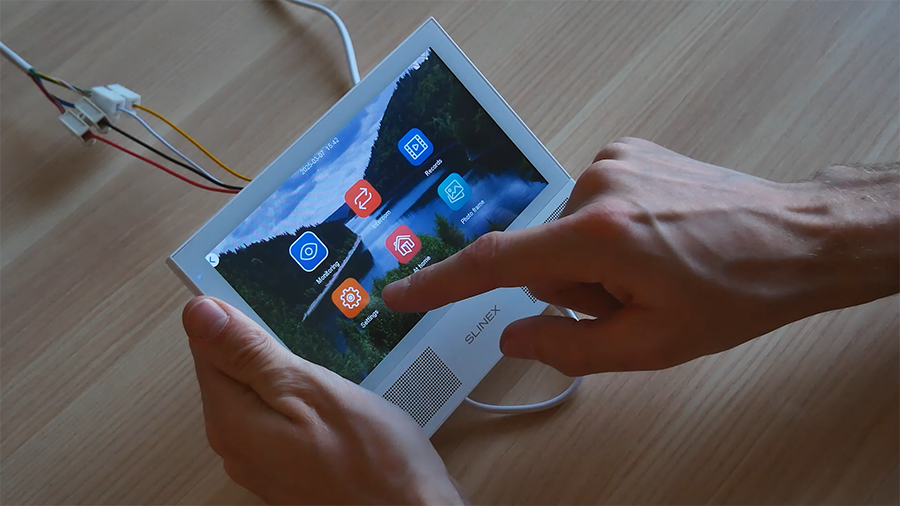
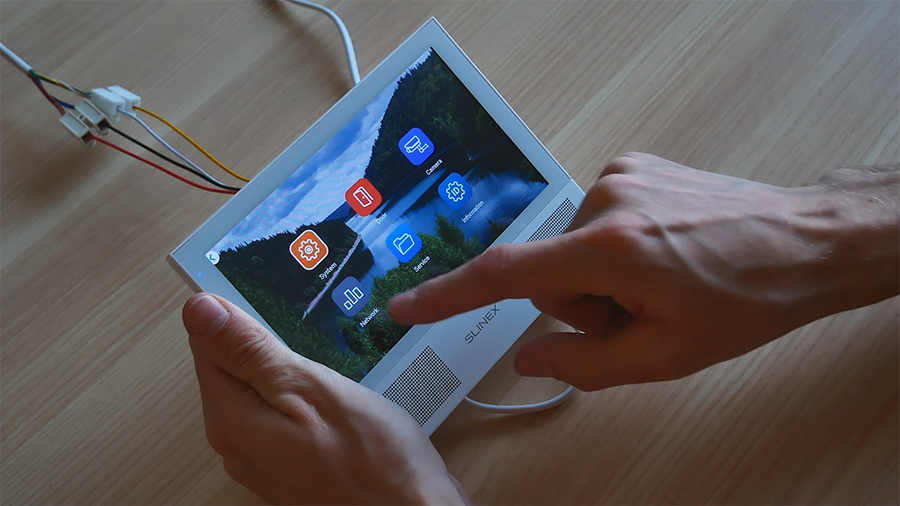
Aktywuj opcję AP Mode i poczekaj na ponowne uruchomienie urządzenia.

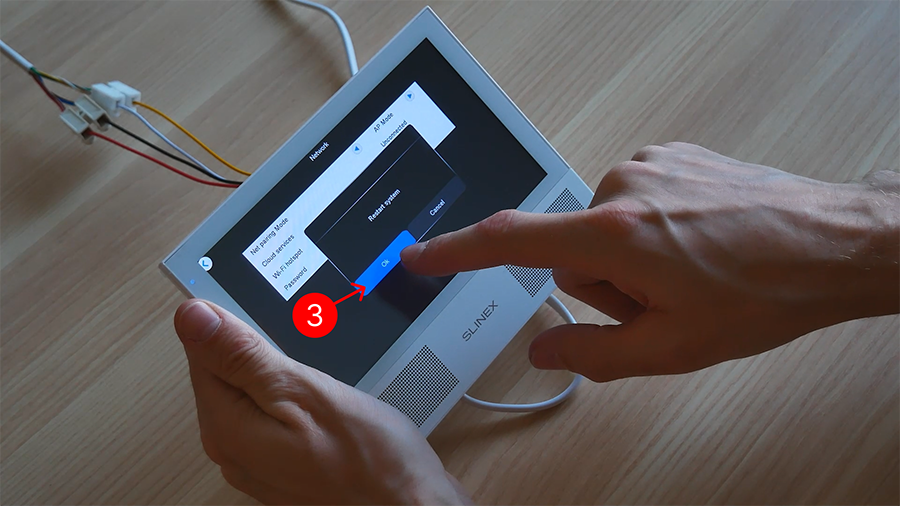
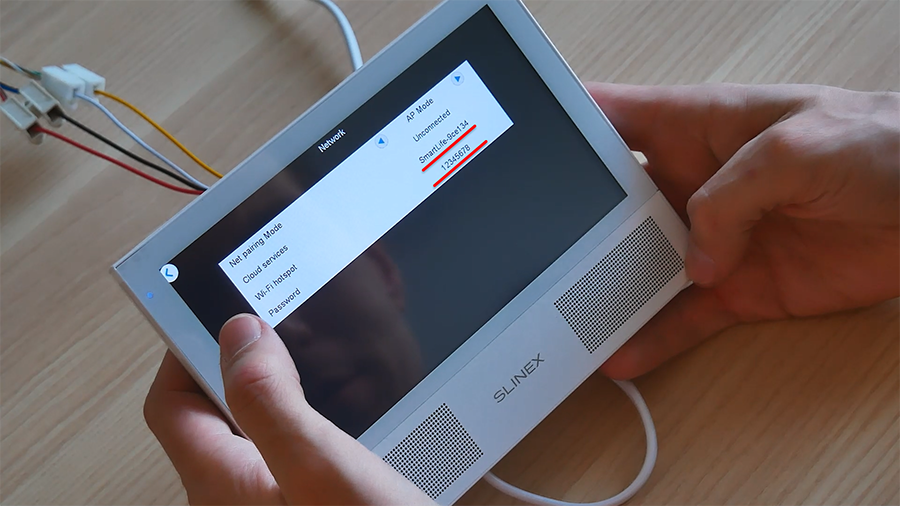
Po ponownym uruchomieniu domofonu przejdź ponownie do Ustawienia → Sieć. Upewnij się, że nazwa sieci i hasło są wyświetlane.
Co to jest AP Mode?
Tryb punktu dostępowego (Access Point Mode) to tryb, w którym urządzenie (jak router lub wideodomofon) działa jako punkt dostępowy dla innych urządzeń. W tym trybie urządzenie tworzy własną sieć bezprzewodową, do której mogą łączyć się inne urządzenia, takie jak smartfony, tablety czy komputery. Mówiąc prościej, Twój domofon będzie dystrybuował Wi-Fi podobnie jak zwykły router. Możesz połączyć się z tą siecią ze swojego telefonu lub komputera, aby skonfigurować domofon lub wyświetlić obraz z kamery – nawet bez połączenia z internetem w domu.
Krok 3. Dodaj urządzenie do aplikacji
W aplikacji dotknij „Dodaj urządzenie" i wybierz swój wideodomofon.
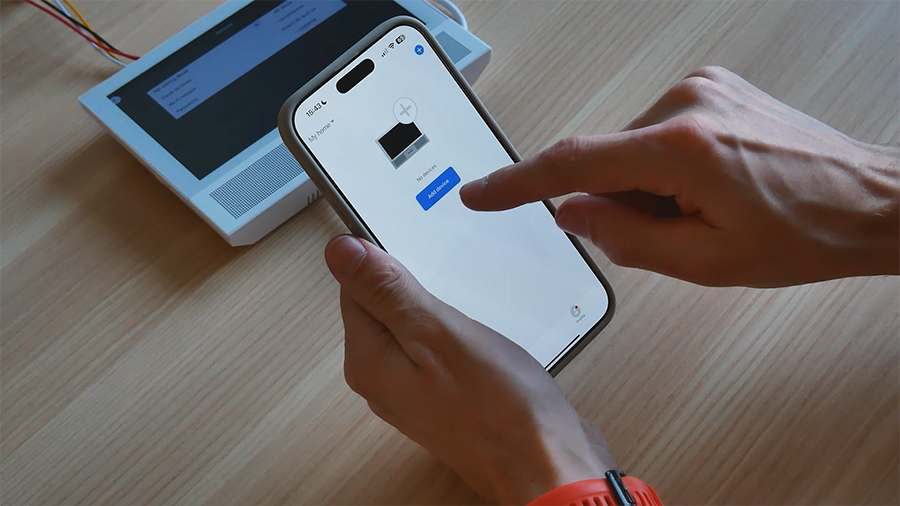
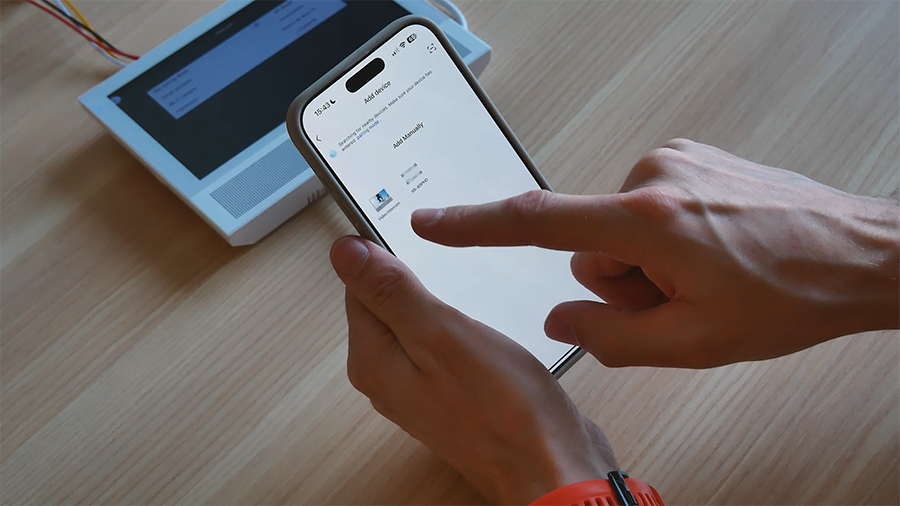
Wybierz tryb Wi-Fi i dotknij „Dalej". Jeśli już aktywowałeś AP Mode na swoim domofonie, możesz dotknąć „Dalej". Jeśli nie, wróć do Kroku 2 i postępuj zgodnie z instrukcjami. Następnie dotknij „Dalej".
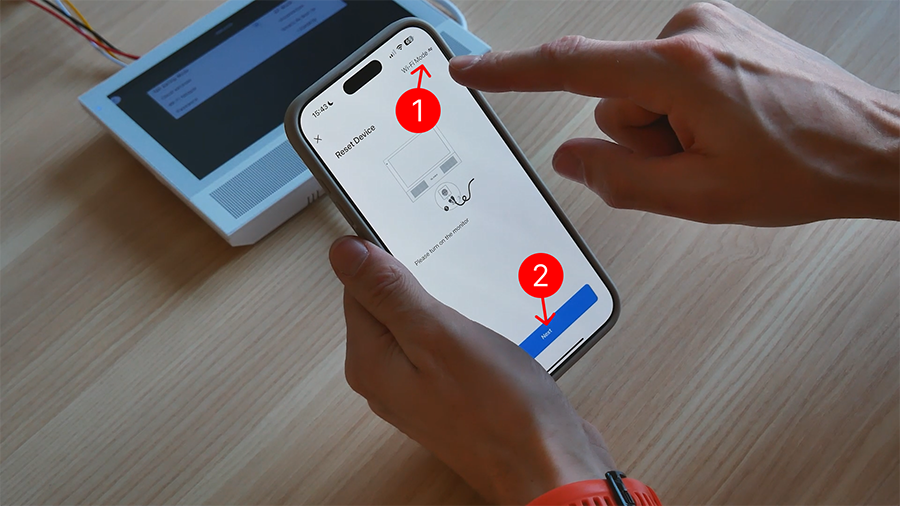
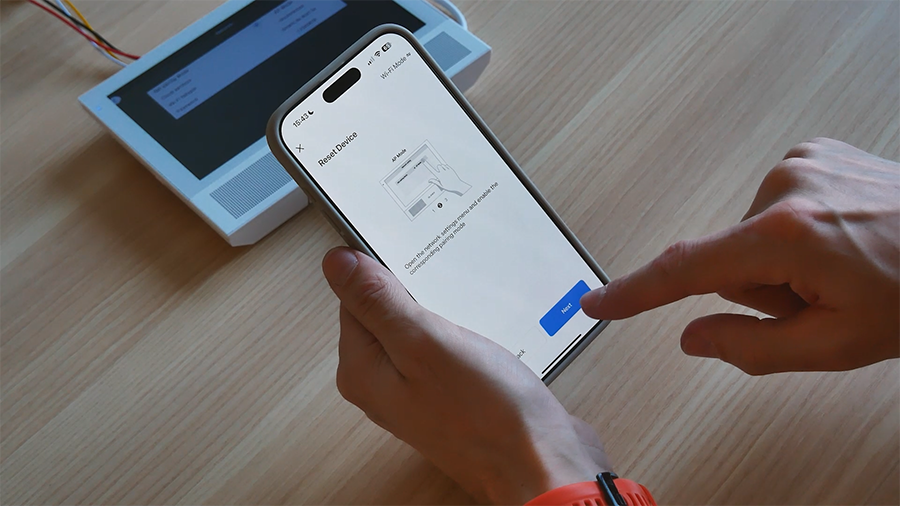
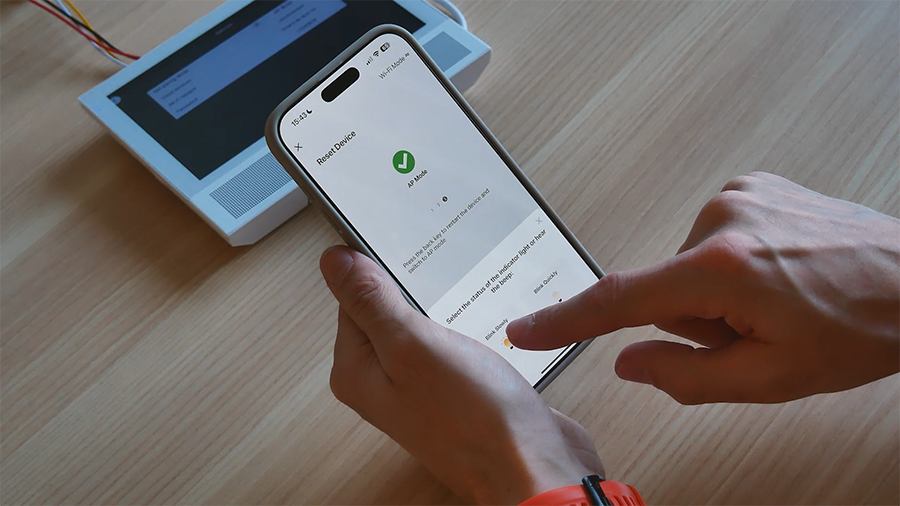
Upewnij się, że urządzenie przełączyło się w AP Mode.
Następny krok – wybierz AP Mode w aplikacji (np. „Migaj szybko"), aby potwierdzić, że urządzenie jest gotowe do połączenia.
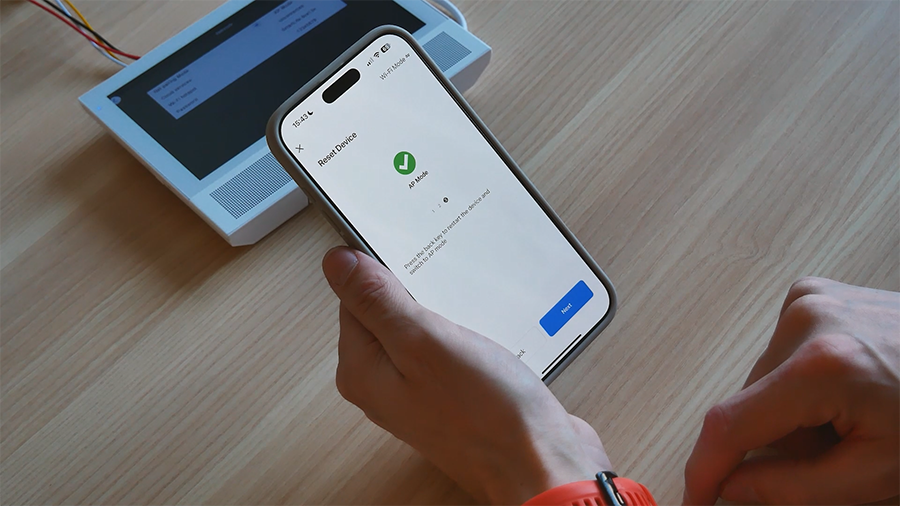
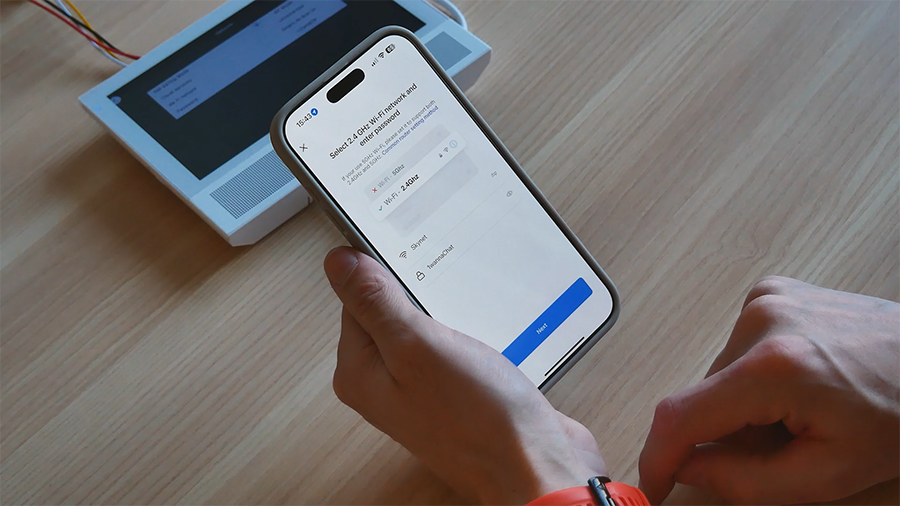
Nazwa Twojej domowej sieci Wi-Fi i hasło zostaną wypełnione automatycznie. Jeśli nie, wprowadź je ręcznie.
Krok 4. Połącz się z punktem dostępowym domofonu
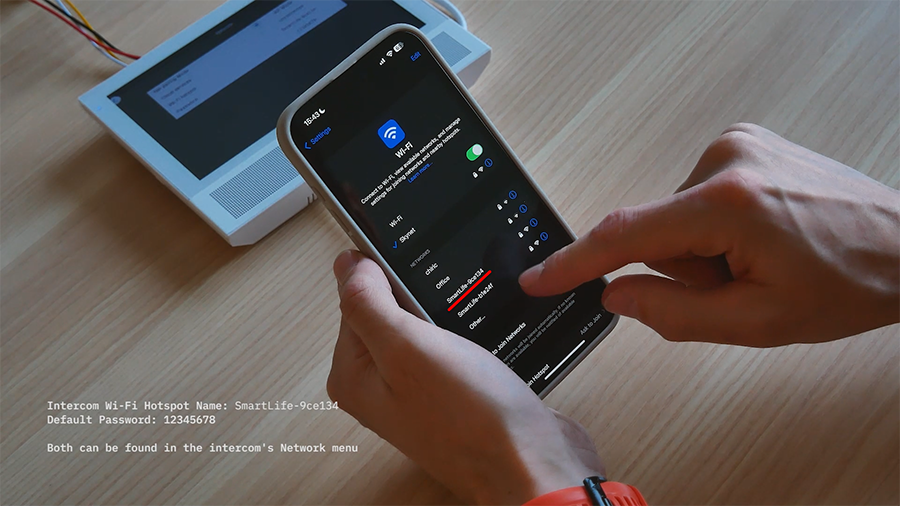
Otwórz ustawienia Wi-Fi na swoim smartfonie. Znajdź i wybierz sieć pasującą do informacji wyświetlanych w menu Sieć domofonu.
Wpisz domyślne hasło pokazane w menu Sieć domofonu.
Przykład z menu Sieć:
+ Nazwa punktu dostępowego: SmartLife-9ce134
+ Domyślne hasło: 12345678
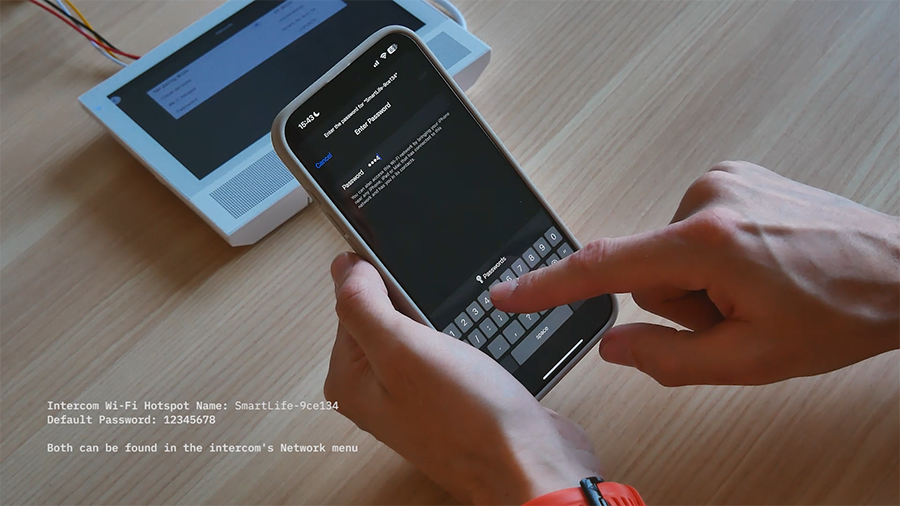
Gdy Twój smartfon się połączy, wróć do aplikacji – synchronizacja rozpocznie się automatycznie.
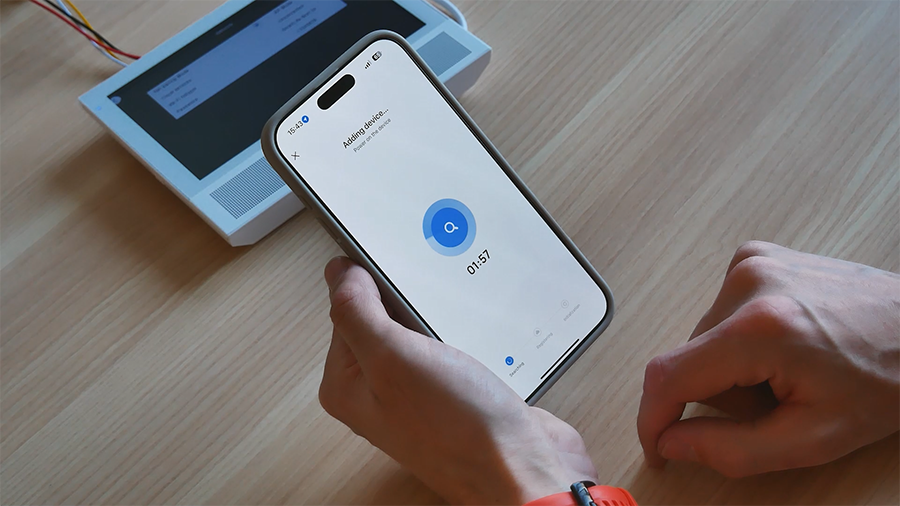
Krok 5. Sfinalizuj konfigurację
Po kilku sekundach zobaczysz komunikat „Operacja zakończona sukcesem". Teraz Twój domofon jest gotowy: będziesz otrzymywać połączenia, zdalnie otwierać drzwi i przeglądać historię zdarzeń.
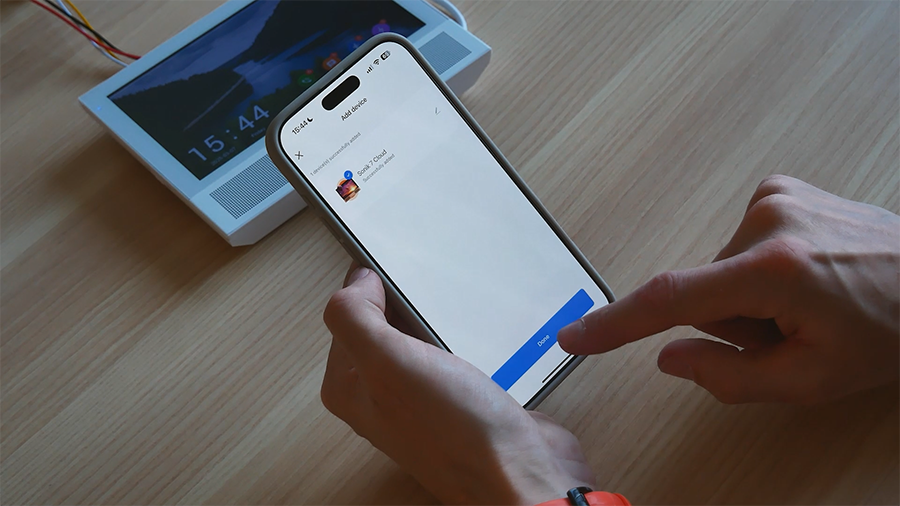
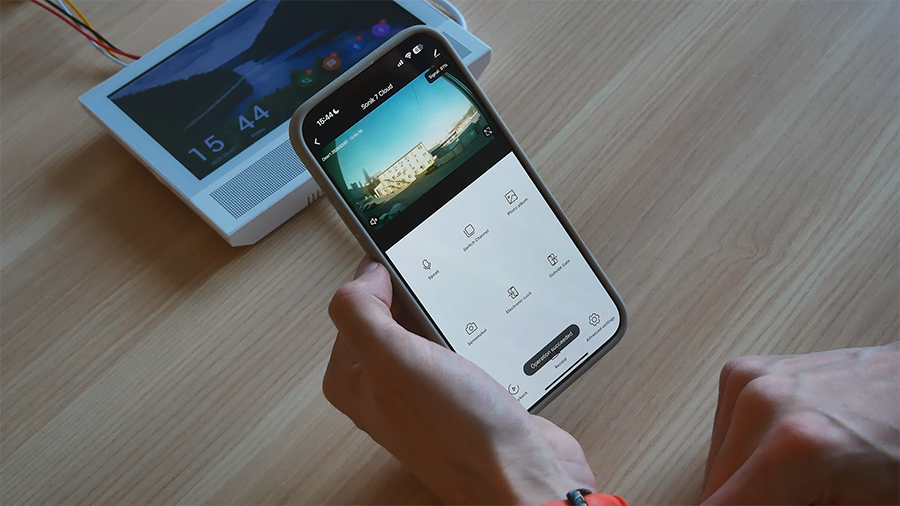
Przydatne wskazówki
Jeśli Twoje hasło Wi-Fi się zmieni, urządzenie nie połączy się automatycznie. Będziesz musiał zresetować je do ustawień fabrycznych i skonfigurować ponownie. Jeśli sygnał jest słaby, przesuń router bliżej drzwi lub użyj wzmacniacza.
Gdzie znaleźć więcej informacji?
Ten artykuł opisuje funkcje dostępne w aplikacji Slinex Smart Call i sposób ich konfiguracji.
Masz problem? Skontaktuj się z pomocą techniczną przez czat w aplikacji. Nasi specjaliści chętnie Ci pomogą.
Teraz wiesz, jak szybko zarejestrować i podłączyć Slinex Smart Call. Ciesz się wygodą i bezpieczeństwem swojego nowego wideodomofonu!