في هذا المقال، سنشرح ببساطة الإمكانيات المتاحة في قائمة تطبيق Slinex Smart Call ونوضّح كل شاشة بشكل مرئي. إذا كان جهازك مضيفاً بالفعل – ممتاز، لنكمل. إذا لم يكن كذلك، يرجى مراجعة دليل الاتصال الخاص بنا أولاً.
الشاشة الرئيسية: الفيديو المباشر ولوحة التحكم
بعد إضافة جهاز واحد أو أكثر، ستظهر على الشاشة الرئيسية للتطبيق. يمكنك الاطلاع على تعليمات إضافة الأجهزة في مقالنا Slinex Smart Call: كيفية التسجيل وإعداد التطبيق. عند اختيار جهازك، يُفتح بث فيديو مباشر من جهاز الباب على الفور.
أسفل نافذة الفيديو، توجد أزرار التحكم الرئيسية:
+ تحدث – يُفعّل الاتصال الصوتي ثنائي الاتجاه – تتحدث، والزائر عند بابك سيسمعك.
+ تبديل القناة – يُحوّل تغذية الفيديو بين 1-4 كاميرات أو أجهزة باب متصلة.
+ ألبوم الصور – يفتح جميع اللقطات التي أخذتها الكاميرا؛ يمكنك حفظها على هاتفك.
+ لقطة شاشة – تلتقط صورة فورية للفيديو الحالي وتحفظها على الفور.
+ القفل الإلكتروني – يفتح الباب إذا كان قفل إلكتروني متصل بجهاز الـ intercom.
+ البوابة الخارجية – يتحكم في مُرحّل ثانٍ (مثلاً بوابة جراج أو حاجز مدخل).
+ تسجيل – يبدأ تسجيل الفيديو في الوقت الفعلي مباشرة على هاتفك الذكي.
+ تشغيل – يتيح لك مراجعة جميع الأحداث المحفوظة على بطاقة الذاكرة في جهاز الـ intercom، مثل المكالمات والحركة المكتشفة والتسجيلات.
+ إعدادات متقدمة – يُعيد ضبط إعدادات الـ intercom بنقرة واحدة وما إلى ذلك.
.png)
الإعدادات العامة

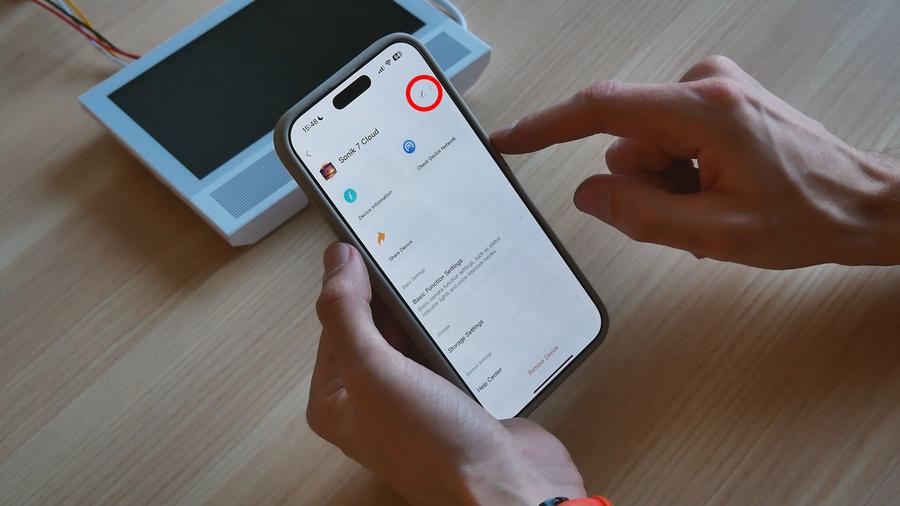
+ إعادة التسمية – امنح جهازك اسماً جديداً.
+ الأيقونة والموقع – حدد أيقونة وحدد موقع الجهاز (باب، بوابة، مكتب).
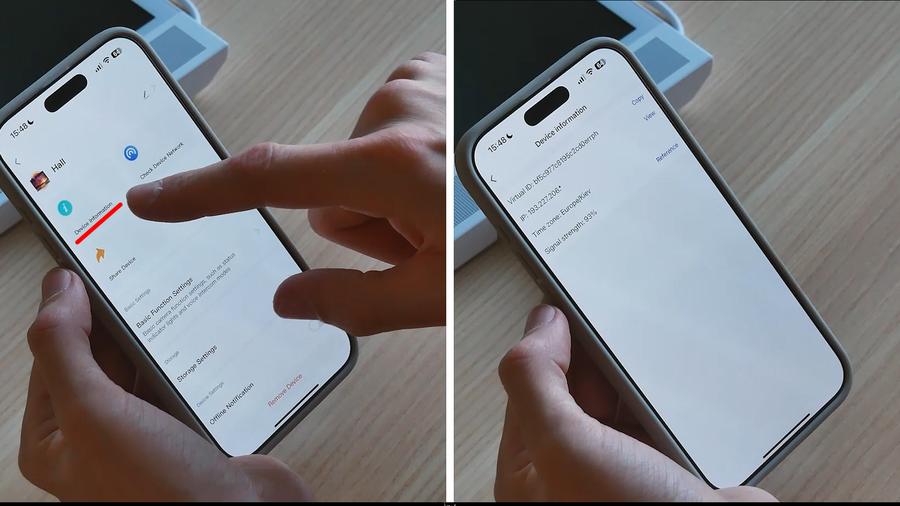
+ معلومات الجهاز – يعرض المعرّف، وعنوان IP، ومنطقة الزمن، وقوة إشارة Wi-Fi.
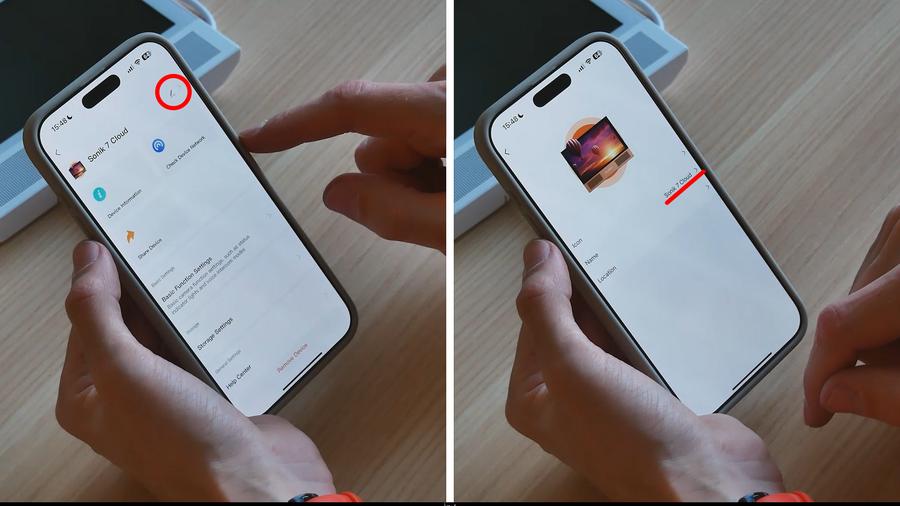
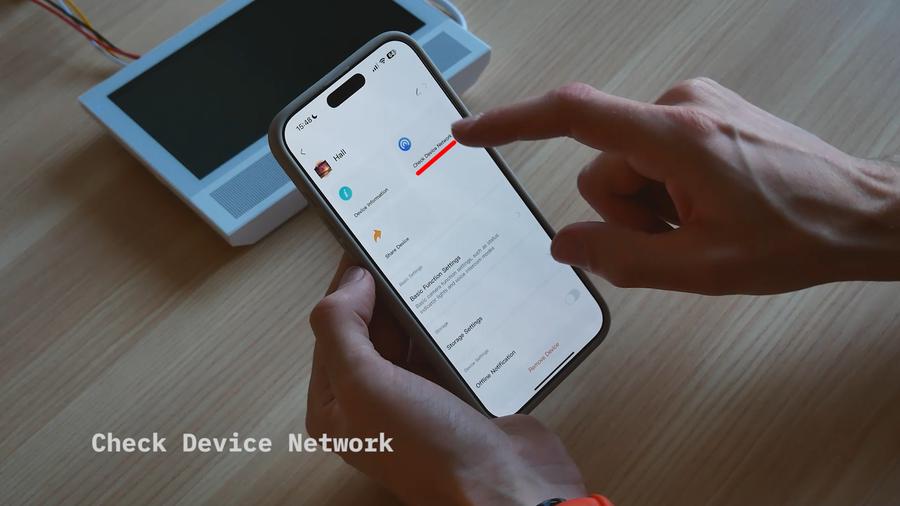
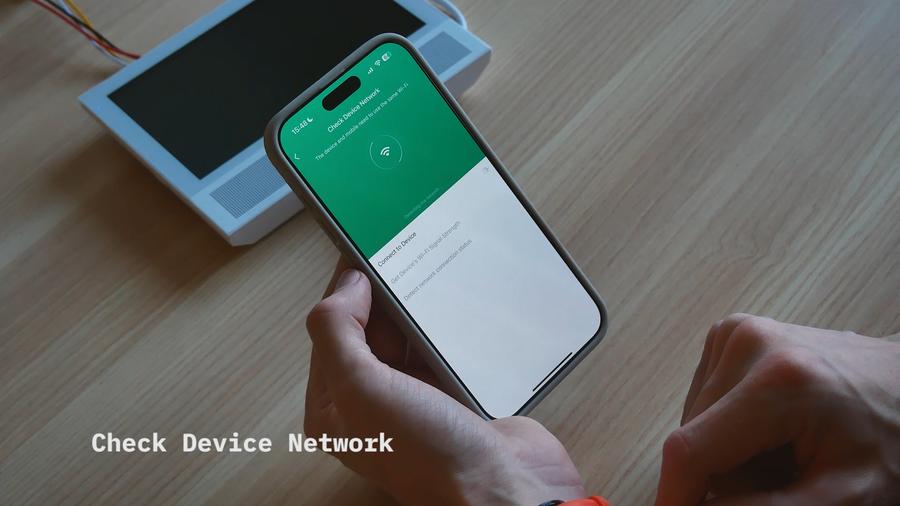
+ فحص شبكة الجهاز – يتحقق من الاتصال بين التطبيق وجهاز الـ intercom.
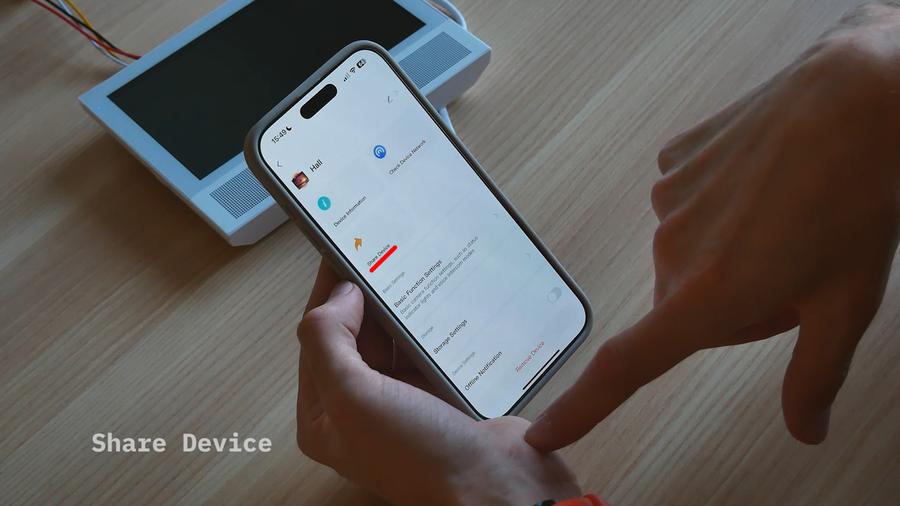
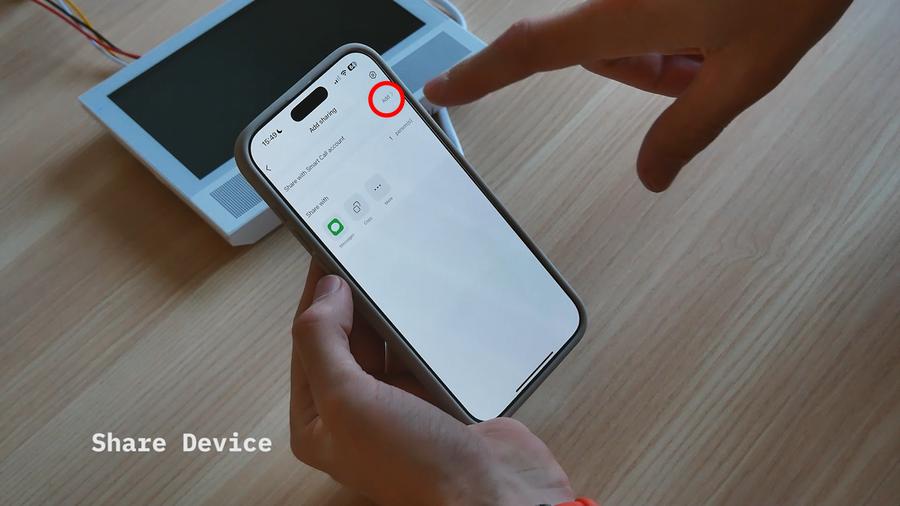
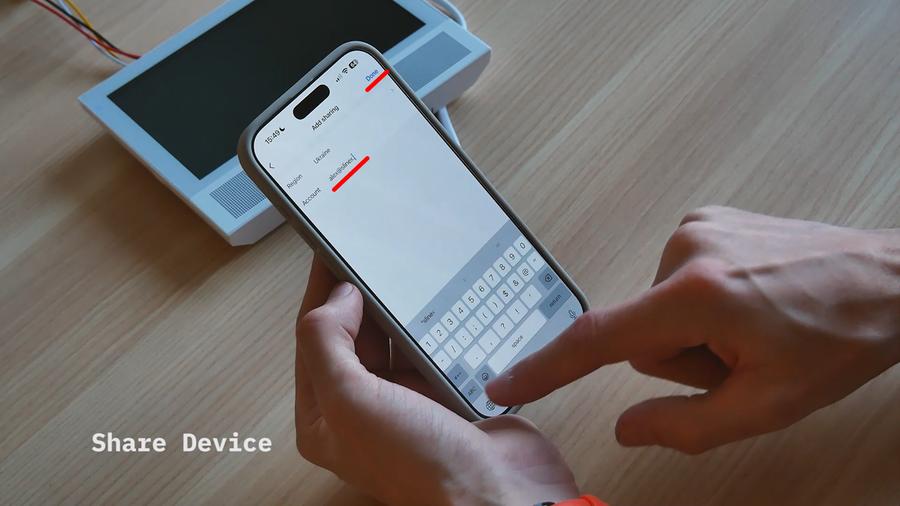
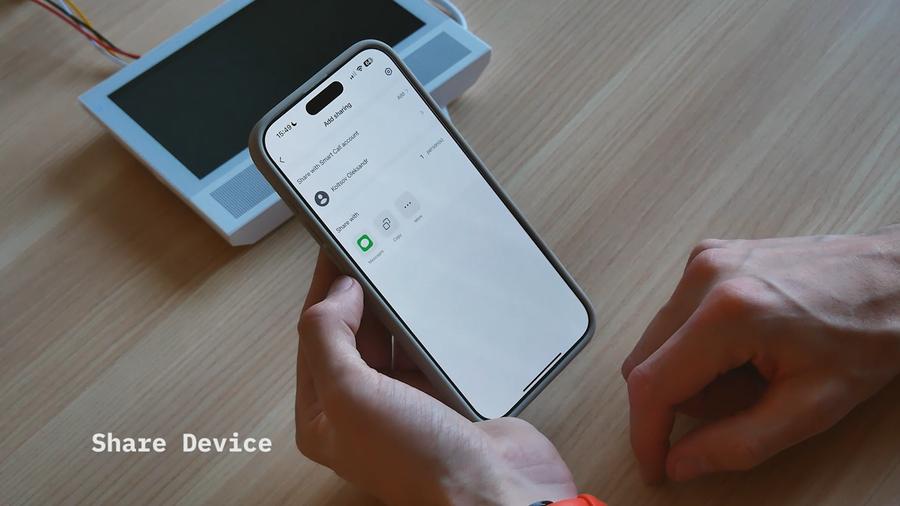
+ مشاركة الجهاز – شارك الوصول: أدخل بريد أحد أفراد عائلتك الإلكتروني؛ سيتلقى صلاحية الوصول وإشعاراً بالبريد الإلكتروني.
إعدادات الوظائف الأساسية
+ قلب الشاشة – يُدير الفيديو إذا كان جهاز الـ intercom مُثبّتاً عمودياً.
+ علامة مائية للوقت – يعرض الوقت الحالي فوق الفيديو.
.png)
.png)
ميزات إضافية
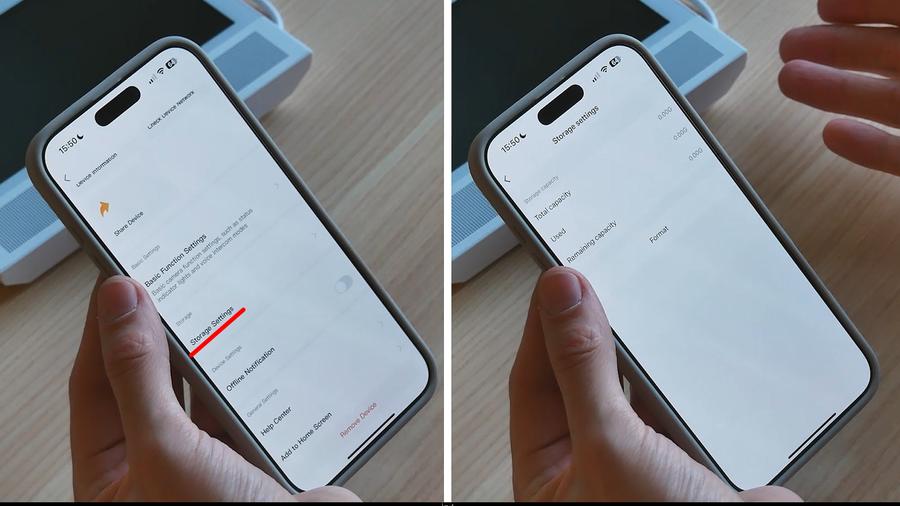
+ إعدادات التخزين – يعرض سعة بطاقة الذاكرة والمساحة المستخدمة وخيارات التنسيق.
+ إشعار عدم الاتصال – ينبهك التطبيق إذا فقد الجهاز اتصال الإنترنت أو الطاقة.
.png)
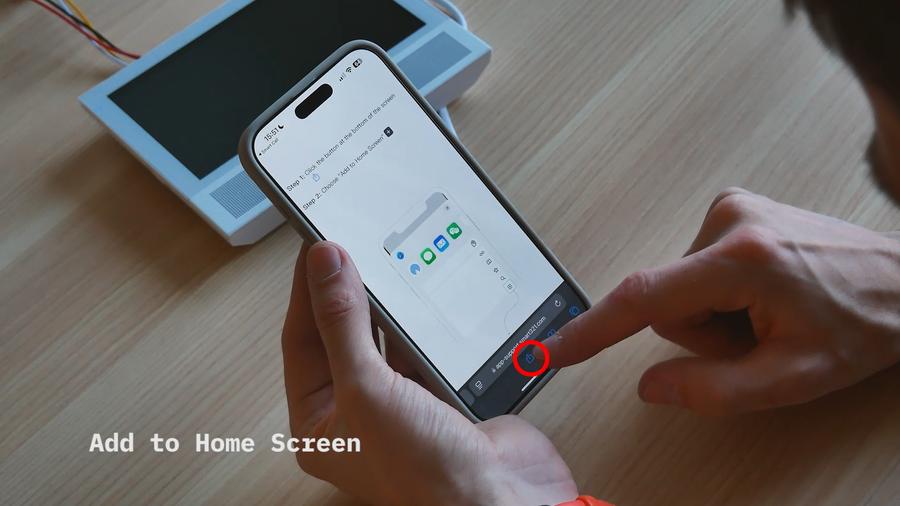
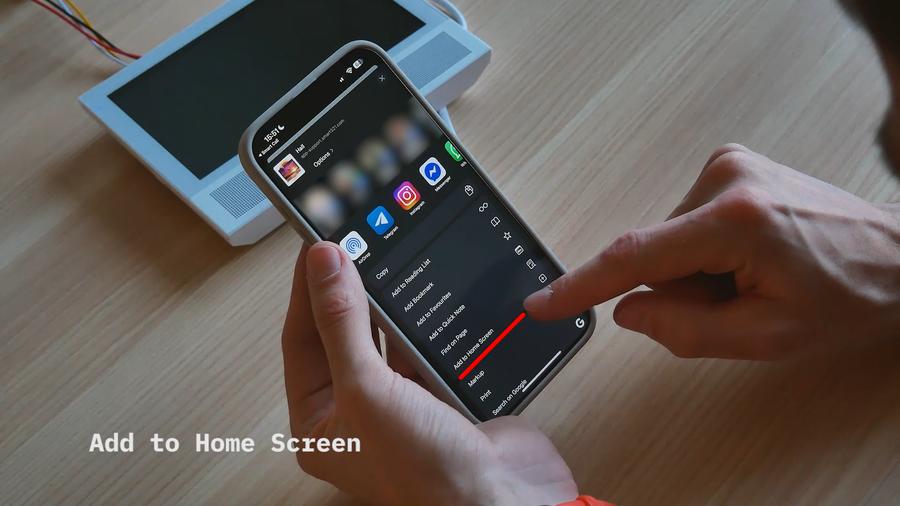
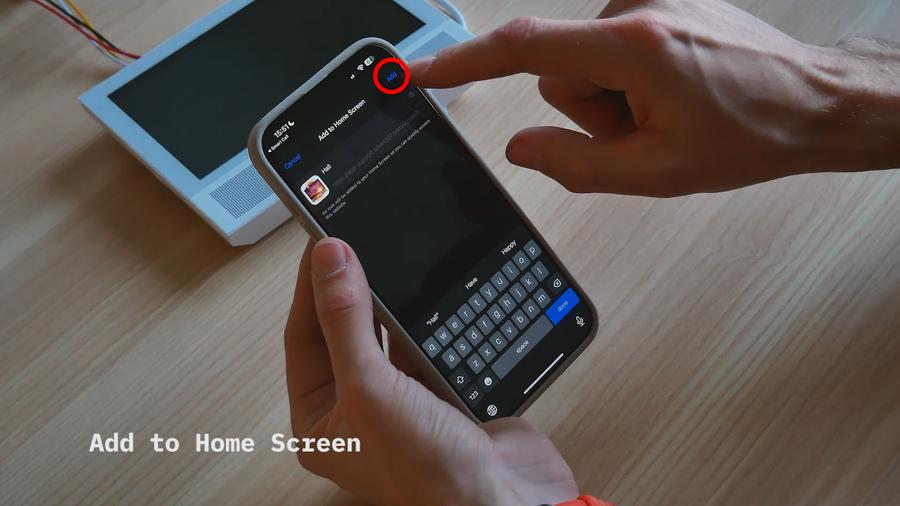
+ إضافة إلى الشاشة الرئيسية – أنشئ اختصاراً لجهاز intercom محدد على شاشة هاتفك الرئيسية للوصول السريع للفيديو.
.png)
التحديثات وإعادة التشغيل
+ تحديث الجهاز – تتلقى تحديثات البرنامج الثابت " عبر الهواء"؛ يمكنك التثبيت يدوياً أو تفعيل التحديثات التلقائية.
+ إعادة تشغيل الجهاز – أعد تشغيل جهاز الـ intercom عن بُعد إذا حدثت مشكلة ما.
.png)
ملخص
مع تطبيق Slinex Smart Call، تتحكم في جهاز الـ intercom الخاص بك ببضع نقرات فقط:
+ اعرف من عند بابك.
+ تواصل وافتح الأبواب عن بُعد.
+ سجّل وأرشف الفيديو.
+ شارك الصلاحية مع أحبائك.
إذا كانت أي ميزة لا تزال غير واضحة، شاهد دليلنا المرئي أو تواصل مع دعم Slinex. الآن أنت مُجهّز بالكامل لاستغلال جميع ميزات جهاز الـ intercom الذكي الخاص بك!