FAQ
Common Questions
Maintenez enfoncé le bouton « ID card reader reset » pendant 5 secondes (le bouton se trouve à l'arrière du panneau extérieur) jusqu'à ce qu'un signal sonore répété se fasse entendre. Cela signifie que la mémoire du lecteur de cartes ID a été formatée.
Ajout d'une carte administrateur
1. Appuyez brièvement sur le bouton « ID card reader reset » pour entrer en mode de configuration de la carte de gestion. L'utilisateur entendra un son court et le rétroéclairage du panneau deviendra bleu ;
2. Prenez la carte ID qui doit être utilisée comme carte de gestion et touchez la zone du lecteur de cartes à l'avant du panneau. Si la configuration réussit, l'utilisateur entendra un son long. (Si l'utilisateur ne touche pas la carte près du lecteur dans les 10 secondes, le panneau passera automatiquement en mode veille). Une seule carte de gestion peut être ajoutée à la mémoire du lecteur.
Ajout et suppression de cartes utilisateur
1. En mode veille, placez la carte de gestion près du lecteur pour entrer en mode « configuration des cartes de déverrouillage ». Le panneau émettra un double signal et le rétroéclairage du bouton d'appel deviendra bleu ;
2. Approchez chaque carte ID de déverrouillage à ajouter près du lecteur, une par une. Après chaque lecture de carte, un double signal sonore se fait entendre. Si la carte ID a déjà été ajoutée à la mémoire du lecteur, un triple signal sonore se fait entendre en l'approchant ;
3. Lorsque toutes les cartes ID de déverrouillage ont été ajoutées, placez la carte de gestion près du lecteur pour entrer en mode « suppression de carte ». Le panneau émettra un double signal et le rétroéclairage du bouton d'appel deviendra rouge ;
4. Approchez une carte ID de déverrouillage à supprimer près du lecteur pendant que le mode « suppression de carte » est actif. Après un double son court, la carte ID actuelle sera supprimée de la liste du panneau ;
5. Pendant que le mode « suppression de carte » est actif, placez la carte de gestion près du lecteur pour quitter le mode veille.
6. Attendez 10 secondes sans action dans les modes « configuration des cartes de déverrouillage » ou « suppression de carte » pour revenir automatiquement en mode veille.
7. Le nombre maximal de cartes ID de déverrouillage pouvant être ajoutées à la mémoire du lecteur est de 248 pièces.
1. Appuyez brièvement sur le bouton « reset reader settings » pour entrer en mode d'ajout de carte administrateur. Dans ce cas, le panneau extérieur émettra un signal sonore unique ;
2. Pendant 10 secondes, approchez une carte qui sera utilisée comme carte administrateur du lecteur. Si l'initialisation réussit, le panneau émettra un signal long. (Si vous n'approchez pas la carte dans les 10 secondes, le panneau passera en mode veille). Une seule carte administrateur peut être utilisée avec le panneau extérieur.
Téléchargez le dernier firmware pour votre appareil via le lien
https://cdn.slinex.com/Firmwares/%device model %/latest/,
où « %device model % » est le modèle de votre appareil.
Par exemple,
https://cdn.slinex.com/Firmwares/SL-10IPT/latest/
Pour les appareils IP :
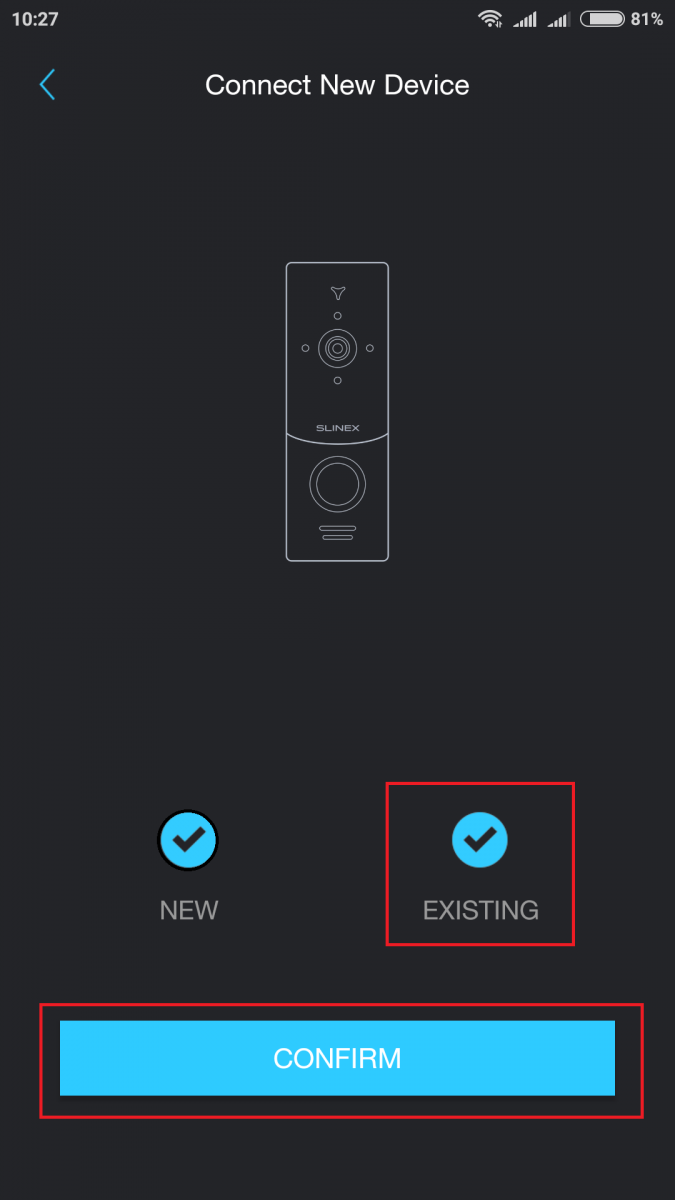
Lancez Slinex Cloud Call, cliquez sur « Add new devices », sélectionnez « Connected » puis cliquez sur « Confirm ».
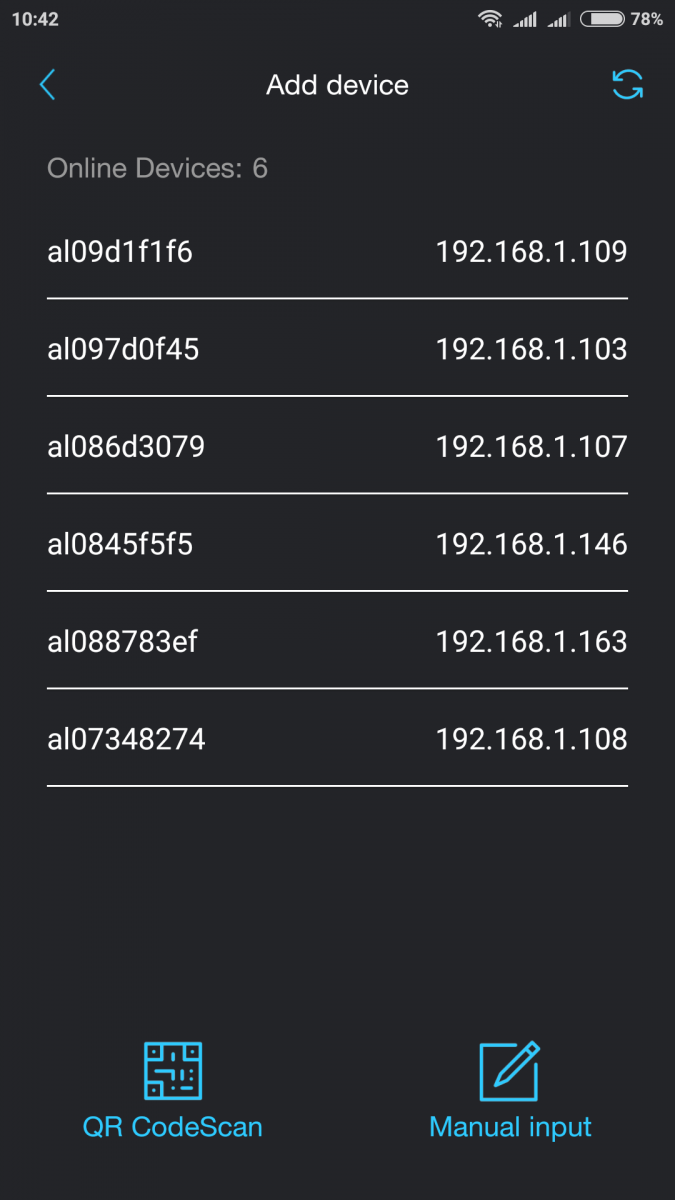
La recherche réseau démarre.
Sur la gauche, vous verrez l'UID de tous les appareils disponibles, et sur la droite, leurs adresses IP.
Ouvrez un navigateur sur votre ordinateur et saisissez l'adresse IP de l'appareil souhaité (prenons l'exemple du ML-20IP).
Attention !
• Pour les modèles SL-07IP, ML-20IP, XR-30IP, saisissez simplement l'adresse IP de l'appareil et appuyez sur Entrée.
• Pour SL-10IPT et SL-10IP – après l'adresse IP, vous devez ajouter « :8090 ».
Exemple : Adresse IP – 192.168.1.10. Dans la barre d'adresse, tapez 192.168.1.10:8090 et appuyez sur Entrée.
* Pour SL-10IPT, utilisez Internet Explorer.
Dans la fenêtre qui apparaît, passez en anglais*, saisissez le nom d'utilisateur – Admin et le mot de passe (par défaut – 888888)
* Selon le modèle de l'appareil, vous verrez une interface web différente.
.png)
Après la connexion :
1 - Pour SL-10IP, SL-07IP, ML-20IP et XR-30IP, ouvrez l'onglet « System », puis « Initialize », puis cliquez sur « Browse ». Sélectionnez le fichier de firmware que vous avez téléchargé et cliquez sur « Apply ».
(1).png)
2 - Pour SL-10IPT, ouvrez l'onglet « Remote setting », puis l'onglet « Remote upgrade » et cliquez sur le bouton pour choisir le fichier de firmware. Sélectionnez le fichier de firmware que vous avez téléchargé et cliquez sur « Remote upgrade ».
(2).png)
Le processus de mise à jour commence. Une fois l'indicateur arrivé à la fin, attendez environ 5 minutes pour terminer la mise à jour.
Les Slinex ML-20IP et SL-07IP (SL-10IPT) sont des appareils analogiques avec fonctions IP. Cela signifie qu'une connexion analogique à 4 fils est utilisée pour connecter ces appareils entre eux ou avec d'autres interphones analogiques. Une connexion Wi-Fi ou Ethernet doit également être utilisée pour la connexion à un service cloud qui fournit les fonctions IP.
Cela signifie qu'une connexion analogique est utilisée pour transférer l'appel du panneau extérieur au moniteur intérieur, et une connexion Internet est utilisée pour transférer l'appel vers le smartphone.
Le dernier firmware pour votre appareil peut être téléchargé via le lien
https://cdn.slinex.com/Firmwares/%device model %/latest/,
où « %device model % » est le modèle de votre appareil.
Par exemple,
https://cdn.slinex.com/Firmwares/SL-10IPT/latest/
La période de garantie des appareils Slinex est de 24 mois.
Les manuels de certains modèles peuvent indiquer une période de garantie de 12 mois (1 an), selon les réglementations locales de certains pays.
Il s'agit probablement d'une pile de l'horloge temps réel déchargée. Elle peut être remplacée après démontage de l'appareil. Une image de la carte de l'interphone avec l'emplacement de la pile est fournie ci-dessous.
ATTENTION ! L'ouverture du boîtier annule la garantie ! Contactez un centre de service pour un remplacement qualifié de la pile sans perdre la garantie du produit.
L'équipement peut être connecté avec différents types de câbles selon la distance entre le moniteur intérieur et le panneau extérieur :
Utilisez un câble à 4 conducteurs avec les paramètres suivants :
• Distance jusqu'à 25 mètres : utilisez un câble de section 0,22 mm² par conducteur ;
• Distance de 25 à 50 mètres : utilisez un câble de section 0,41 mm² par conducteur ;
• Distance de 50 à 100 mètres : utilisez un câble de section 0,75 mm² par conducteur.
Si la distance entre le moniteur et le panneau extérieur est comprise entre 80 et 100 mètres, utilisez un câble à 3 conducteurs de section 0,75 mm² par conducteur et un câble coaxial RG-59 ou RG-6 pour le signal vidéo.
Paire torsadée blindée ou non blindée (non recommandée) :
• distance jusqu'à 25 mètres : une paire torsadée non blindée peut être utilisée ;
• distance de 25 à 50 mètres : une paire torsadée blindée doit être utilisée.
La distance maximale entre le panneau extérieur et le dernier moniteur de l'interphone peut aller jusqu'à 100 mètres, en respectant les consignes d'installation.
La carte mémoire doit être formatée en FAT32, puis reformatée via les options du moniteur pour un fonctionnement correct avec les moniteurs Slinex.
Jusqu'à 4 moniteurs Slinex peuvent être connectés à un seul système.
Les moniteurs SL-07IP, SL-10IP, SL-10IPT ne peuvent être que le maître dans la connexion interphone.
Vous pouvez accéder au flux vidéo, déverrouiller la porte et modifier les paramètres, mais les notifications push ne fonctionneront pas sans Internet.
Cet interphone vidéo prend en charge les panneaux et caméras AHD haute résolution jusqu'à 720p (1 Mp). L'option correspondante « System - Camera Input (Door panel Input) - HD » doit être activée pour un fonctionnement correct avec les caméras/panneaux extérieurs haute résolution.
La plupart des panneaux extérieurs Slinex peuvent fonctionner à la fois en mode CVBS et AHD. Voici la liste de compatibilité des panneaux extérieurs pour le moniteur SL-10IPT :
ML-15HR Compatible en mode CVBS
ML-16HR Compatible en mode CVBS
ML-20HR Compatible en modes CVBS et AHD
ML-15HD Compatible uniquement en mode CVBS
ML-20HD Compatible uniquement en mode CVBS
MA-02/04 Compatible en mode CVBS
ML-20CR Compatible en modes CVBS et AHD
ML-20IP Compatible en mode CVBS
VR-16 Compatible en mode CVBS
Le mode des caméras ou panneaux extérieurs doit correspondre au réglage du mode vidéo du SL-10IPT (HD ou CVBS). L'image ne s'affichera pas sur l'écran du SL-10IPT si le moniteur n'est pas commuté en mode correspondant.
Un interphone vidéo est un dispositif électronique d'intercommunication pour la sécurité des espaces de vie et de travail. Il permet à une personne située à l'intérieur d'un bâtiment, sans contact direct avec une personne souhaitant entrer, de bloquer ou d'autoriser l'accès à l'intérieur.
Slinex Cloud Call App
Slinex Cloud Call (Android)
Slinex Cloud Call (iOS)
ML-20IP, XR-30IP vous permettent de regarder le flux vidéo en direct et de consulter l'archive vidéo via l'application mobile.
SL-07IP vous permet de regarder le flux vidéo en direct et de consulter l'archive vidéo stockée depuis les panneaux extérieurs via l'application mobile.
SL-10IPT vous permet de regarder le flux vidéo en direct depuis les panneaux extérieurs et les caméras supplémentaires, mais ne permet pas l'accès aux enregistrements d'archive depuis l'application.
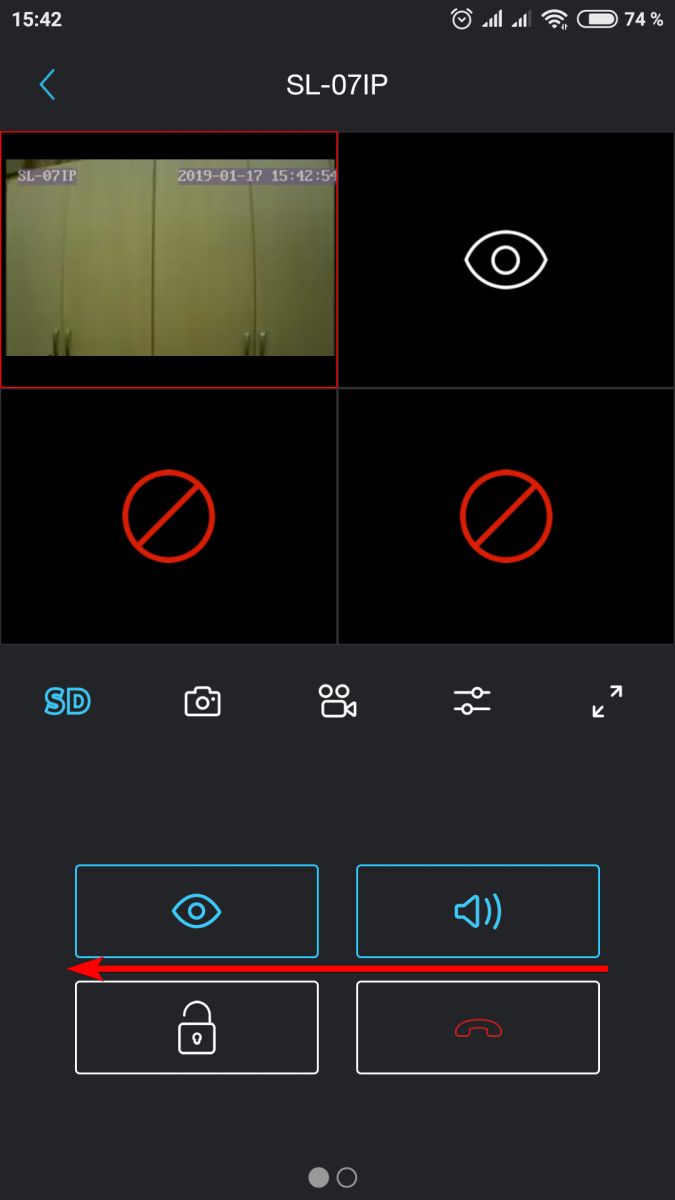
Cliquez sur l'image de votre appareil dans la liste.
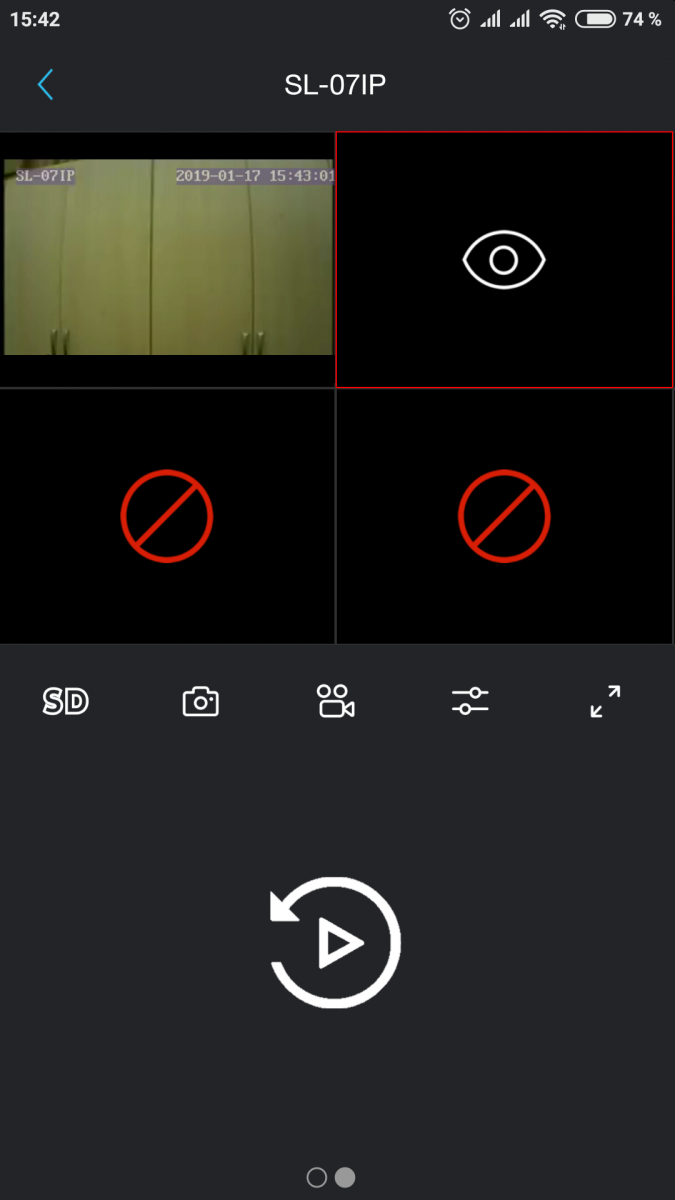
Ensuite, balayez vers la gauche.
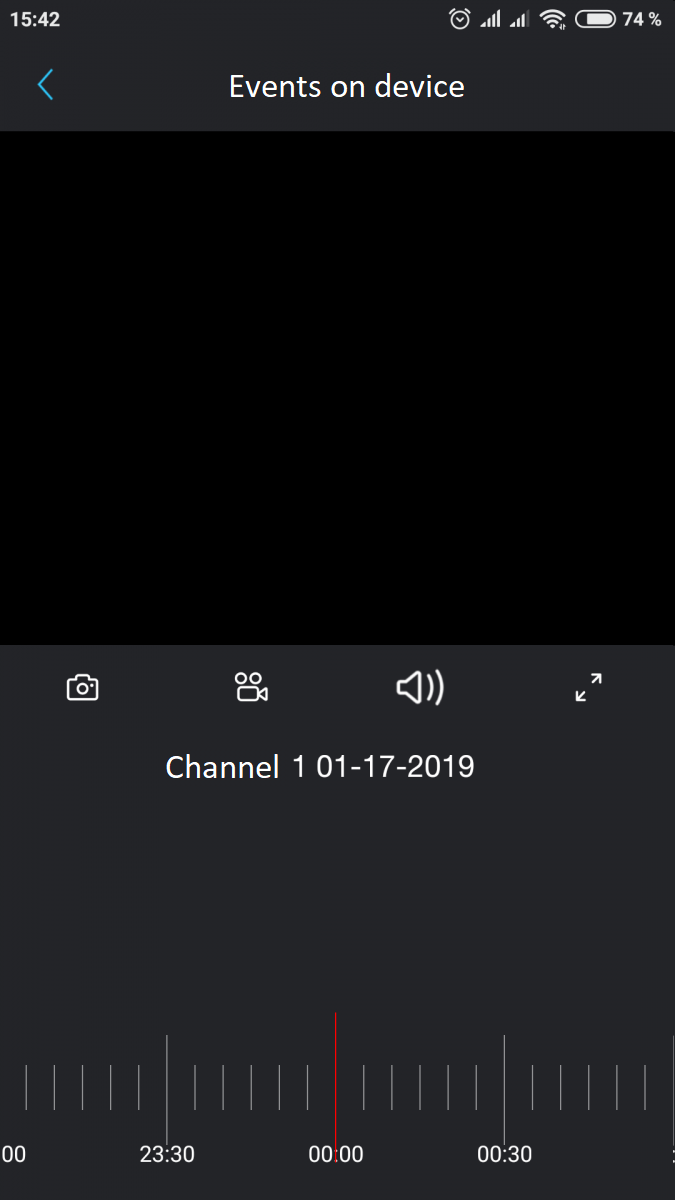
Cliquez sur « Events on device ».
Une liste des enregistrements disponibles apparaît.
Envoyez une demande au support technique.
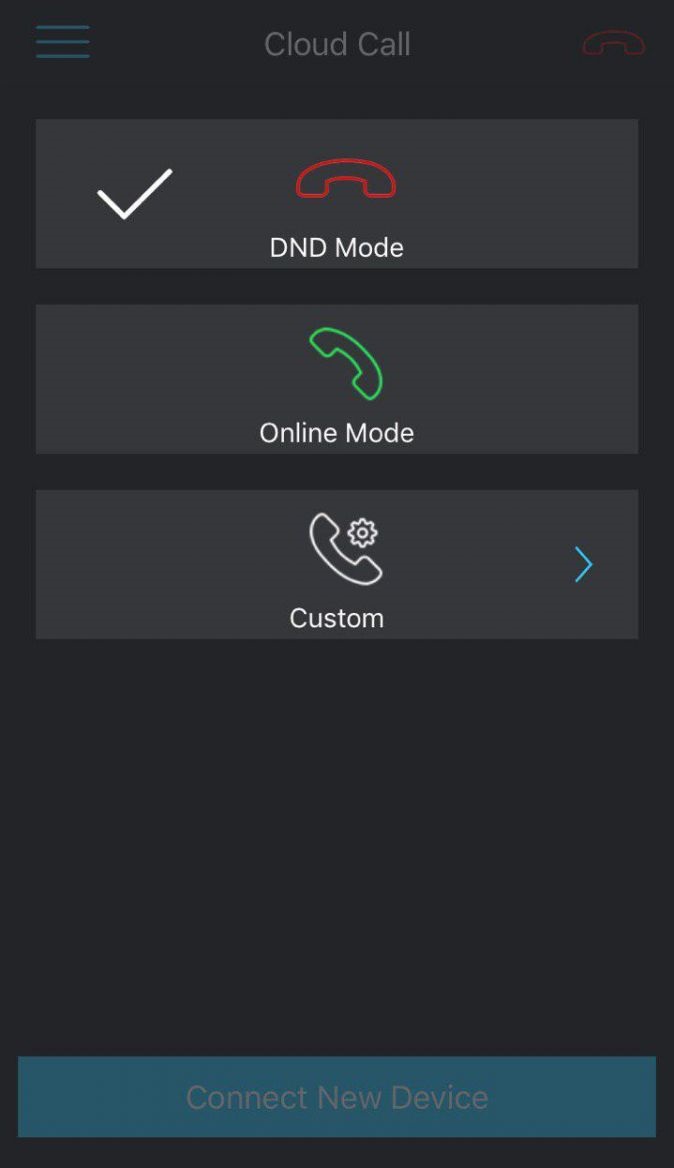
Cliquez sur l'icône du tube vert.
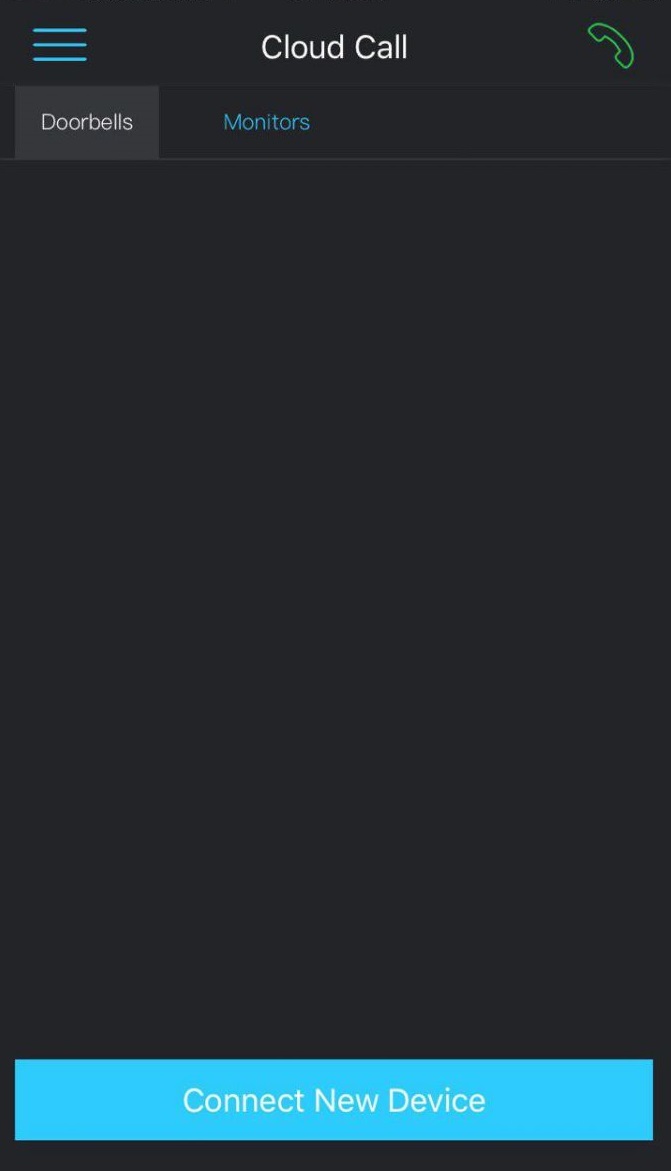
Sélectionnez le mode « Do Not Disturb ».
Nous recommandons jusqu'à 6.
ML-20IP
Maintenez enfoncé le bouton d'appel → premier signal court → relâchez le bouton d'appel, puis maintenez-le enfoncé à nouveau → deuxième signal court → relâchez le bouton d'appel, puis maintenez-le enfoncé à nouveau → troisième double signal → relâchez le bouton d'appel et attendez le redémarrage du panneau → après cela, le panneau émettra des signaux intermittents, ce qui signifie qu'il est en mode « Access Point ».
SL-07IP
En mode veille, maintenez enfoncé le bouton « Answer » sur le moniteur jusqu'à entendre un signal sonore court. Relâchez ensuite le bouton et l'interphone vidéo redémarrera. Après le redémarrage, l'interphone vidéo émettra à nouveau un signal unique et le voyant d'alimentation se mettra à clignoter – cela signifie que l'interphone vidéo est passé en mode « Access Point ».
XR-30IP
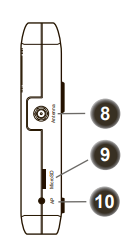
Maintenez enfoncé le bouton « Access Point » sur le côté droit du convertisseur XR-30IP jusqu'à ce que le voyant bleu sur le panneau avant du convertisseur s'allume. Relâchez le bouton et le convertisseur redémarrera. Après le redémarrage en mode AP, la diode clignotera.
Vous devez mettre à jour le firmware de votre appareil en cliquant sur le lien
https://cdn.slinex.com/Firmwares/%device model %/latest/,
où « %device model % » est le modèle de votre appareil.
Par exemple,
https://cdn.slinex.com/Firmwares/SL-10IPT/latest/
Cette erreur signifie que l'appareil a déjà été ajouté à un autre compte. Contactez le propriétaire de ce compte pour lui demander de partager l'accès à l'appareil.
Pour attacher l'appareil à plusieurs comptes, allez dans « Device Information » (cliquez sur l'icône d'engrenage), sélectionnez « Shared Access », puis ajoutez le compte souhaité au partage de données.
Vous n'avez pas trouvé de réponse à votre question ?
Si vous ne trouvez pas la réponse à votre question dans la liste, utilisez notre formulaire et nous vous répondrons dans les plus brefs délais.
Poser une question