Tento článok je špeciálne navrhnutý pre tých, ktorí s naším videovrátnikom a mobilnou aplikáciou Slinex Smart Call práve začínajú a chcú hladko dokončiť celý proces – od inštalácie aplikácie až po prvé pripojenie zariadenia.
Priložili sme snímky obrazovky z oficiálneho video sprievodcu, ktoré vizuálne ilustrujú každý krok.
Krok 1. Nainštalujte aplikáciu a zaregistrujte sa
Otvorte aplikáciu a na úvodnej obrazovke klepnite na tlačidlo „Zaregistrovať sa“.
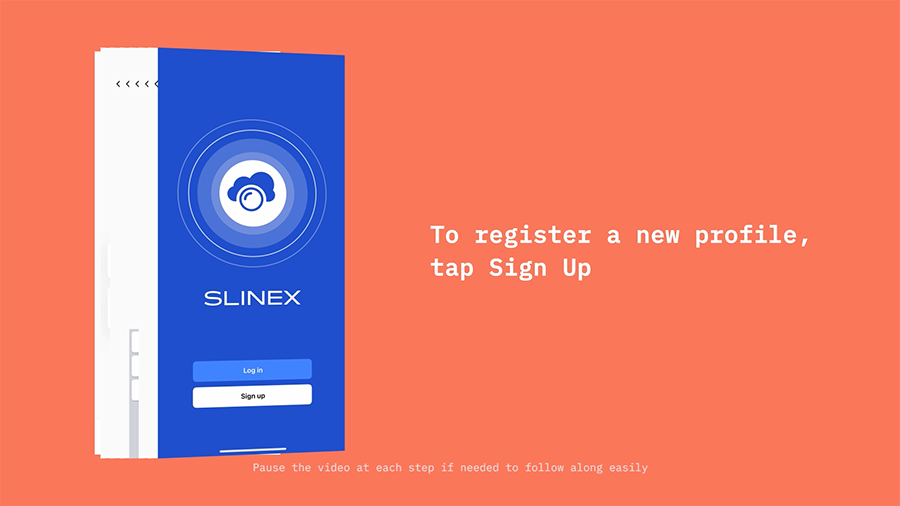
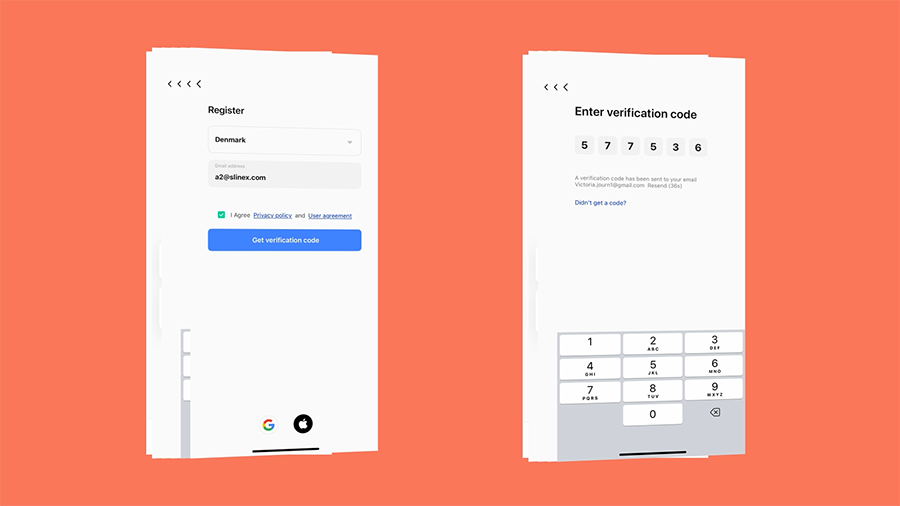
Môžete sa zaregistrovať pomocou svojho účtu Google alebo Apple. Vyberte preferovanú možnosť a postupujte podľa pokynov na obrazovke.
Ak vám ani jedna z možností nevyhovuje, zadajte svoj e-mail, začiarknite políčko súhlasu pre podmienky a zásady ochrany osobných údajov a klepnite na „ZÍSKAŤ KÓD“. Na váš e-mail bude zaslaný šesťmiestny kód – tento kód zadajte do poľa „Verifikačný kód“.
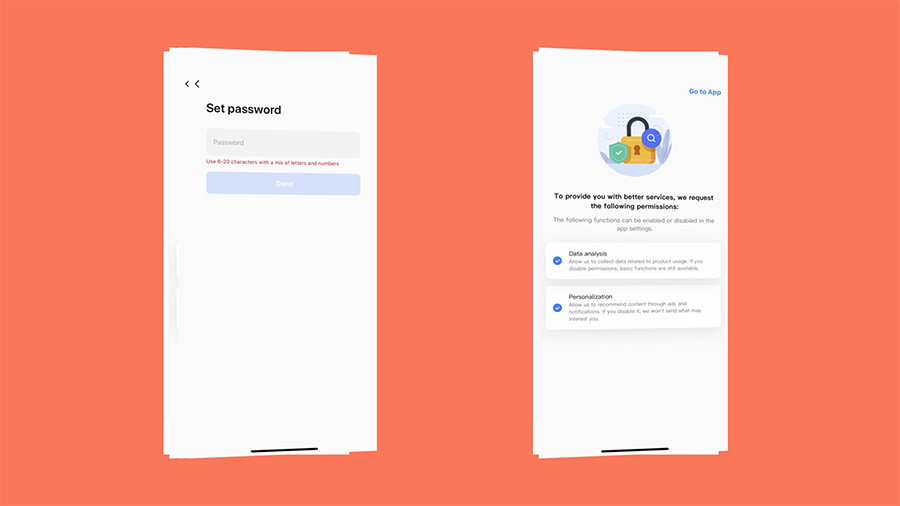
Vytvorte si heslo – musí byť jedinečné a obsahovať aspoň 8 znakov.
Povoľte aplikácii prístup k upozorneniam, fotoaparátu a úložisku telefónu (tieto povolenia sú potrebné na hovory a ukladanie snímok).
V tomto bode je registrácia dokončená. Nastavenie zariadenia však ešte nie je dokončené.
Krok 2. Prepnite videointerkom do režimu prístupového bodu (režim AP)
Na paneli interkomu prejdite do Nastavenia → Sieť.
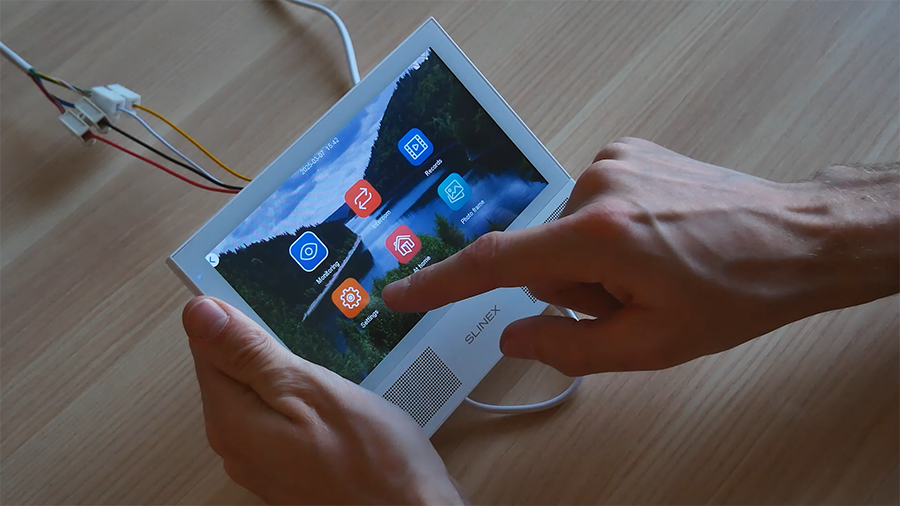
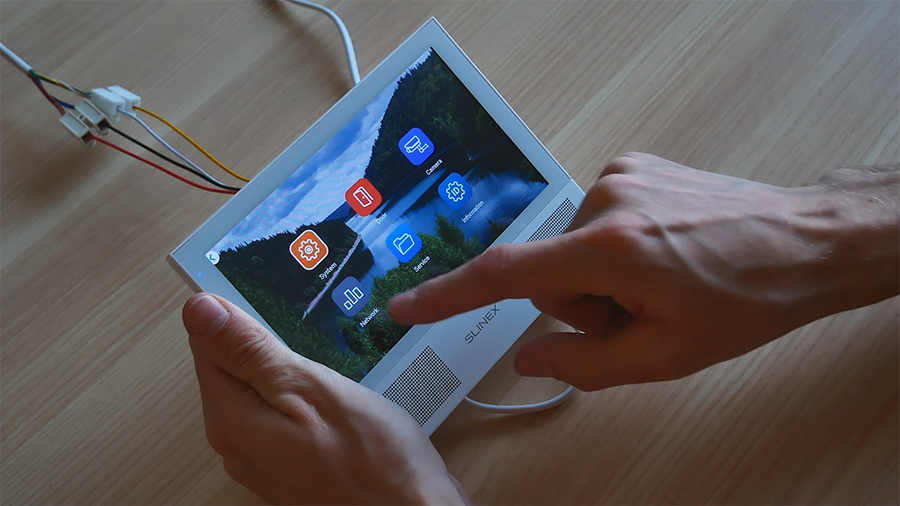
Aktivujte možnosť AP Mode a počkajte, kým sa zariadenie reštartuje.

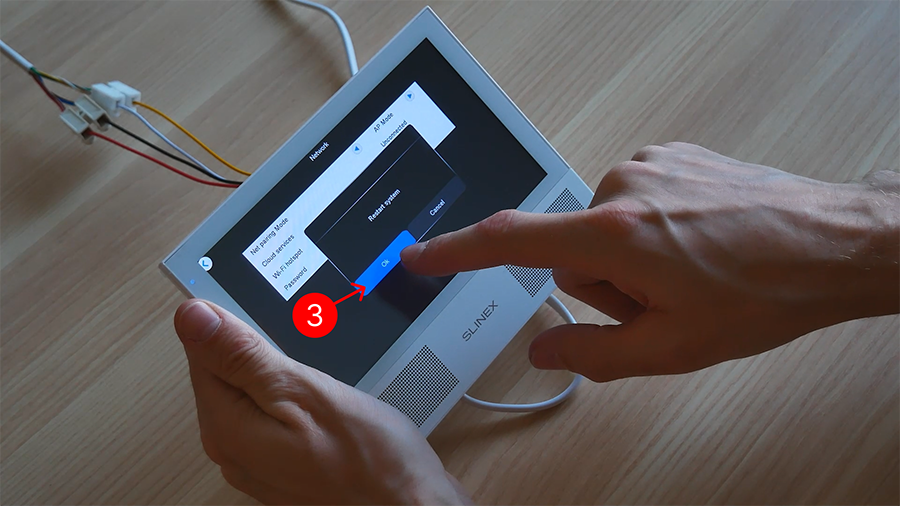
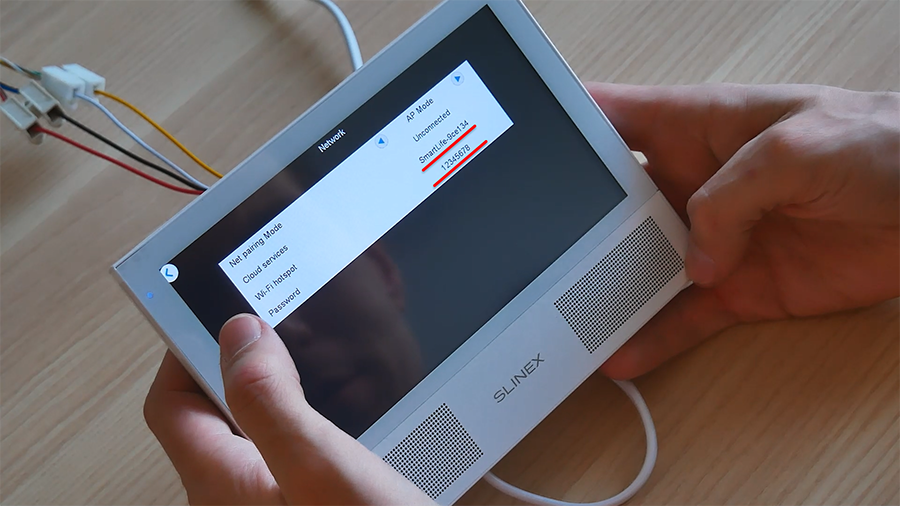
Po reštartovaní interkomu znova prejdite na Nastavenia → Sieť. Uistite sa, že sa zobrazuje názov siete a heslo.
Čo je režim AP?
Režim prístupového bodu je režim, v ktorom zariadenie (napríklad smerovač alebo video interkom) funguje ako prístupový bod pre iné zariadenia. V tomto režime si zariadenie vytvorí vlastnú bezdrôtovú sieť, ku ktorej sa môžu pripojiť ďalšie zariadenia, ako sú smartfóny, tablety alebo počítače. Jednoducho povedané, váš interkom bude distribuovať Wi-Fi podobne ako bežný router. K tejto sieti sa môžete pripojiť z telefónu alebo počítača a nakonfigurovať si interkom alebo zobraziť kameru – dokonca aj bez internetového pripojenia doma.
Krok 3. Pridajte zariadenie do aplikácie
V aplikácii klepnite na „Pridať zariadenie“ a vyberte svoj videovrátnik.
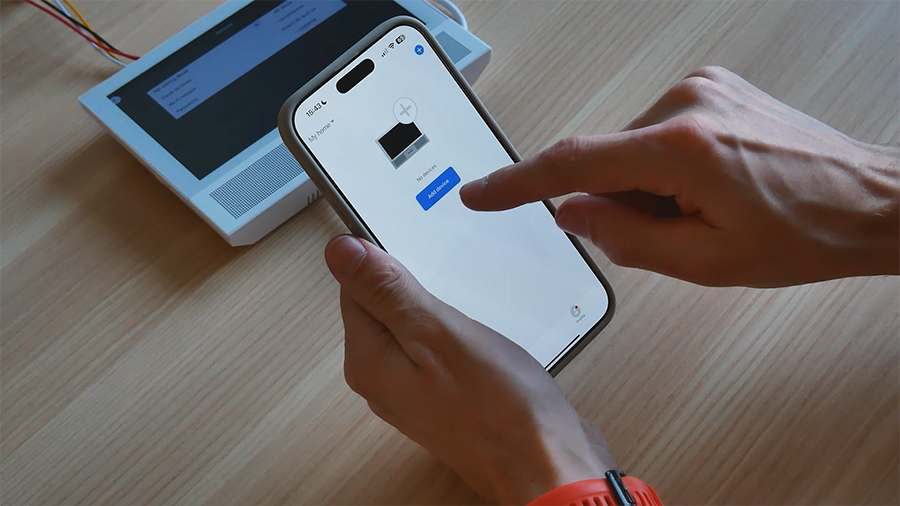
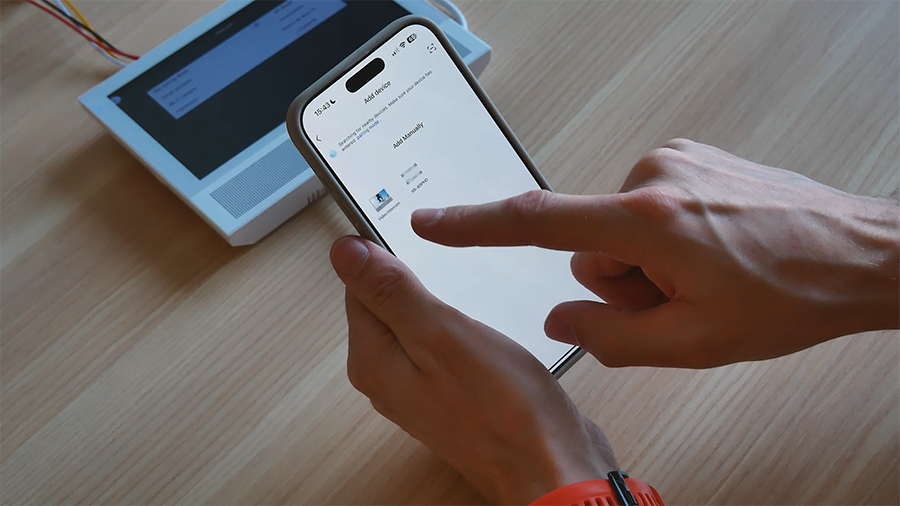
Vyberte režim Wi-Fi a klepnite na „Ďalej“. Ak ste už na svojom interkome aktivovali AP Mode, pokojne klepnite na „Ďalej“. Ak nie, vráťte sa ku kroku 2 a postupujte podľa pokynov. Potom klepnite na „Ďalej“.
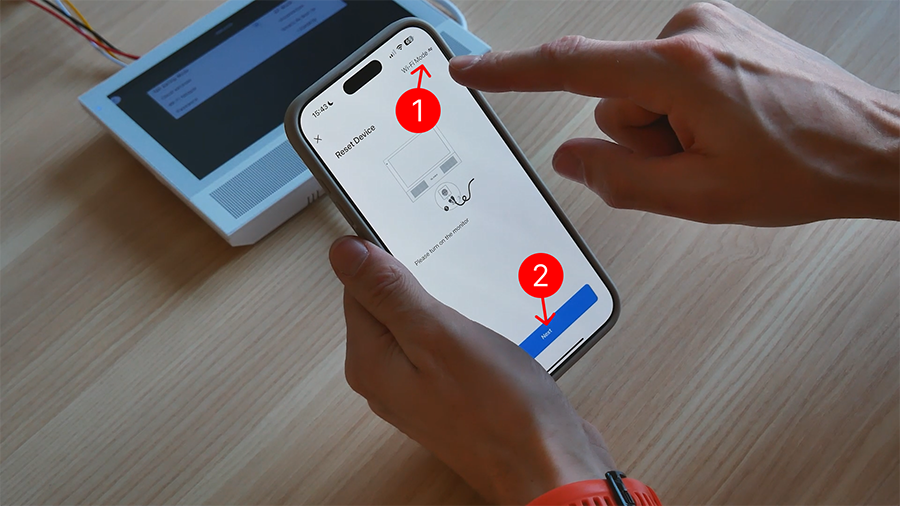
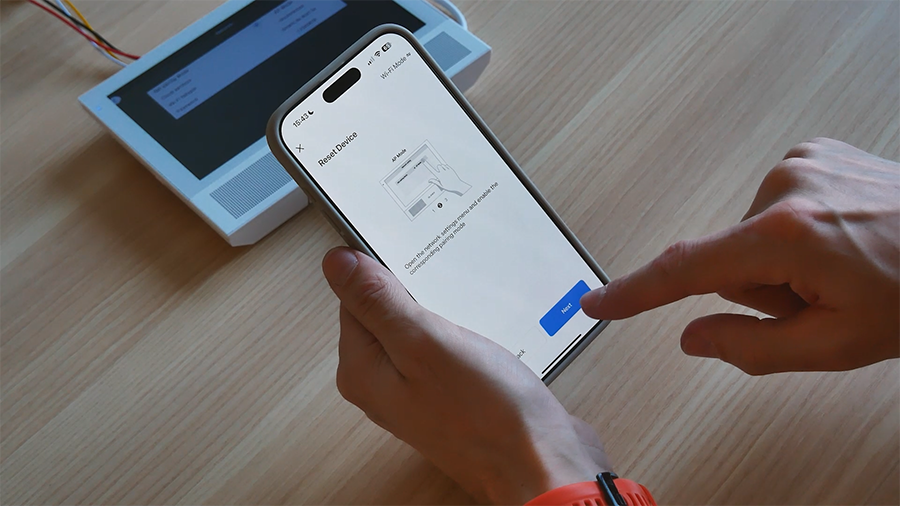
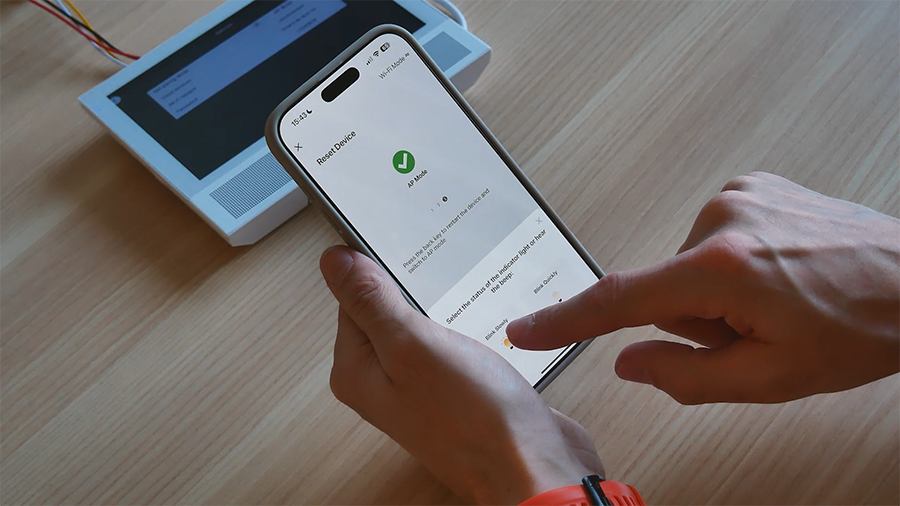
Uistite sa, že sa zariadenie prepne do režimu AP.
Ďalší krok – v aplikácii vyberte Režim AP (napr. „Rýchlo žmurkanie“), čím potvrdíte, že je zariadenie pripravené na pripojenie.
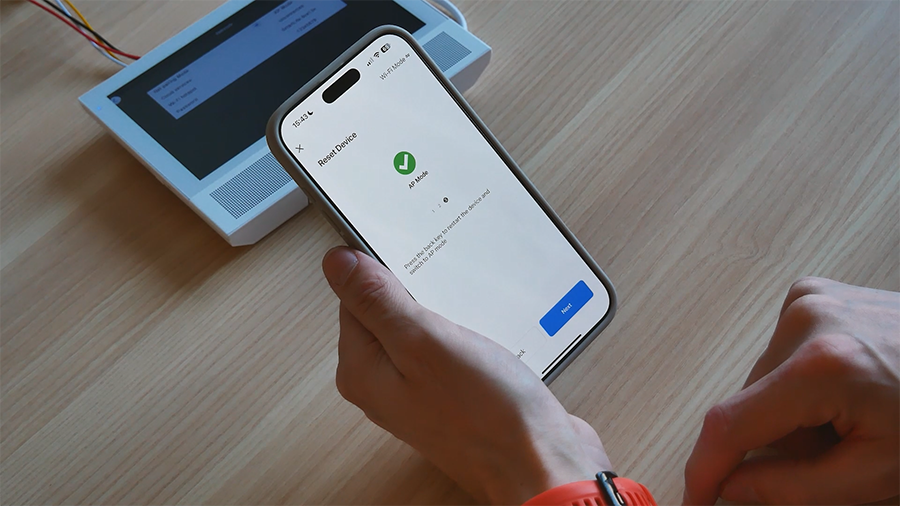
Názov a heslo vašej domácej siete (Wi-Fi) sa vyplnia automaticky. Ak nie, zadajte ich ručne.
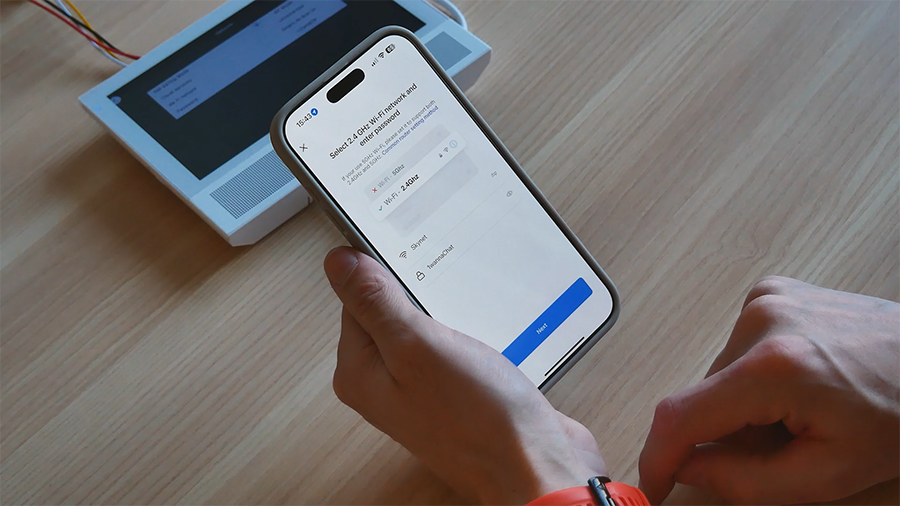
Krok 4. Pripojte sa k prístupovému bodu interkomu
Otvorte na svojom smartfóne nastavenia Wi-Fi. Nájdite a vyberte sieť zodpovedajúcu informáciám zobrazeným v ponuke Sieť interkomu.
Zadajte predvolené heslo zobrazené v menu Sieť interkomu.
Príklad z ponuky Sieť:
+ Názov prístupového bodu: SmartLife-9ce134
+ Predvolené heslo: 12345678
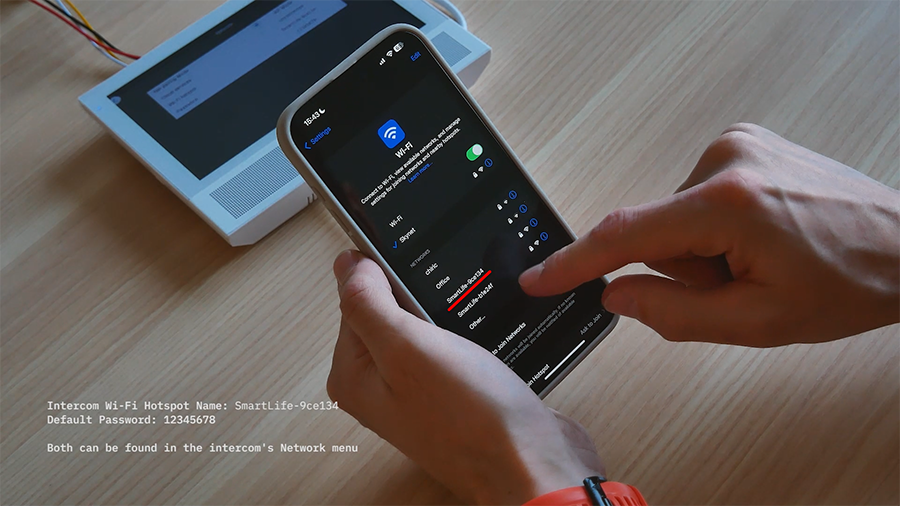
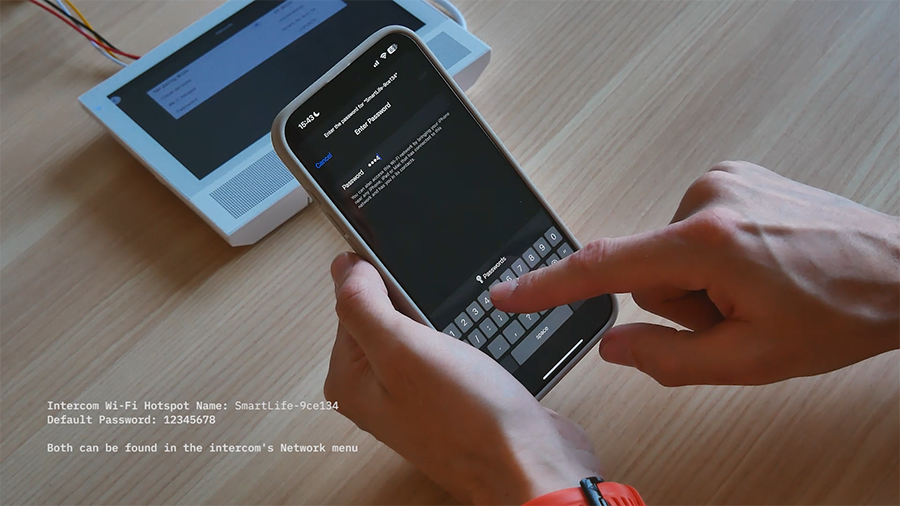
Po pripojení smartfónu sa vráťte do aplikácie – synchronizácia sa spustí automaticky.
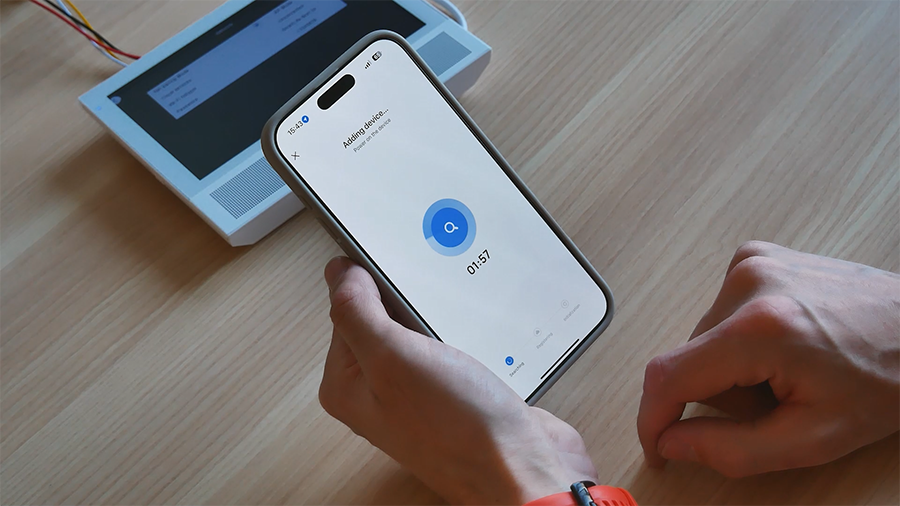
Krok 5. Dokončite nastavenie
Po niekoľkých sekundách sa zobrazí správa "Operácia bola úspešná." Teraz je váš interkom pripravený: budete prijímať hovory, otvárať dvere na diaľku a prezerať si históriu udalostí.
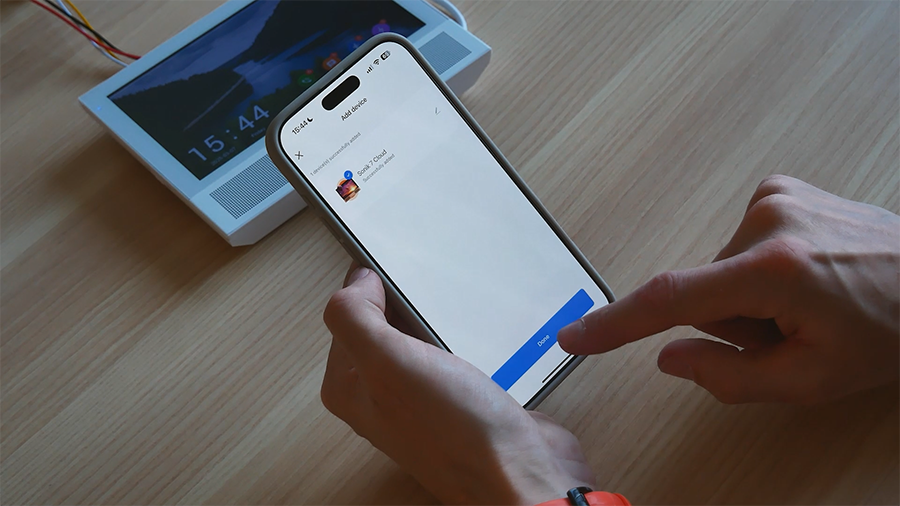
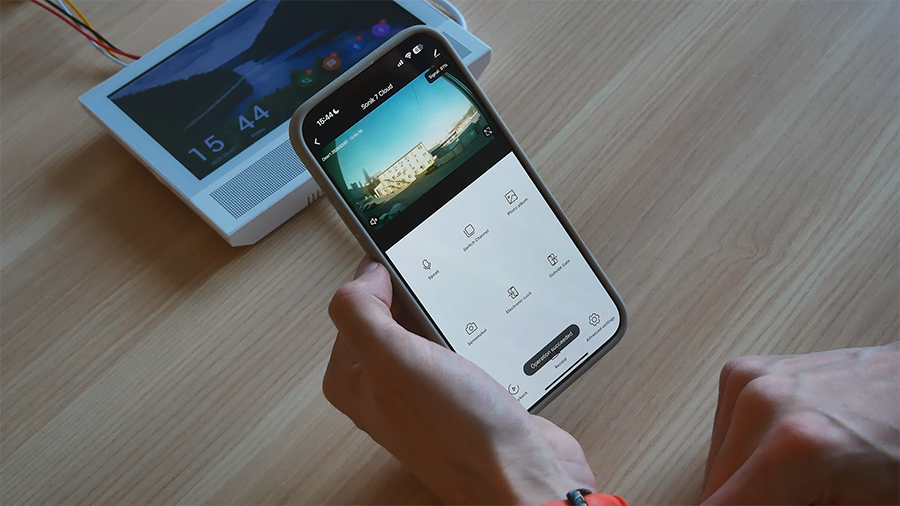
Užitočné tipy
Ak sa heslo siete Wi-Fi zmení, zariadenie sa automaticky znova nepripojí. Budete ho musieť obnoviť na výrobné nastavenia a znova ho nastaviť. Ak je signál slabý, presuňte smerovač bližšie k dverám alebo použite opakovač.
Kde nájsť ďalšie informácie?
Tento článok popisuje funkcie dostupné v aplikácii Slinex Smart Call a ako ich nakonfigurovať.
Máte problémy? Kontaktujte podporu prostredníctvom chatu aplikácie. Naši špecialisti vám radi pomôžu.
Teraz viete, ako rýchlo zaregistrovať a pripojiť svoj Slinex Smart Call. Užite si pohodlie a bezpečnosť vášho nového video interkomu!