FAQ
Common Questions
Stlačte a podržte tlačidlo «Reset čítačky ID kariet» po dobu 5 sekúnd (tlačidlo je umiestnené na zadnej strane dverového panelu), kým nepočujete opakovaný zvuk. To znamená, že pamäť čítačky ID kariet bola formátovaná.
Pridanie administrátorskej karty
1. Krátko stlačte tlačidlo «Reset čítačky ID kariet» pre vstup do režimu nastavenia manažérskej ID karty. Používateľ počuje krátky zvuk a podsvietenie dverového panelu sa zmení na modrú;
2. Vezmite ID kartu, ktorá má byť použitá ako manažérska karta, a priložte ju k čítačke na prednej strane dverového panelu. Ak bolo nastavenie manažérskej karty úspešné, používateľ počuje dlhý zvuk. (Ak používateľ nepriloží ID kartu k čítačke do 10 sekúnd, dverový panel sa automaticky prepne do pohotovostného režimu). Do pamäte čítačky možno pridať iba jednu manažérsku ID kartu.
Pridávanie a odoberanie používateľských kariet
1. V pohotovostnom režime priložte manažérsku kartu k čítačke pre vstup do režimu «nastavenie odomykacích kariet». Dverový panel vydá dvojitý zvuk a podsvietenie tlačidla volania sa zmení na modrú;
2. Postupne prikládajte k čítačke každú odomykaciu ID kartu, ktorú chcete pridať. Po každom prečítaní karty je počuť dvojitý zvukový signál. Ak už bola daná ID karta do pamäte čítačky pridaná, pri priložení k čítačke je počuť trojitý zvukový signál;
3. Po pridaní všetkých odomykacích ID kariet priložte manažérsku kartu k čítačke pre vstup do režimu «vymazanie karty». Dverový panel vydá dvojitý zvuk a podsvietenie tlačidla volania sa zmení na červenú;
4. V režime «vymazanie karty» prikládajte k čítačke odomykacie ID karty, ktoré chcete vymazať. Po dvojitom krátkom zvuku bude daná ID karta odstránená zo zoznamu dverového panelu;
5. V režime «vymazanie karty» priložte manažérsku kartu k čítačke pre ukončenie do pohotovostného režimu.
6. Počkajte 10 sekúnd bez akejkoľvek akcie v režime «nastavenie odomykacích kariet» alebo «vymazanie karty» pre automatické ukončenie do pohotovostného režimu.
7. Maximálny počet odomykacích ID kariet, ktoré možno pridať do pamäte čítačky, je 248 ks.
1. Krátko stlačte tlačidlo „reset nastavení čítačky“ pre vstup do režimu pridávania administrátorskej karty. Dverový panel vydá jeden signál;
2. Počas 10 sekúnd priložte kartu, ktorá bude použitá ako administrátorská, k čítačke. Ak inicializácia prebehne úspešne, panel vydá dlhý signál. (Ak kartu nepriložíte do 10 sekúnd, panel prejde do pohotovostného režimu). S vonkajším panelom možno použiť iba jednu administrátorskú kartu.
Stiahnite si aktuálny firmvér pre vaše zariadenie na odkaze
https://cdn.slinex.com/Firmwares/%model%/%language%/latest/,
kde «%model%» – model vášho zariadenia.
Například,
https://cdn.slinex.com/Firmwares/SL-10IPT/latest/
Pre IP zariadenia:
Spustite Slinex Cloud Call, kliknite na „Pridať nové zariadenia“, vyberte „Pripojené“ a kliknite na „Potvrdiť“.
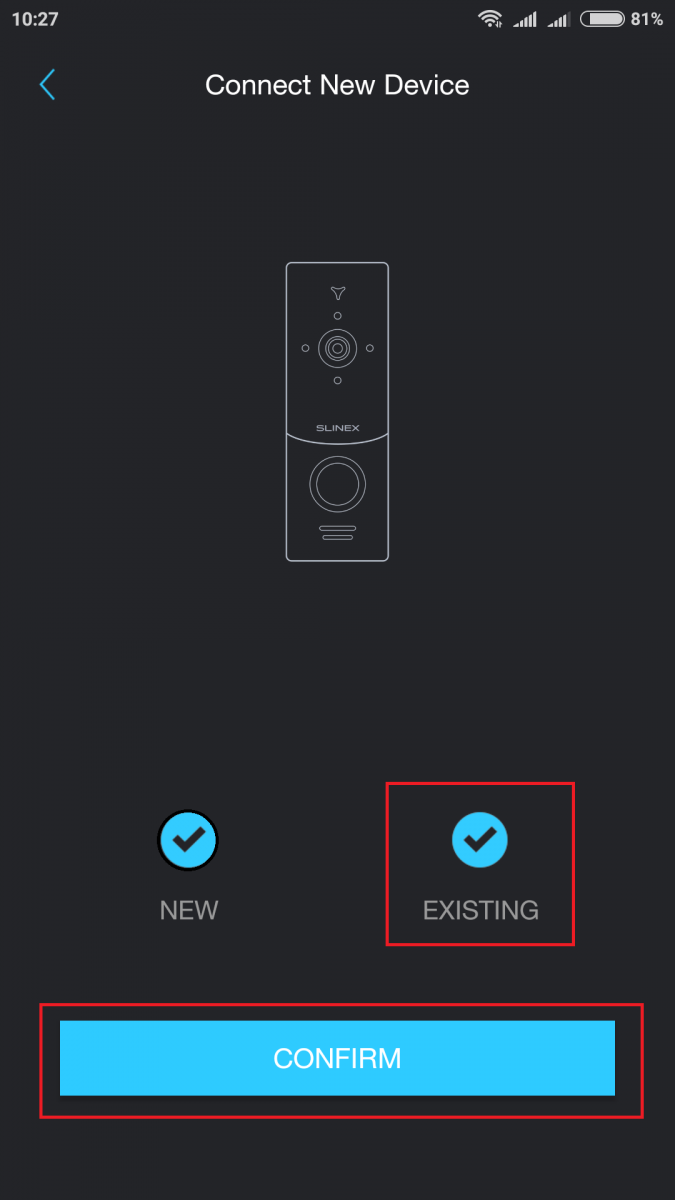
Spustí sa vyhľadávanie v sieti.
Vľavo uvidíte UID všetkých dostupných zariadení a vpravo ich IP adresy.
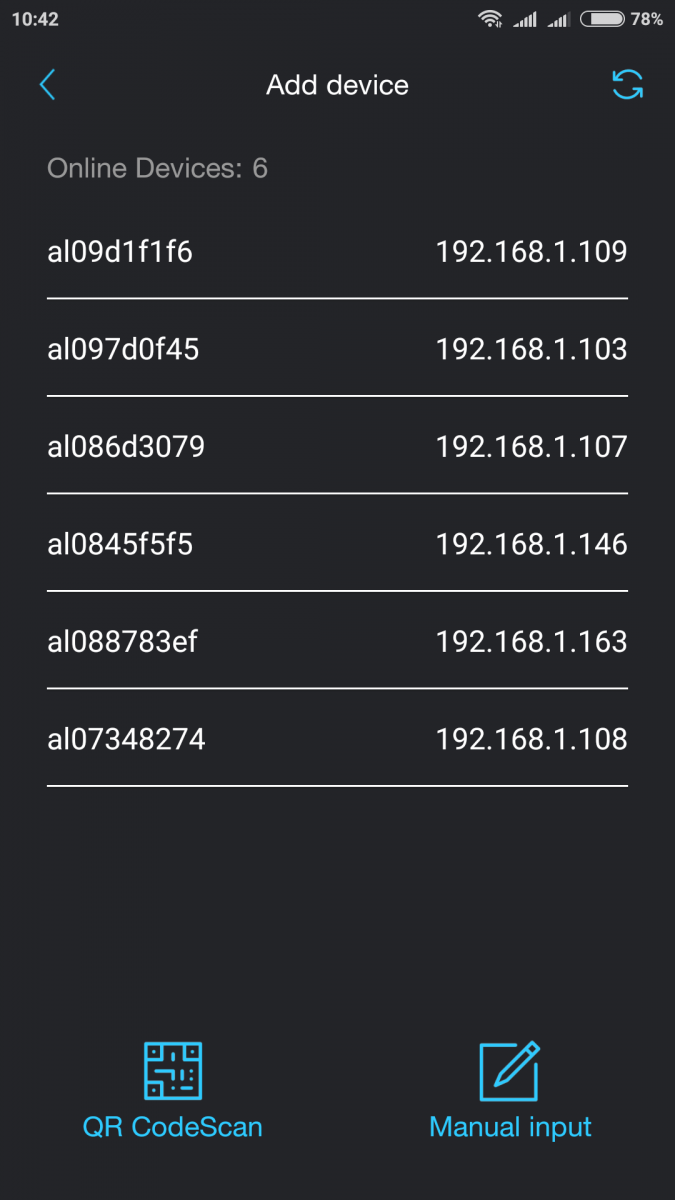
Otvorte prehliadač v počítači a zadajte IP adresu požadovaného zariadenia (zvážte príklad ML-20IP).
Pozor!
• Pre modely SL-07IP, ML-20IP, XR-30IP stačí zadať IP adresu zariadenia a stlačiť Enter.
• Pre SL-10IPT a SL-10IP – za IP adresu je potrebné pridať ":8090".
Príklad: IP adresa – 192.168.1.10. Do adresného riadka napíšte 192.168.1.10:8090 a stlačte Enter.
* Pre SL-10IPT je potrebné použiť Internet Explorer.
V okne, ktoré sa zobrazí, prepnite na angličtinu*, zadajte používateľské meno – Admin a heslo (predvolené je – 888888)
* V závislosti od modelu zariadenia sa zobrazí iné webové rozhranie.
.png)
Po prihlásení:
1 - Pre SL-10IP, SL-07IP, ML-20IP a XR-30IP otvorte kartu „System“, potom „Initialize“ a kliknite na „Browse“. Vyberte predtým stiahnutý súbor firmvéru a kliknite na „Apply“.
(1).png)
2 - Pre SL-10IPT otvorte kartu „Remote setting“, potom kartu „Remote upgrade“ a kliknite na tlačidlo pre výber súboru firmvéru. Vyberte predtým stiahnutý súbor firmvéru a kliknite na „Remote upgrade“.
(2).png)
Začína proces aktualizácie. Po dosiahnutí konca indikátora je potrebné počkať asi 5 minút na dokončenie procesu aktualizácie.
Slinex ML-20IP aj SL-07IP (SL-10IPT) sú analógové zariadenia s IP funkciami. To znamená, že na vzájomné prepojenie týchto zariadení alebo s inými analógovými interkommi sa používa analógové 4-vodičové pripojenie. Na pripojenie ku cloudovej službe poskytujúcej IP funkcie je potrebné použiť Wi-Fi alebo Ethernet pripojenie.
To znamená, že analógové pripojenie sa používa na prenos hovoru z vonkajšieho panelu do vnútorného monitora a internetové pripojenie sa používa na prenos hovoru do smartfónu.
Najnovší firmvér pre vaše zariadenie si môžete stiahnuť na odkaze
https://cdn.slinex.com/Firmwares/%model%/%language%/latest/,
kde «%model%» – model vášho zariadenia.
Například,
https://cdn.slinex.com/Firmwares/SL-10IPT/latest/
Záručná doba pre zariadenia Slinex je 24 mesiacov.
Návody na použitie pre niektoré modely môžu uvádzať záručnú dobu 12 mesiacov (1 rok), v závislosti od miestnych predpisov konkrétnych krajín.
Pravdepodobne ide o vybitú batériu reálneho času. Dá sa vymeniť po rozobratí zariadenia. Nižšie je obrázok dosky interkomu s vyznačeným umiestnením batérie.
POZOR! Otvorením krytu zariadenia strácate záruku! Obráťte sa na servisné stredisko kvôli kvalifikovanej výmene batérie bez straty záruky na produkt.
Zariadenia možno prepojiť nasledujúcimi typmi káblov v závislosti od vzdialenosti medzi vnútorným monitorom a vonkajším panelom:
Použite 4-vodičový kábel s týmito parametrami:
• Vzdialenosť do 25 metrov použite kábel s prierezom jedného vodiča 0,22 mm2;
• Vzdialenosť 25 až 50 metrov použite kábel s prierezom jedného vodiča 0,41 mm2;
• Vzdialenosť 50 až 100 metrov použite kábel s prierezom jedného vodiča 0,75 mm2.
Ak je vzdialenosť medzi dverovým monitorom a dverovým panelom 80 až 100 metrov, použite 3-vodičový kábel s prierezom jedného vodiča 0,75 mm2 a koaxiálny kábel RG-59 alebo RG-6 pre video signál.
Tienená alebo netienená krútená dvojlinka (neodporúča sa):
• do vzdialenosti 25 metrov možno použiť netienenú krútenú dvojlinku;
• vzdialenosť 25 až 50 metrov by sa mala použiť tienená krútená dvojlinka.
Maximálna vzdialenosť od vonkajšieho panelu k poslednému monitoru v interkome je až 100 metrov pri dodržaní inštalačných pokynov.
Pamäťová karta musí byť naformátovaná vo formáte FAT32 a potom preformátovaná pomocou možností monitoru pre správne fungovanie s monitormi Slinex.
K jednému systému možno pripojiť až 4 monitory Slinex.
Monitory SL-07IP, SL-10IP, SL-10IPT môžu byť iba hlavné v interkomovom pripojení.
Môžete získať prístup k video streamu, odomknúť dvere a meniť nastavenia, ale push oznámenia nebudú fungovať bez internetu.
Tento video interkom podporuje AHD panely a kamery s vysokým rozlíšením až 720p (1 Mp). Pre správnu funkciu s kamerami/vonkajšími panelmi s vysokým rozlíšením musí byť povolená zodpovedajúca možnosť „Systém – Vstup kamery (Vstup dverového panelu) – HD“.
Väčšina vonkajších panelov Slinex môže pracovať v režime CVBS aj AHD. Tu je zoznam kompatibility vonkajších panelov pre monitor SL-10IPT:
ML-15HR Kompatibilný v režime CVBS
ML-16HR Kompatibilný v režime CVBS
ML-20HR Kompatibilný v režime CVBS aj AHD
ML-15HD Kompatibilný iba v režime CVBS
ML-20HD Kompatibilný iba v režime CVBS
MA-02/04 Kompatibilný v režime CVBS
ML-20CR Kompatibilný v režime CVBS aj AHD
ML-20IP Kompatibilný v režime CVBS
VR-16 Kompatibilný v režime CVBS
Režim kamier alebo vonkajších panelov musí byť rovnaký ako nastavenie video režimu SL-10IPT (HD alebo CVBS). Obraz sa na obrazovke SL-10IPT nezobrazí, ak monitor nie je prepnutý do zodpovedajúceho režimu.
Interkom - elektronické komunikačné zariadenie pre bezpečnosť obytných a pracovných priestorov. Interkom umožňuje osobe vo vnútri budovy, bez priameho kontaktu s osobou, ktorá chce vstúpiť do miestnosti, zablokovať alebo povoliť prístup dnu.
Slinex Cloud Call App
Slinex Cloud Call (Android)
Slinex Cloud Call (iOS)
ML-20IP, XR-30IP umožňujú sledovať živé vysielanie a prezerať videoarchív pomocou mobilnej aplikácie.
SL-07IP umožňuje sledovať živé vysielanie a prezerať uložený videoarchív z vonkajších panelov pomocou mobilnej aplikácie.
SL-10IPT umožňuje sledovať živé vysielanie z vonkajších panelov a prídavných kamier, ale neumožňuje prístup k archívnym nahrávkam z aplikácie.
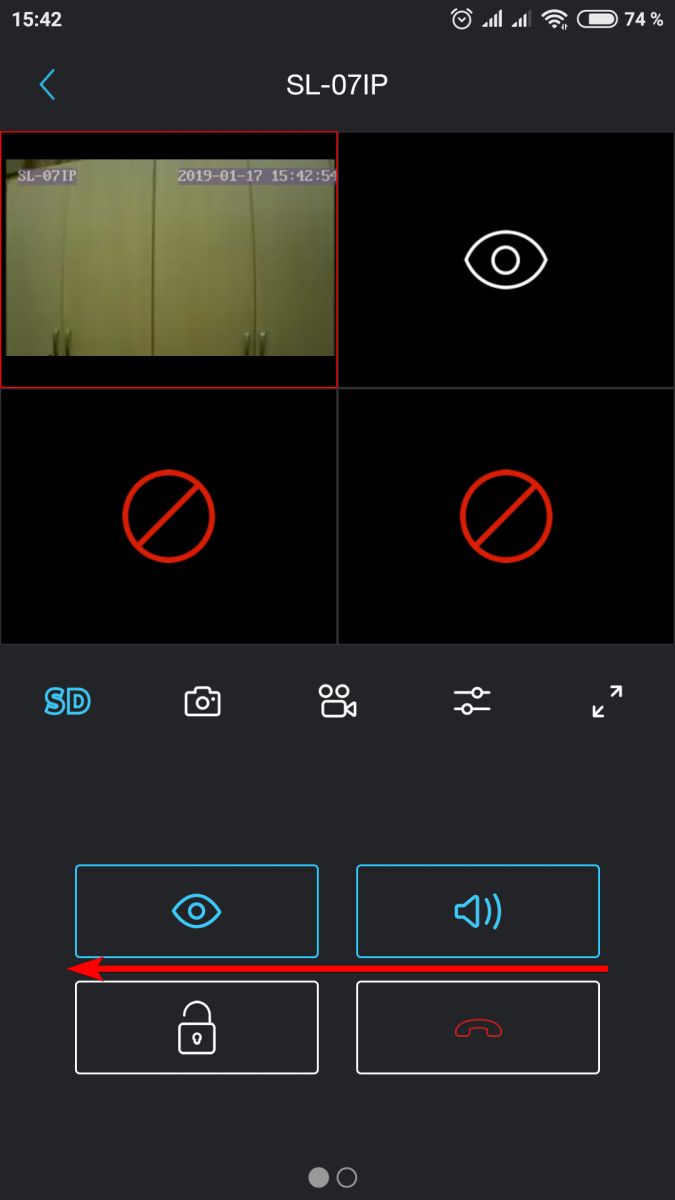
Klepnite na obrázok zariadenia v zozname.
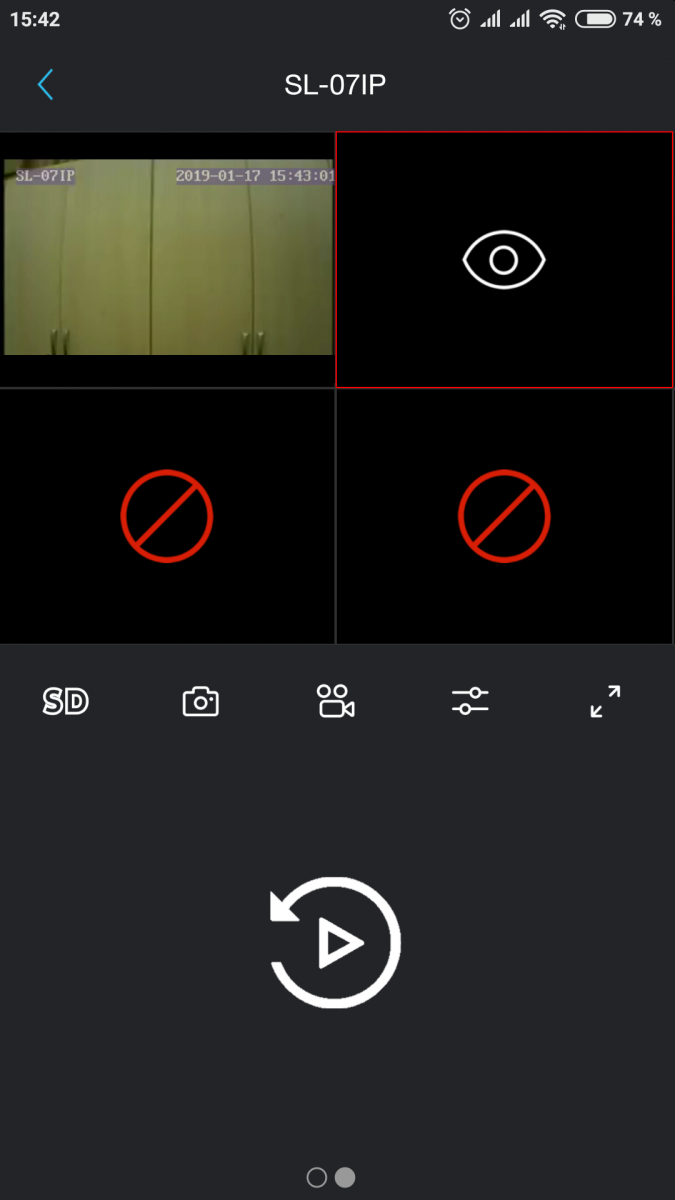
Potom potiahnite prstom doľava.
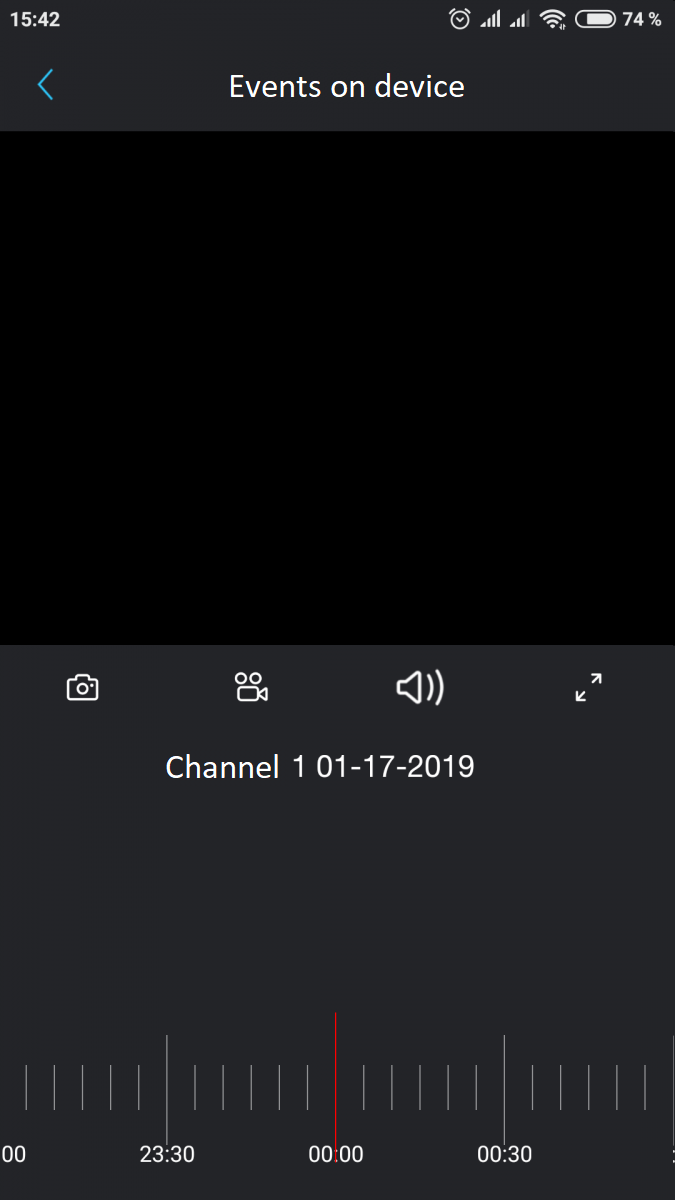
Klepnite na „Udalosti na zariadení“.
Zobrazí sa zoznam dostupných nahrávok.
Pošlite požiadavku technickej podpore.
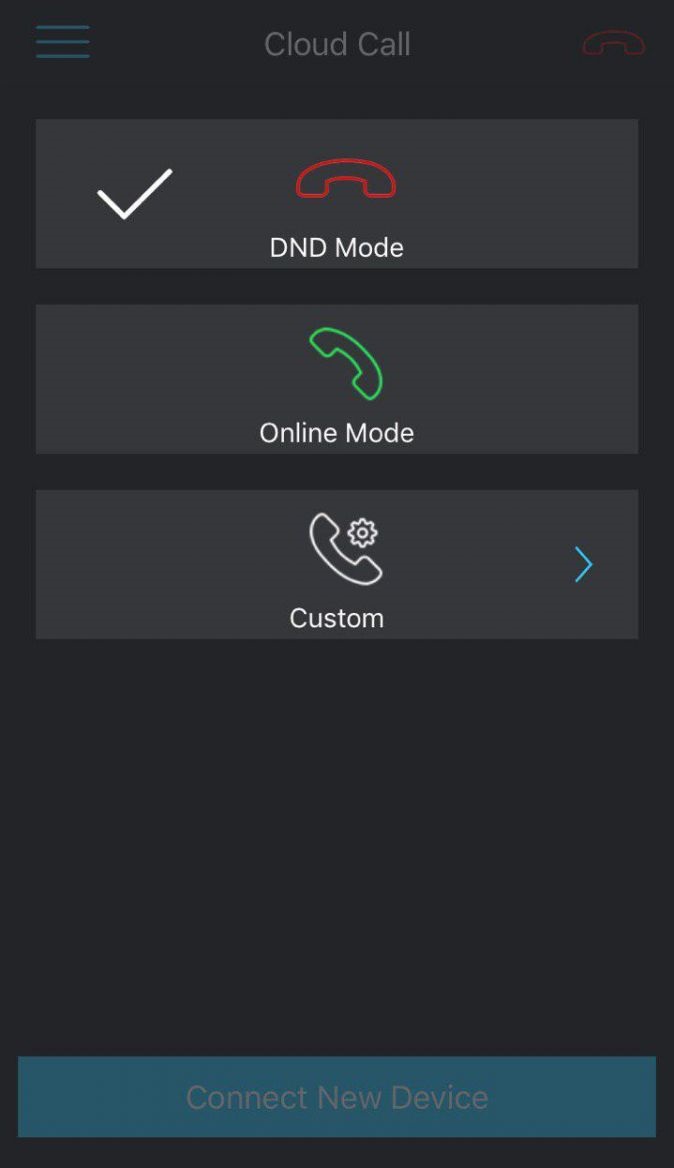
Klepnite na ikonu zeleného slúchadla.
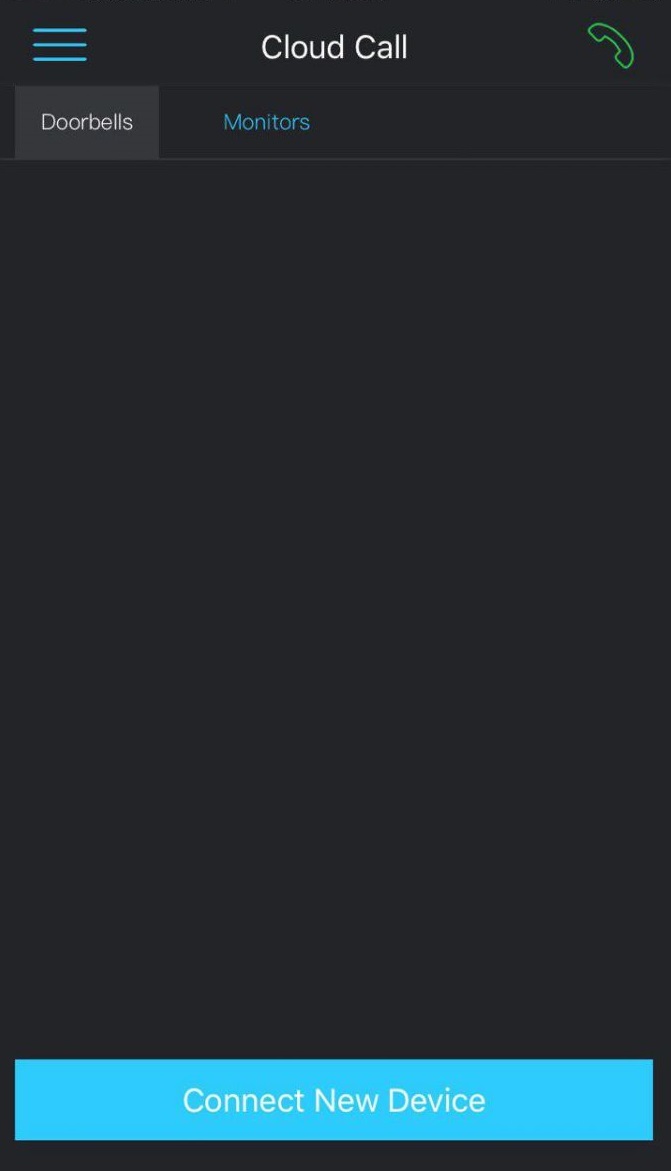
Vyberte režim „Nerušiť“.
Odporúčame maximálne 6.
ML-20IP
Stlačte a podržte tlačidlo volania → prvý krátky signál → uvoľnite tlačidlo volania, potom ho znova stlačte a podržte → druhý krátky signál → uvoľnite tlačidlo volania, potom ho znova stlačte a podržte → tretí dvojitý signál → uvoľnite tlačidlo volania a počkajte na reštart volacieho panela → potom bude panel vydávať prerušované signály, čo znamená, že je v režime „Prístupový bod“.
SL-07IP
V pohotovostnom režime stlačte a podržte tlačidlo „Odpovedať“ na monitore, kým nezačujete krátky signál. Potom tlačidlo uvoľnite a video interkom sa reštartuje. Po reštarte video interkom znova vydá jeden signál a indikátor napájania začne blikať – to znamená, že sa video interkom prepol do režimu „Prístupový bod“.
XR-30IP
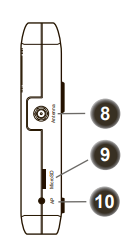
Stlačte a podržte tlačidlo „Prístupový bod“ na pravej strane konvertora XR-30IP, kým sa nerozsvieti modrá LED na prednom paneli konvertora. Uvoľnite tlačidlo a konvertor sa reštartuje. Po reštarte v režime AP bude dióda blikať.
Je potrebné aktualizovať firmvér zariadenia kliknutím na odkaz
https://cdn.slinex.com/Firmwares/%model%/%language%/latest/,
kde «%model%» je model vášho zariadenia.
Například,
https://cdn.slinex.com/Firmwares/SL-10IPT/latest/
Táto chyba znamená, že zariadenie už bolo pridané k inému účtu. Kontaktujte vlastníka tohto účtu so žiadosťou o zdieľanie prístupu k zariadeniu.
Ak chcete zariadenie priradiť k niekoľkým účtom, prejdite do "Informácie o zariadení" (kliknite na ikonu ozubeného kolieska), vyberte "Zdieľaný prístup" a potom pridajte požadovaný účet na zdieľanie údajov.
Nenašli ste odpoveď na svoju otázku?
Ak ste nenašli odpoveď na svoju otázku v zozname, použite náš formulár a my vám odpovieme čo najskôr.
Položiť otázku